EXCEL输入任意简称,查询对应信息(FILTER改进版)
- 2026-11-09 18:05:18
EXCEL输入任意简称,查询对应信息(FILTER改进版)之前分享过 XLOOKUP 万能模糊匹配,但遇到一个关键词对应多条结果时,容易出现结果显示不齐的问题。 今天给大家带来升级改进版,用 FILTER 函数,所有匹配结果一次性全部输出,不乱码、不遗漏、不报错。 先上成品公式,直接复制保存,按需改单元格范围即可 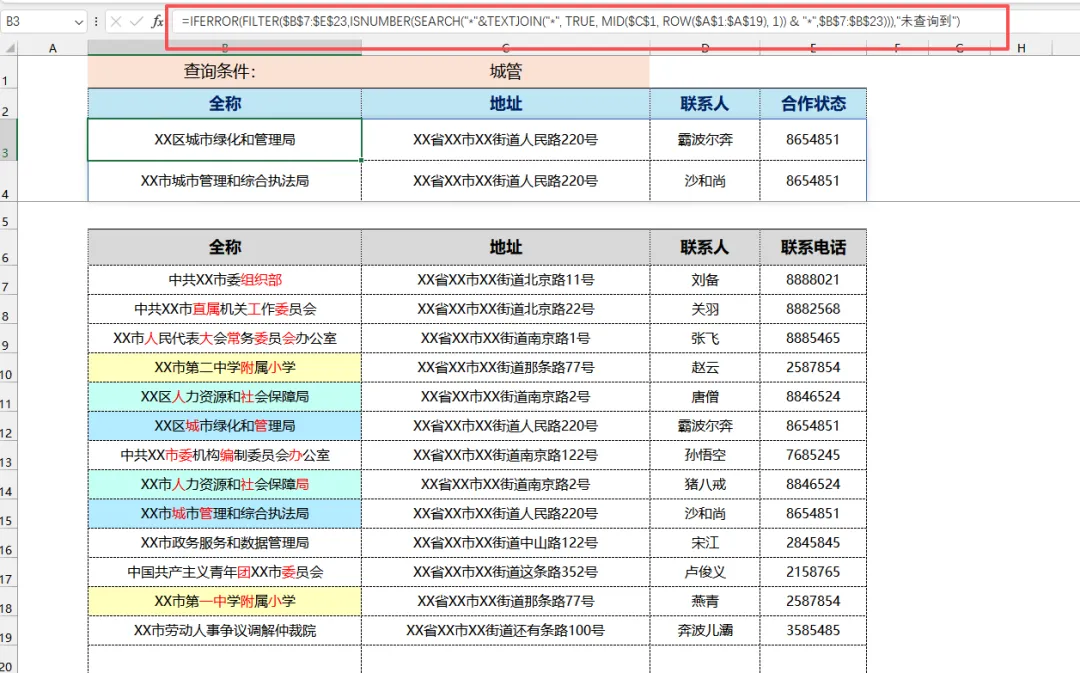
根据查询单元格(如 C1)里的所有字符,在指定数据区域(B7:E23)里,模糊匹配出包含任意一个字符的所有完整数据行。没有结果时自动显示「未查询到」,不出现#CALC!、#VALUE! 等错误值,整洁又专业。 举个例子:C1 输入「张三」→ 筛选出 B 列包含张 或 三的所有行 整条公式只由4 个基础函数组合而成,拆开后非常好改、好记。 IFERROR(结果, "未查询到") ✅ 可修改:把文字换成「无结果」「暂无数据」都行。
FILTER($B$7:$E$23, 筛选条件) ✅ 可修改:直接换成你自己的数据区域,记得加绝对引用 $。
ISNUMBER(SEARCH(关键词, 查询列))
TEXTJOIN("*", TRUE, MID($C$1, ROW($A$1:$A$19), 1)) 这一段是整个公式的灵魂: 配合前面 SEARCH,实现:包含 张 或 三 都能匹配出来 ✅ 可修改:
这个公式的核心优势的就是「无需手动筛选、自动错误处理、灵活适配多场景」,不管你是日常整理数据、核对信息,还是快速提取关键内容,都能直接套用。
=IFERROR(FILTER($B$7:$E$23,ISNUMBER(SEARCH("*"&TEXTJOIN("*",TRUE,MID($C$1,ROW($A$1:$A$19),1))&"*",$B$7:$B$23))),"未查询到")一、公式核心作用(一句话看懂)
二、公式逐段拆解(新手也能看懂)
1. 最外层:IFERROR 错误兜底
有结果 → 正常显示 没匹配到 / 出错 → 显示「未查询到」
2. 核心筛选:FILTER 输出全部匹配行
$B$7:$E$23:要输出的完整数据区域 满足条件的整行一次性全部溢出显示
3. 匹配判断:ISNUMBER + SEARCH 模糊查找
SEARCH(关键词, 内容):查找字符位置,找到返回数字,找不到返回错误 ISNUMBER(...):判断是否找到,找到 = TRUE,找不到 = FALSE 前后加 * 通配符:*关键词* =包含关键词即可,实现模糊匹配
4. 最强亮点:自动拆分所有字符,多关键字模糊匹配
MID($C$1, ROW($A$1:$A$19), 1):把 C1 里的内容逐个拆成单个字符(最多拆 19 位) TEXTJOIN("*", ...):用 * 连接所有字符,比如「张三」变成 张*三
$C$1换成你的查询单元格 ROW($A$1:$A$19)可改成 A1:A30,支持更长关键词
三、这个公式的真正优势
本文来自网友投稿或网络内容,如有侵犯您的权益请联系我们删除,联系邮箱:wyl860211@qq.com 。

