输入了错误格式的日期,数据就乱了套
打字时误输入不存在的部门代码
忘记了必需的空白,漏填了关键信息
这些问题可以通过 Excel 的数据验证功能轻松解决!今天分享 5 个实用的数据验证技巧,让你的表格既规范又高效。
技巧一:限制输入值类型
为单元格设定允许的数据类型,避免格式错误:
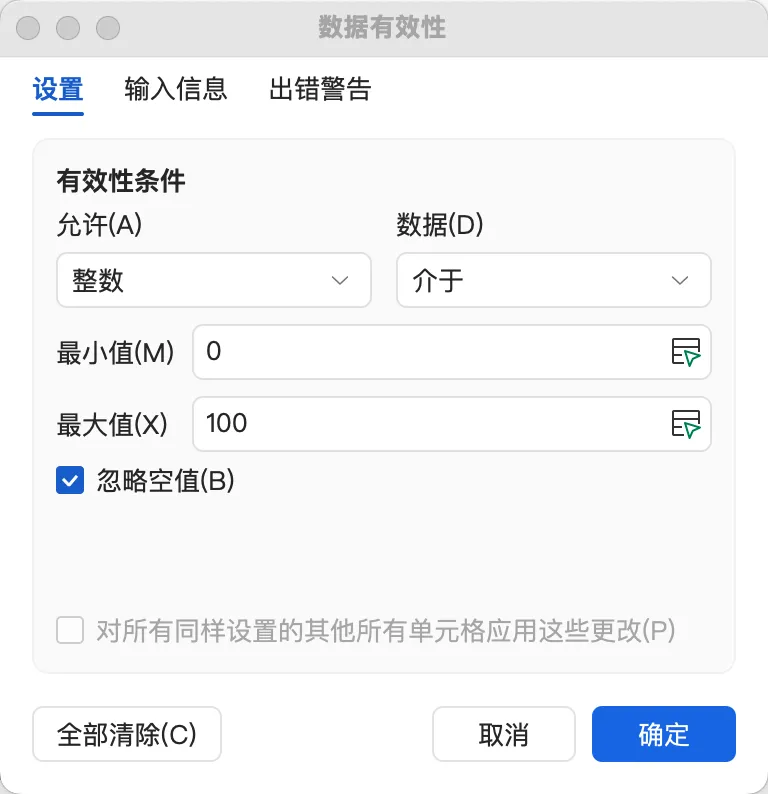
选中单元格 → 数据 → 数据验证 → 设置 → 允许:整数
选中单元格 → 数据 → 有效性(WPS) → 设置 → 允许:整数
实用场景:
销售额字段:只允许输入正数
年龄字段:限制在 0-100 岁
订单数量:必须是整数
技巧二:创建下拉列表
让选择更标准化,避免手动输入错误:
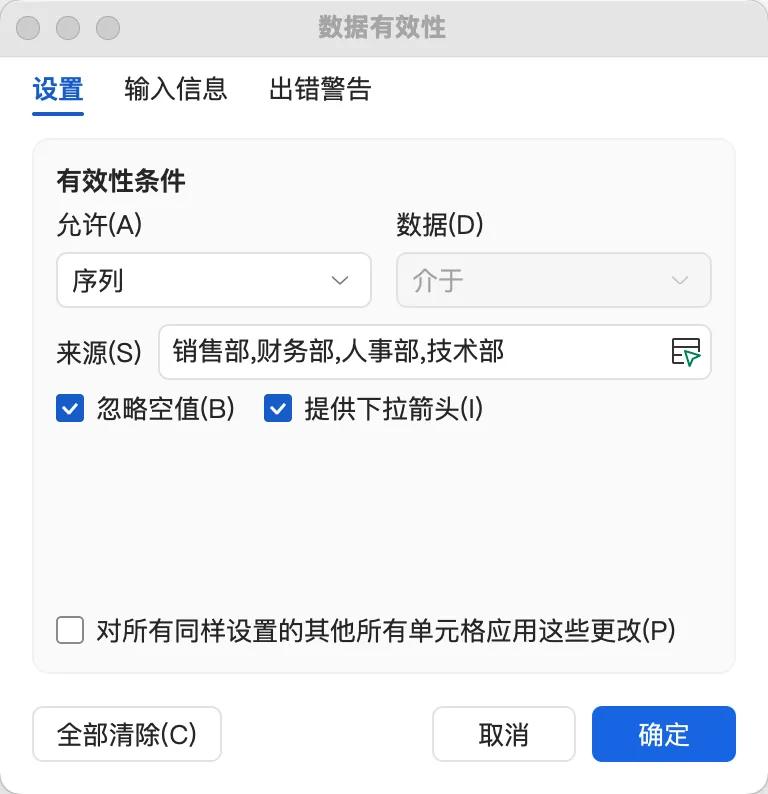
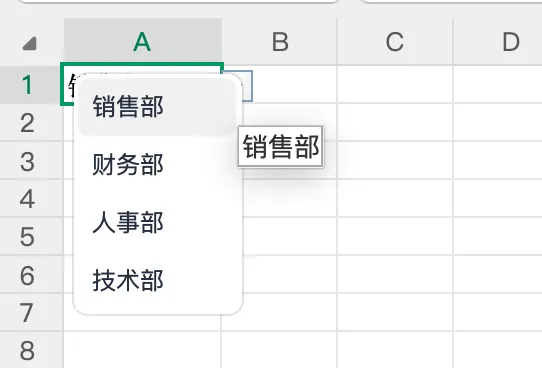
选中区域 → 数据 → 数据验证 → 设置 → 允许:列表(WPS为序列)来源:=销售部,财务部,人事部,技术部
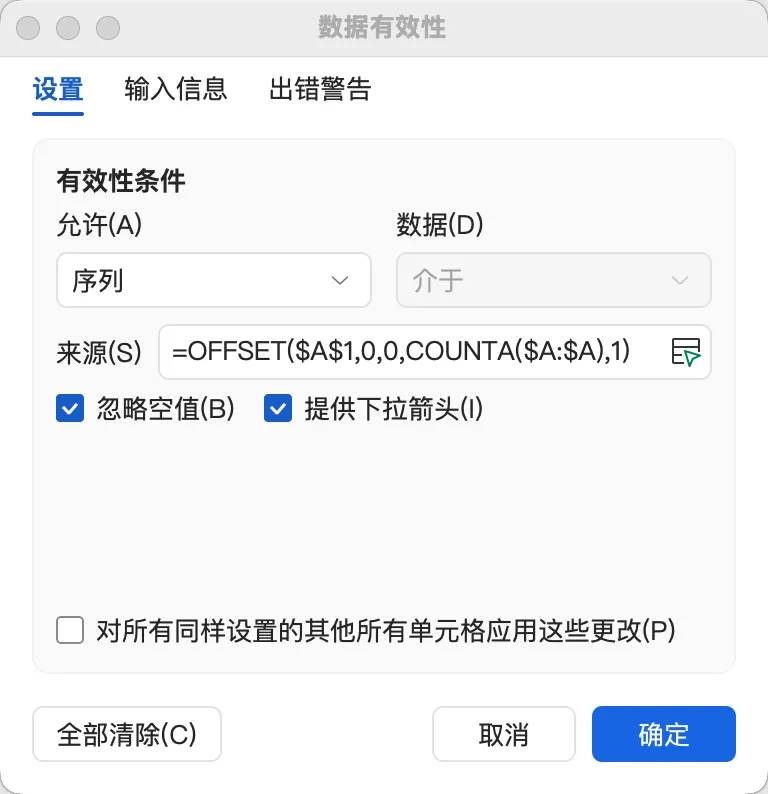
进阶用法:动态下拉列表
=OFFSET($A$1,0,0,COUNTA($A:$A),1)
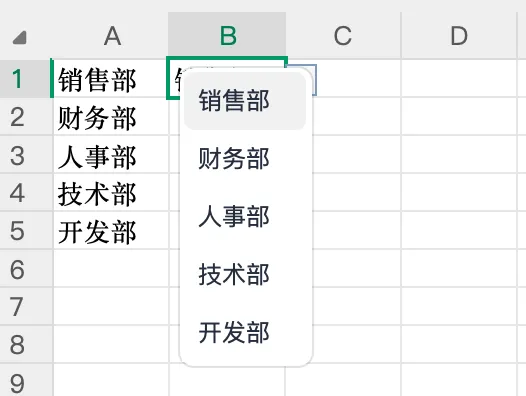
这样当 A 列有新增部门时,下拉列表会自动更新。
技巧三:自定义公式验证
用公式设定复杂的业务规则:
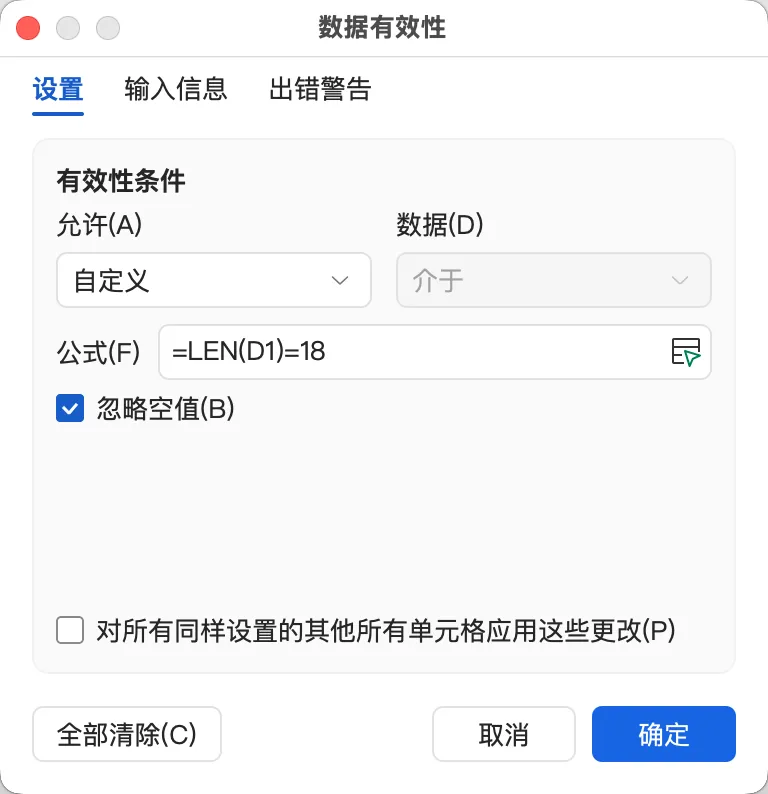
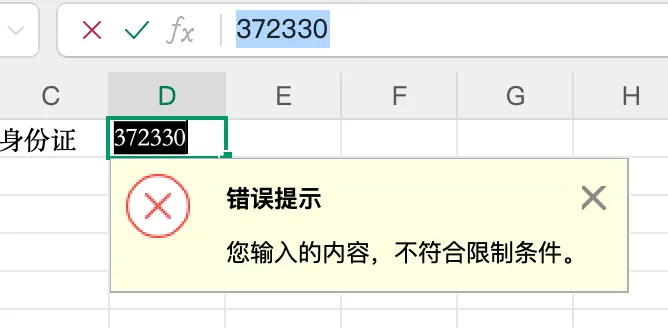
身份证号 18 位验证
=LEN(D1)=18
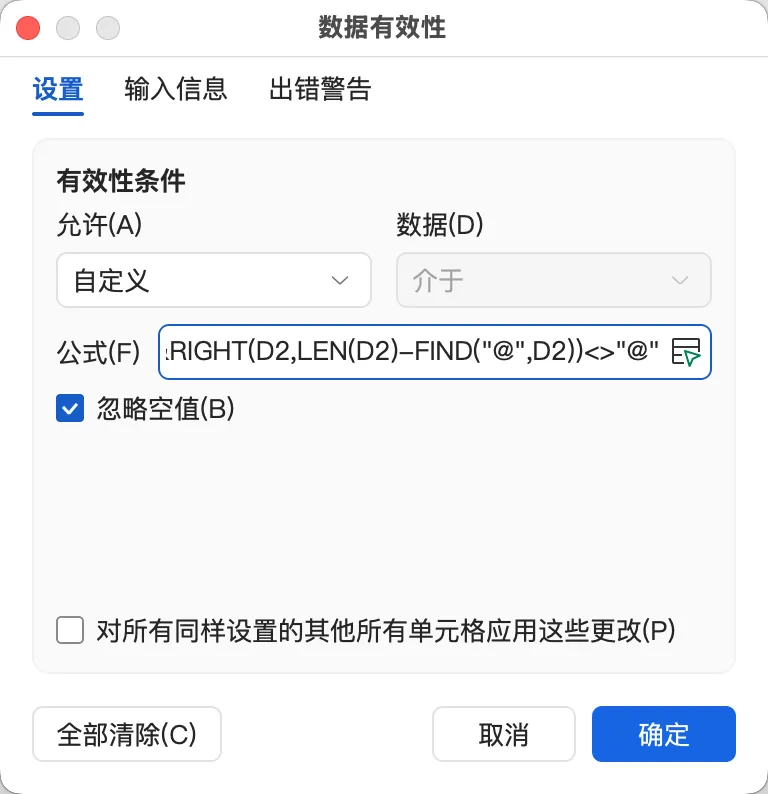
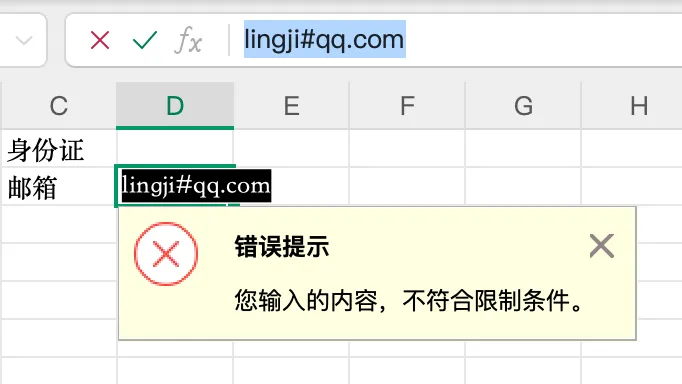
邮箱格式验证
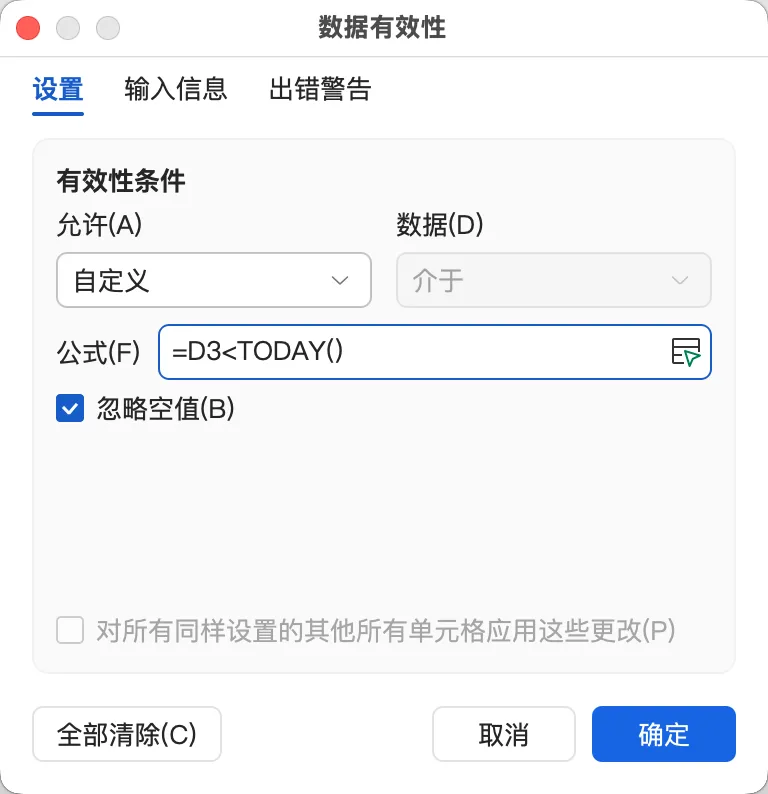
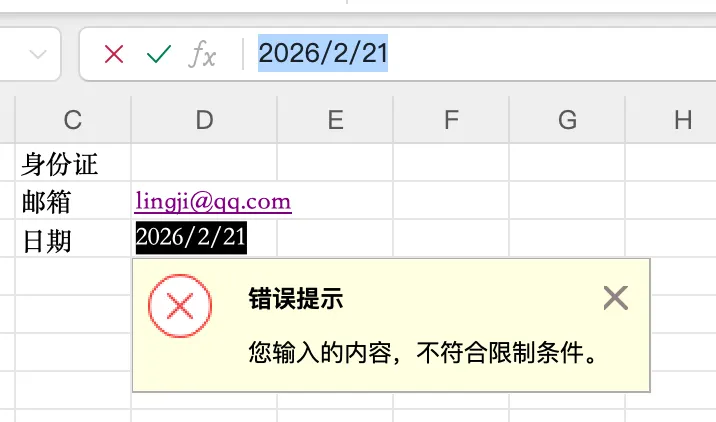
=LEFT(D2,FIND("@",D2)-1)&"@"&RIGHT(D2,LEN(D2)-FIND("@",D2))<>"@"日期必须小于今天
=D3<TODAY()
技巧四:输入和错误提示
帮助用户正确填写:
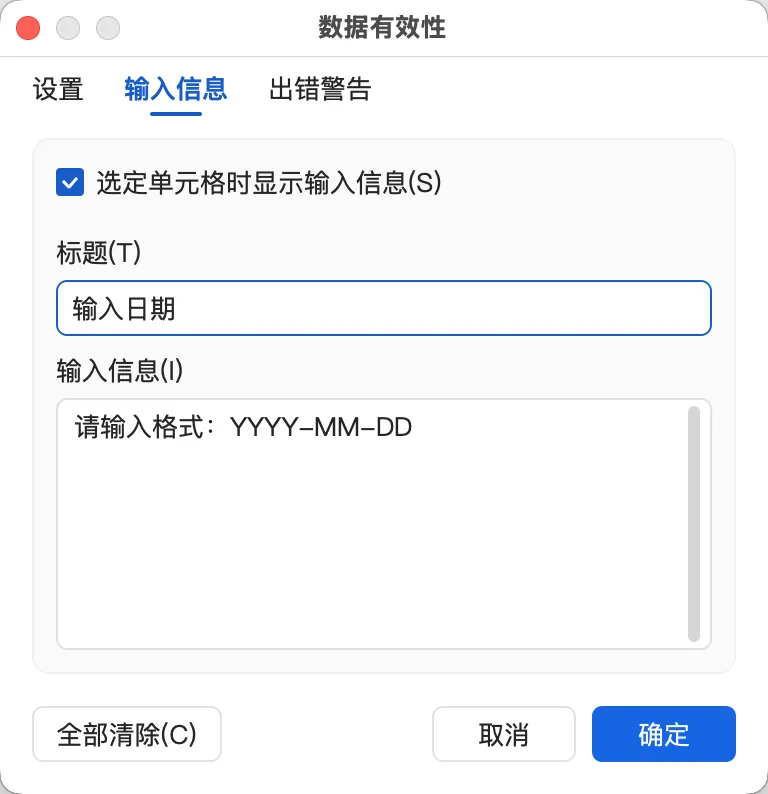
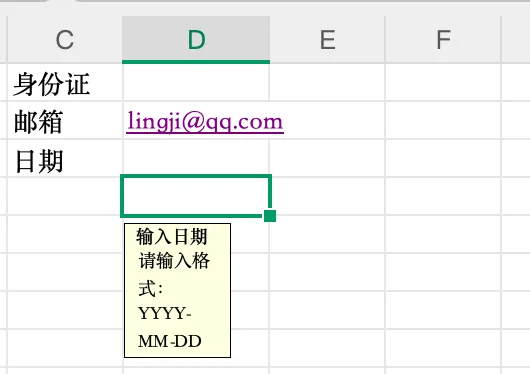
示例:日期字段
输入信息:"请输入格式:YYYY-MM-DD"
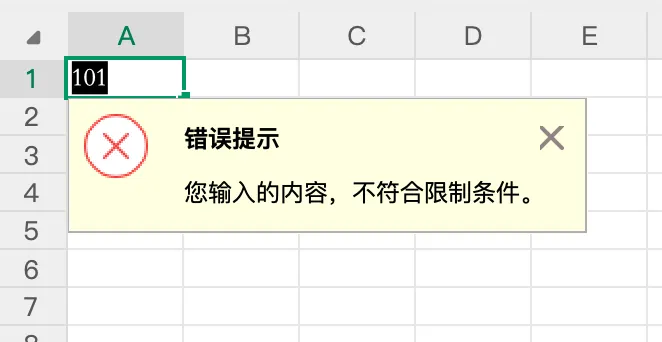
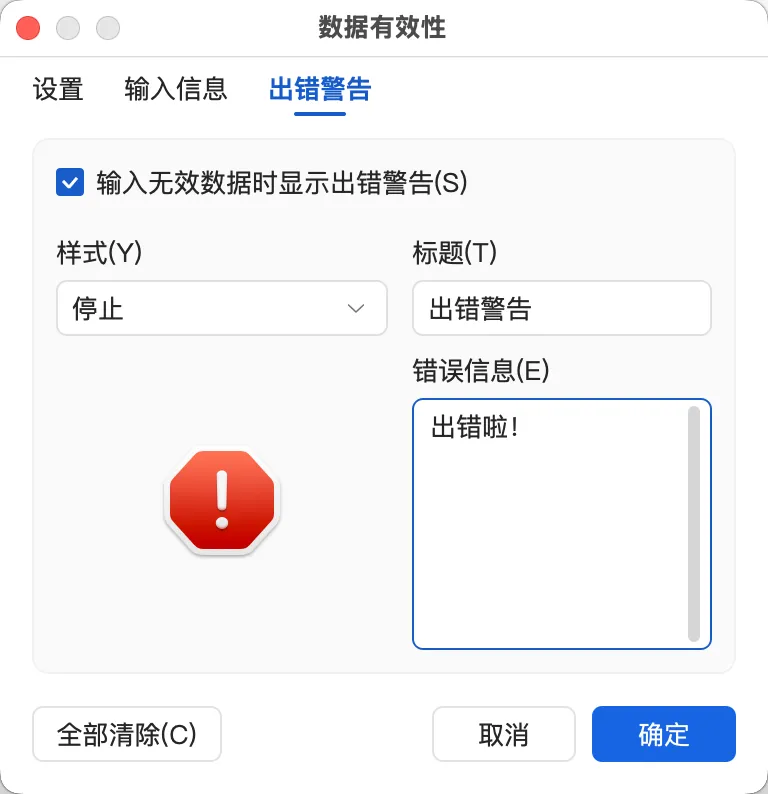
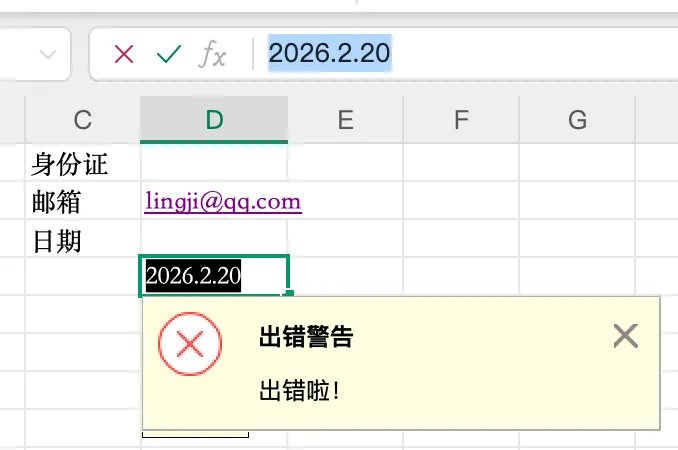
出错警告:"日期格式错误,请重新输入"
注意:该单元格需要设置验证条件为日期,否则无效。
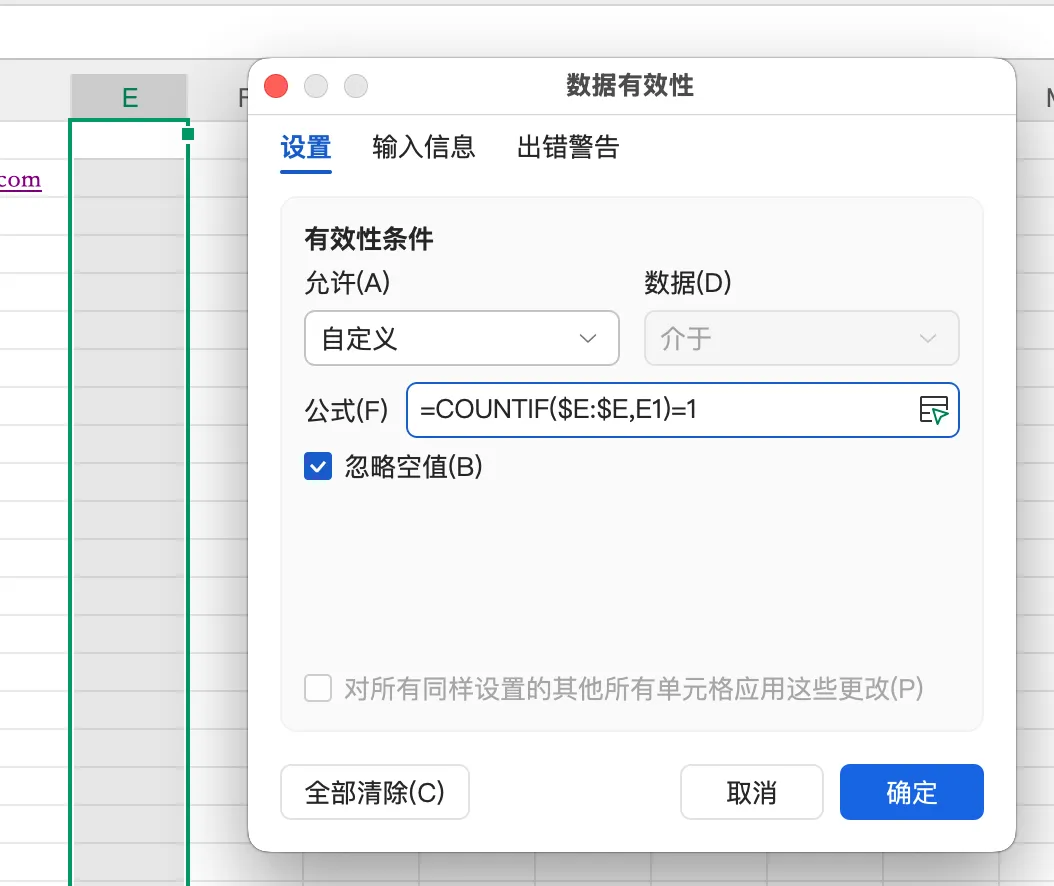
技巧五:重复数据检测
防止同一列出现重复值:
选中列 → 数据 → 数据验证 → 设置 → 允许:自定义公式:=COUNTIF($E:$E,E1)=1
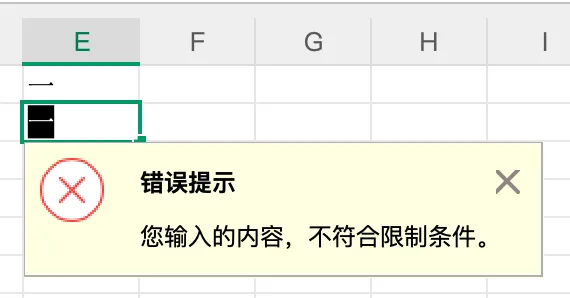
这样输入已存在的值时会立即提示错误。
数据验证是 Excel 的"防呆"功能,花一点时间设置验证规则,能为你省去大量纠错时间,预防胜于治疗!
 10个月宝宝每天需要喝多少奶粉?

