Excel 表格(Table)不仅是一种数据组织方式,更是一种内置的、基于结构化引用的数据管理引擎。它通过一系列自动化机制和语义化引用,显著提升了数据处理的效率与可靠性。以下将从技术原理、应用场景及操作细节等多个维度,深入剖析表格的九大核心功能。
1. 结构化引用:从绝对地址到语义化字段
技术原理
当区域被转换为表格后,Excel 会为表格分配一个唯一名称(默认如“表1”),并为每一列自动创建列标题,形成“表名[列名]”的引用语法。这种引用方式基于 Excel 的名称管理器底层实现,每个列标题实际上被定义为一个动态的命名区域,其范围会随着表格行数的增减自动调整。
引用语法详解
· 全列引用:表1[销售额] —— 返回当前表格中“销售额”列的所有数据行(不包括表头和汇总行)。
· 当前行引用:[@销售额] —— 在表格内的公式中使用,表示当前行的“销售额”值,适用于计算列。
· 表头与汇总行:表1[#标题] 和 表1[#汇总] 分别返回标题行和汇总行区域。
· 结构化引用与 A1 样式的互操作性:在表格外部引用时,结构化引用会自动转换为绝对引用样式(如 $A$2:$A$100),但保持动态性。
技术优势
· 动态范围:新增或删除行时,所有基于结构化引用的公式自动更新范围,无需手动调整。
· 可读性与维护性:公式如 =SUM(表1[销售额]) 比 =SUM($F$2:$F$1000) 更直观,便于团队协作。
· 错误防范:结构化引用强制使用列名,避免因列顺序变动导致公式错误。
注意事项
· 列名不能重复,且命名规则遵循 Excel 名称规范(如不能以数字开头)。
· 结构化引用在跨工作簿使用时,需确保表格名称唯一且引用路径正确。
2. 自动扩展机制:智能数据感知与格式继承
内部原理
表格的自动扩展基于 Excel 的智能数据识别引擎。当用户在表格相邻的下方行或右侧列输入数据时,Excel 会检测到输入动作,并自动将新数据纳入表格范围。这一过程涉及对工作表的事件监听(如 Worksheet_Change 事件),并触发以下操作:
· 范围重定义:表格的存储区域(通过 ListObject 对象在 VBA 中可访问)的 Range 属性被扩展,覆盖新数据。
· 格式继承:新行的格式沿用上一行的格式(包括字体、边框、填充色)。
· 公式复制:如果表格包含计算列(即某一列所有单元格公式相同),新行会自动填充该公式。
· 数据验证与条件格式:这些规则也会自动应用到新行,因为表格的“全部应用”属性默认开启。
应用场景
· 数据录入时,无需手动拖拽或复制公式,提高效率。
· 动态数据源(如从外部导入数据)的自动扩展,确保后续分析覆盖所有数据。
潜在问题
· 扩展时可能覆盖原有数据,Excel 会弹出警告。
· 如果表格上方有空行,向下扩展可能失败,需确保表格边界清晰。
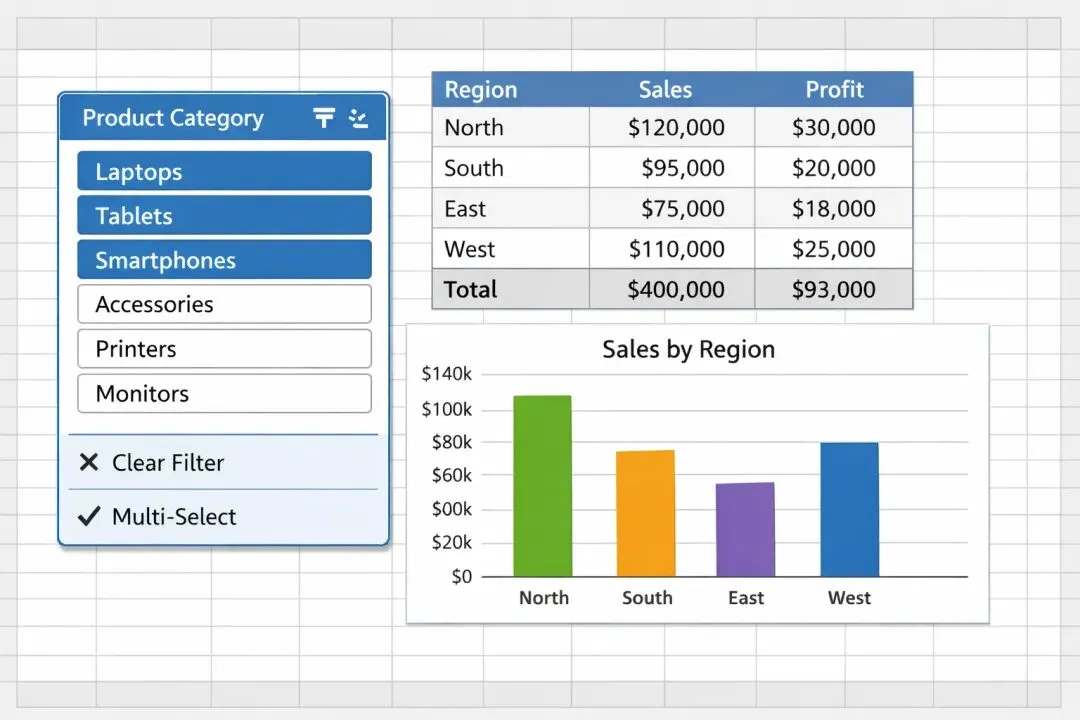
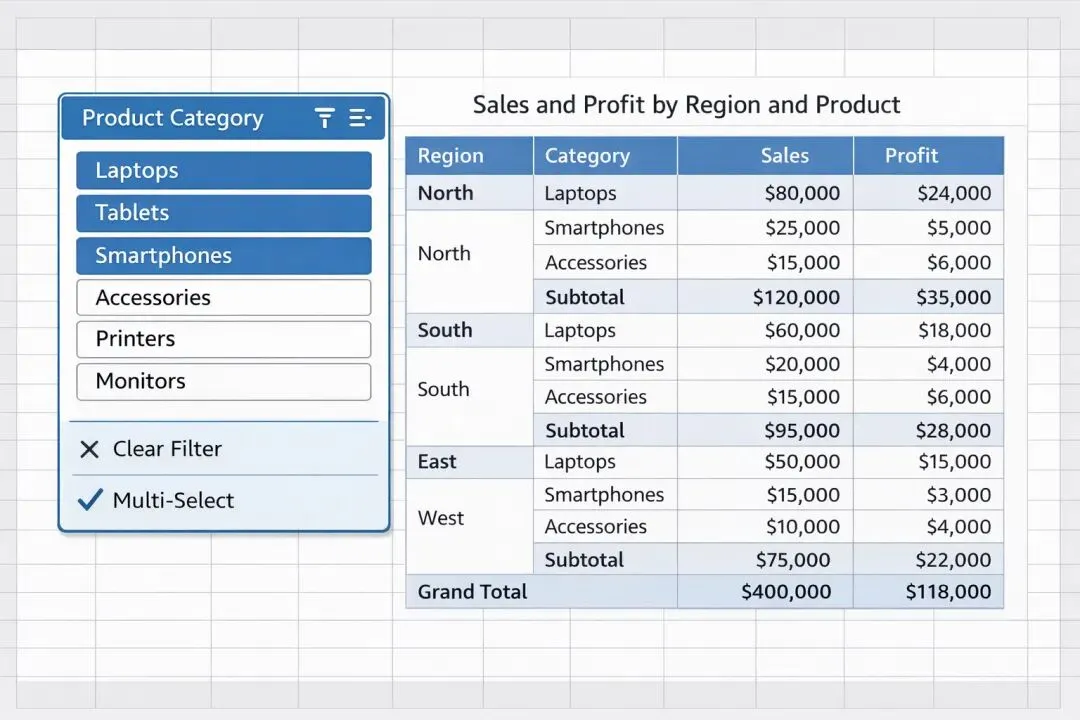
3. 切片器:交互式筛选的图形化实现
技术实现
切片器(Slicer)是一种基于 OLAP(联机分析处理) 技术的筛选控件,它通过缓存表格的字段值,生成一个可点击的按钮列表。当用户选择某个项目时,切片器向表格发送筛选指令,相当于执行了 AutoFilter 操作,但界面更为直观。
核心特性
· 多选与排除:支持同时选择多个项目,并可通过设置“隐藏无数据项”优化显示。
· 多表连接:一个切片器可以同时控制多个表格(或数据透视表),前提是这些表格共享相同的字段。
· 自定义样式:通过修改切片器样式,可调整按钮布局、颜色等,适应报表需求。
· 事件驱动:切片器的选择变化会触发 PivotTable_Update 或 Worksheet_Calculate 事件,实现动态交互。
技术优势
· 相较于普通筛选,切片器可永久保存在工作表上,便于快速切换视图。
· 支持触摸屏操作,提升移动端体验。
应用场景
· 创建交互式仪表板,允许用户通过点击快速筛选数据。
· 同时控制多个图表或表格,实现联动分析。
4. 动态数据透视表数据源:自动化缓存更新
实现原理
当数据透视表(PivotTable)基于一个表格创建时,透视表的数据缓存(PivotCache)会与表格对象建立链接。表格的每次变化(行增删、值修改)都会触发透视表的刷新请求,但实际更新需要用户手动点击“刷新”或开启“刷新时更新所有连接”。
动态性来源
· 表格的 ListObject 对象维护了一个动态范围,透视表通过引用该范围的名称(如 表1)来获取数据,而不是固定的单元格区域。
· 当表格扩展时,表1 的名称引用自动更新,透视表在刷新时即可识别新数据。
与传统命名区域的对比
· 传统方法需要使用 OFFSET 和 COUNTA 函数定义动态名称,但计算复杂且容易出错。
· 表格直接内置动态性,无需额外公式,且性能更优。
操作建议
· 在新增数据后,右键透视表选择“刷新”即可。
· 若希望透视表自动刷新,可使用 VBA 的 PivotTable.RefreshTable 方法绑定工作表事件。
5. 汇总行:内置聚合函数与 SUBTOTAL 的关联
工作机制
表格的“汇总行”是一个可选项,位于表格底部,默认显示“总计”或“平均值”等聚合结果。其内部实现是通过在表格最后一行下方插入一行,并在每个单元格中使用 SUBTOTAL 函数,例如 =SUBTOTAL(109,[销售额])。
SUBTOTAL 函数详解
· 函数编号:109 表示“求和”,同时忽略隐藏行(因为使用了 100+9 的语法,其中 9 代表 SUM,加上 100 表示忽略手动隐藏的行)。
· 自动适应:当表格筛选时,SUBTOTAL 会仅对可见行计算,保证汇总结果的准确性。
· 可选的聚合方式:通过下拉菜单可切换为平均值(101)、计数(103)、最大值(104)等。
技术细节
· 汇总行不属于表格的主体数据部分,因此在增加新行时,汇总行会自动下移。
· 用户可直接在汇总行单元格输入自定义公式,但要注意不要破坏其与表格的关联。
6. 标题行自动冻结:智能视口管理
实现机制
当在包含表格的工作表中滚动时,如果表格的标题行即将移出视口,Excel 会自动将表格的列标题“浮动”在列标(A、B、C...)的位置,替代原有的字母标头。这是通过 Excel 的视口管理功能实现的,类似于冻结窗格,但更为智能:
· 检测滚动位置:通过 Window.ScrollRow 属性判断当前视口顶部行是否超过表格标题行。
· 动态替换:如果超出,则在列标区域绘制表格的列标题文本,同时隐藏原有列标。
· 取消浮动:当滚动回标题行可见位置时,恢复列标显示。
优势
· 无需手动设置冻结窗格,且只针对当前表格,不影响其他区域。
· 在多表格工作表中,每个表格的标题都会在滚动到对应区域时自动浮动。
局限性
· 该功能仅适用于表格对象,普通区域无法实现。
· 如果表格跨越多列,且列宽超出屏幕,浮动标题可能无法完整显示。
7. 快速录入:Tab 键与结构化导航
事件驱动原理
表格中的 Tab 键行为被重新定义。当用户处于表格最后一列的最后一个单元格时,按下 Tab 键会触发以下事件序列:
1. 当前单元格输入确认。
2. Excel 检测当前单元格是否为表格的右下角单元格。
3. 若是,则触发表格扩展,新增一行(如果未处在编辑模式)。
4. 焦点移动到下一行的第一列。
与其他行为的对比
· 在普通区域中,Tab 键仅在同一行内向右移动。
· 在表格中,Tab 键不仅实现行内移动,还在边界处智能扩展,极大提升数据录入效率。
配合功能
· Enter 键行为:默认向下移动,但可通过选项修改为向右。
· 快捷键组合:Shift + Tab 向左移动,Ctrl + → 快速跳转至行尾。
8. 动态图表:自动扩展的数据系列
技术原理
当基于表格创建图表(如折线图、柱状图)时,图表的数据系列实际上引用了表格的列区域(例如 =SERIES(,表1[日期],表1[销售额],1))。由于表格的列是动态范围,因此图表的数据源也会随之动态变化。
实现细节
· 公式生成:Excel 在创建图表时,会自动将系列公式中的引用转换为结构化引用(如果数据源是表格的一部分)。
· 扩展检测:当表格新增行时,图表会通过重新计算系列公式来更新范围。因为结构化引用指向的是整个列,所以新增行自动包含在内。
· 与 OFFSET 方案的比较:传统方法需要使用 OFFSET 定义名称,然后图表引用这些名称。表格方案完全自动化,无需额外设置。
注意事项
· 图表类型(如饼图)可能不适合动态扩展,需根据实际选择。
· 若表格列包含空值,图表可能显示空点,需通过选项处理。
9. 数据清洗与验证:内置去重与动态约束
删除重复项
表格的“删除重复项”功能利用了 Excel 的排序与筛选算法,能够快速识别并移除重复行。其操作基于用户选择的列,内部实现为:
· 对选定列进行排序(使用快速排序算法)。
· 遍历各行,比较相邻行的值,标记重复。
· 一次性删除所有重复行,保留第一次出现的行。
数据验证的动态性
当为表格的某一列设置数据验证(如下拉列表)时,验证规则会自动应用于表格的所有现有行,并在新增行时自动继承。这是因为表格的验证规则存储在 ListObject 的 DataBodyRange 的 Validation 属性中,新增行时 Excel 会复制该属性。
技术优势
· 保持数据完整性,避免手动复制验证规则。
· 与表格的结构化引用结合,可创建动态下拉列表(如使用 INDIRECT 函数引用其他表格)。
---
总结
Excel 表格不仅仅是一个格式化的区域,它通过 结构化引用、动态扩展、事件响应 和 数据整合 等机制,构建了一个高效、健壮的数据处理平台。掌握这些功能的技术细节,能够帮助数据分析师和报表开发者构建更自动化的解决方案,减少手动维护成本,提升数据分析的准确性与效率。无论是日常办公还是复杂建模,表格都是不可或缺的基础工具。
下面是一个具体案例,供参考。
通过百度网盘分享的文件:销售数据分析系统.xlsx
链接:https://pan.baidu.com/s/1i-thi5cxy1FQtgZZ8eZqTg
提取码:472a
复制这段内容打开「百度网盘APP 即可获取」