3个Excel函数,1分钟完成别人1小时的工作
- 2026-05-20 22:24:12
3个Excel函数,1分钟完成别人1小时的工作每天面对几十行、几百行的数据表格,为了汇总、查找、分析,你不得不一个个手动计算、复制粘贴、反复核对……折腾一小时,眼睛看花,结果还可能出错。这种「数据苦力」的日子,你是不是也受够了? 今天,小李就和你分享3个超实用的Excel函数——SUMIF、VLOOKUP、数据透视表。掌握它们,那些曾经让你头疼的数据汇总、跨表查找、多维度分析,真的能在1分钟内搞定。文末还准备了免费教程链接,帮你快速上手! 当你需要根据某个条件对数据进行求和时。比如: 操作步骤: 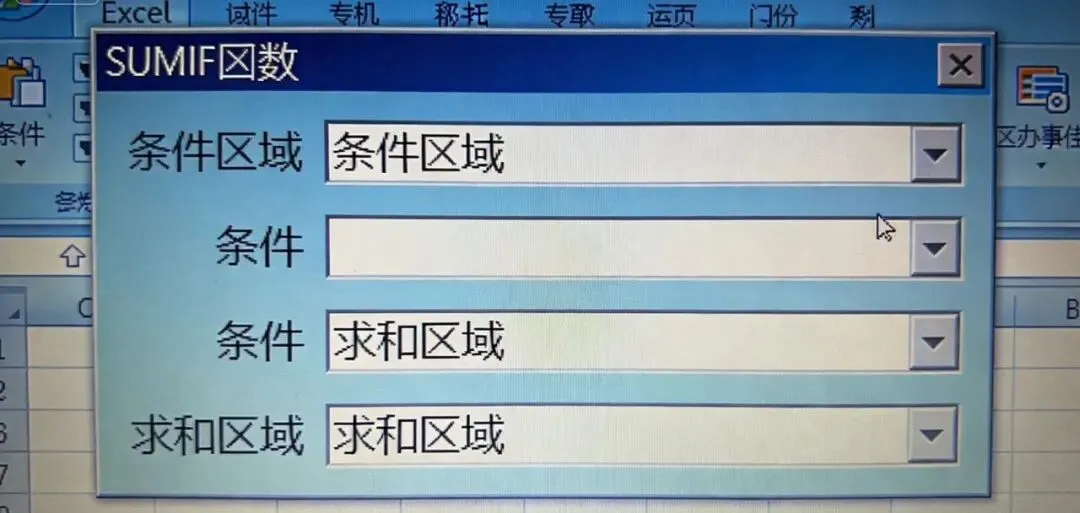
1、确定条件:先想清楚你要根据什么条件来求和(比如“部门=销售部”)。 2、写下公式:在一个空白单元格输入: =SUMIF(条件区域, 条件, 求和区域) 举例:=SUMIF(A2:A100, "销售部", B2:B100) 意思:在A列找“销售部”,然后对对应的B列数值求和。 3、按下回车:结果立刻出现,无需手动筛选再计算。 注意事项: 需要从一个表格中查找某个信息,并提取到另一个表格。典型例子: 操作步骤: 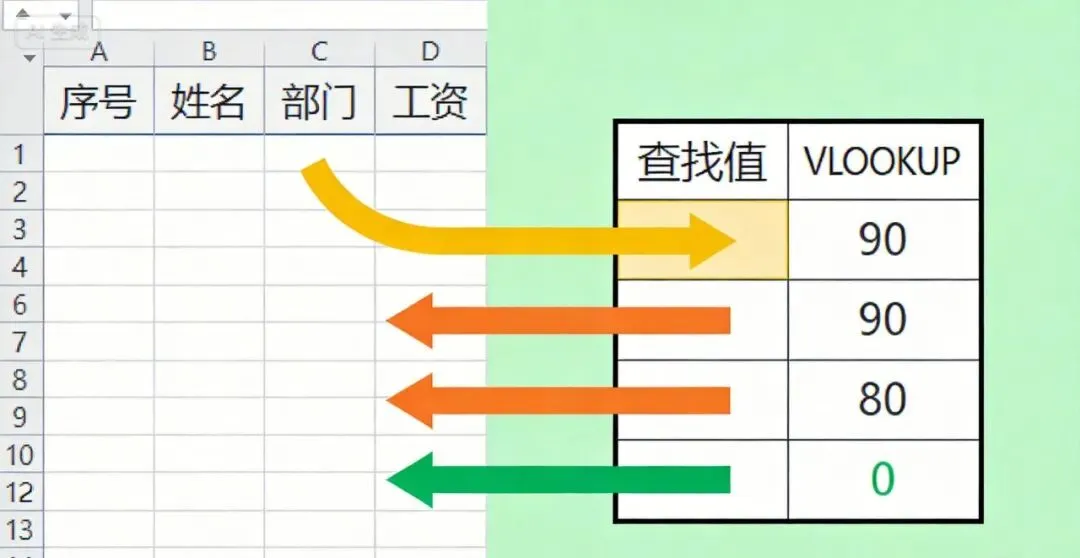
1、准备数据:确保你有一个「查找表」,其中第一列是查找依据(比如工号)。 2、输入公式: =VLOOKUP(查找值, 查找表范围, 返回第几列, 精确匹配) 示例:=VLOOKUP(G2, A:D, 3, FALSE) 解释:在A到D列中查找G2的值,找到后返回该行第3列的内容。 拖动填充:写好一个公式,直接下拉,整列数据自动匹配完成。 注意事项 1、第四个参数一般用FALSE(精确匹配),避免意外匹配错误。 2、如果查找值在表中不存在,会显示#N/A,可以用IFERROR函数美化提示。 需要对数据进行多维度汇总、分析、对比时。比如: 操作步骤: 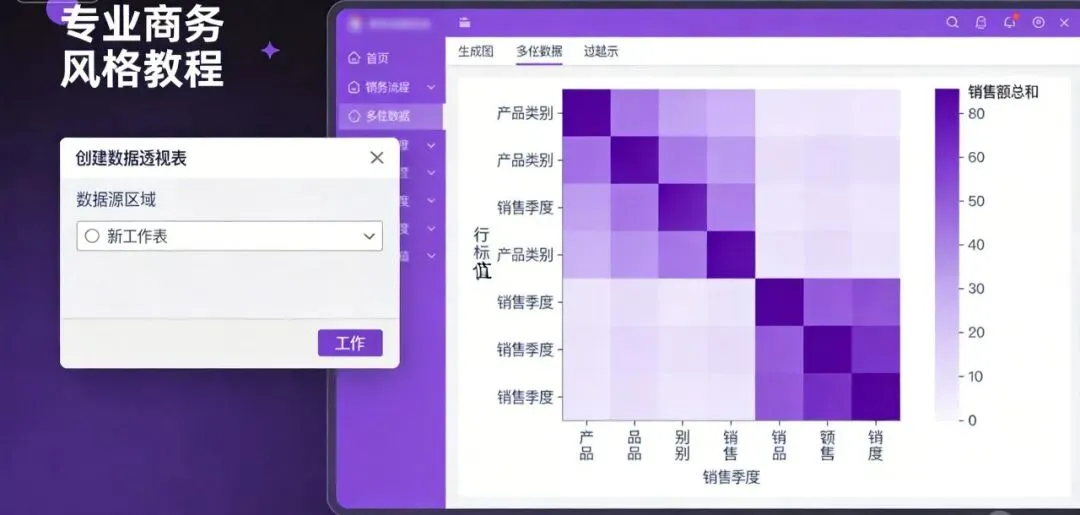
1、选中数据:点击表格内任意单元格,确保数据是连续的。 2、插入透视表:在「插入」选项卡点击「数据透视表」,默认设置即可。 3、拖拽字段: 4、即时生成:一张清晰的多维汇总表瞬间呈现,还可以随时调整维度。 注意事项 假设你有一张员工工资表,需要按部门汇总工资总额。 使用SUMIF:=SUMIF(部门列, "销售部", 工资列) 1秒出结果,再也不用筛选再求和了。 需要分析每个产品的销售额,并对比不同地区的销售情况。 使用数据透视表:把「产品名称」拖到行,「地区」拖到列,「销售额」拖到值。 一键生成多维度报表,比手动做表格快10倍。 根据「产品编号」从库存总表中查找对应产品的库存数量。 使用VLOOKUP:=VLOOKUP(产品编号, 库存表范围, 库存数量列, FALSE) 自动匹配,避免手动查找容易出错的问题。 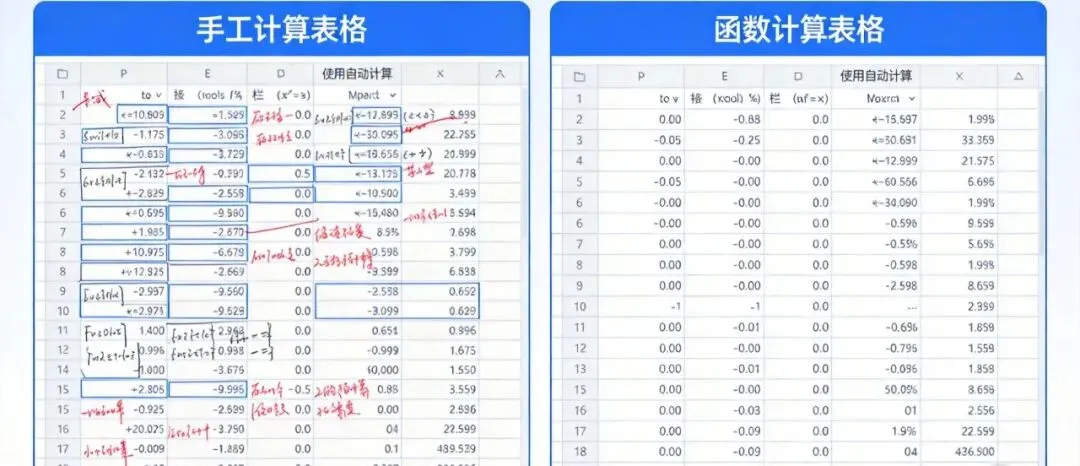
现象:公式返回#VALUE!错误或结果不对。 解决:确保「条件区域」和「求和区域」的大小完全一致。 现象:显示#N/A,即使表中明明有该值。 解决:检查查找值是否存在空格、多余字符,确认第四个参数是FALSE(精确匹配)。 使用TRIM函数清理数据。 现象:修改了原始数据,但透视表还是旧结果。 解决:右键点击透视表,选择「刷新」。如果数据范围变了,需要重新设置数据源。 现象:公式复制到其他行/列后,引用乱了。 解决:使用绝对引用($A$1)或混合引用($A1)固定关键区域。 
核心功能:涵盖从基础到高级的所有函数、图表、透视表讲解。 为什么推荐:权威、系统、完全免费,适合从头系统学习。 核心功能:包含本文涉及的3个函数的练习文件+步骤详解PDF。 获取方式:关注公众号,后台回复「Excel三件套」即可领取。 觉得这篇干货对你有帮助吗?点赞、收藏,下次需要的时候快速找到! 如果你还想学习更多Excel技巧(比如条件格式、图表美化、宏入门),关注「小李的效率笔记」 ,明天我会分享《Word批量排版,100份文档10分钟搞定》,帮你彻底告别重复劳动。 有任何问题或想看的主题,欢迎在评论区留言,小李会一一回复~ 
【方法1:简单快速版】—— SUMIF,条件求和不再难
计算某个部门的工资总额 统计某类产品的销售总和 汇总某个月份的支出金额
条件可以用文字(如"销售部")、数字、甚至单元格引用(如E1)。 如果条件区域和求和区域大小不一致,Excel会报错,记得检查范围。
【方法2:进阶专业版】—— VLOOKUP,跨表查找一键搞定
根据员工工号查找姓名、部门 根据产品编号调取价格、库存 快速匹配两表之间的差异
【方法3:数据分析神器】—— 数据透视表,一键生成多维报表
按地区+产品类别统计销售额 分析每月各渠道的访问量趋势 快速计算各类数据的平均值、最大值、计数等
把「类别」拖到「行」 把「地区」拖到「列」 把「销售额」拖到「值」
原始数据最好有标题行,且不要有空白行/列。 数据更新后,记得在透视表上右键「刷新」以获取最新结果。
【实操案例】三个场景,让你立马用起来
场景一:工资表统计
场景二:销售数据分析
场景三:库存管理匹配
【常见错误】避开这些坑,效率翻倍
错误1:SUMIF范围不一致
错误2:VLOOKUP找不到值
错误3:数据透视表不更新
错误4:引用错误
【工具推荐】免费学习资源
1、微软官方Excel教程(免费)
2、「小李的效率笔记」专属资料包
本文来自网友投稿或网络内容,如有侵犯您的权益请联系我们删除,联系邮箱:wyl860211@qq.com 。


