Excel合并数据技巧大公开!告别复制粘贴,效率提升300%
- 2026-05-19 07:18:57
💔 真实崩溃现场:
上周三,老板甩给我一份500人的客户名单:"把姓名和手机号合到一起,中间加个冒号,下午要用。"
我:Ctrl+C, Ctrl+V 整整搞了2小时,眼睛都花了,最后还发现漏了3行...
隔壁工位的老王: "Ctrl+E,10秒搞定,还能自动识别规律..."
那一刻,我真的想辞职。😭
别慌! 今天就把这些"救命技巧"全部分享给你,从头到尾不需要写复杂函数,有手就能学会! 建议先⭐收藏,下次遇到合并需求直接抄作业!
关于CTRL+E的使用方法,详见上一篇推文:
🔥 场景一:合并姓名+手机号,&连接符最牛
💡 适用场景
做通讯录、做标签、做抽奖名单,需要把"张三"和"13800138000"粘在一起。
🚀 极简操作(30秒学会)
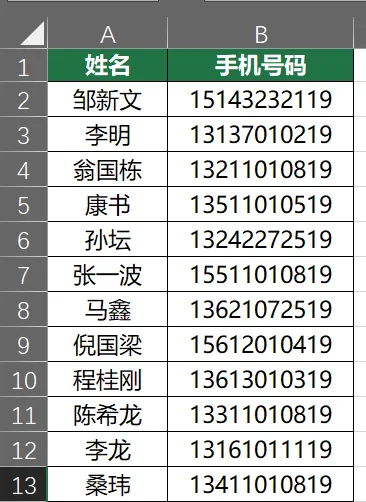
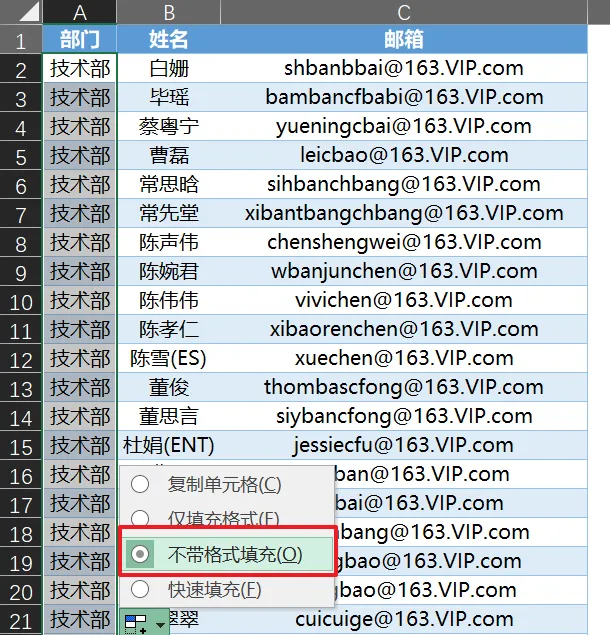
Step 1: 选中空白单元格(比如C2)
Step 2: 输入公式:=A2&B2
Step 3: 回车,下拉填充
✅ 搞定! 姓名和电话已经"缝"在一起了。
✨ 高阶玩法:加点"装饰"
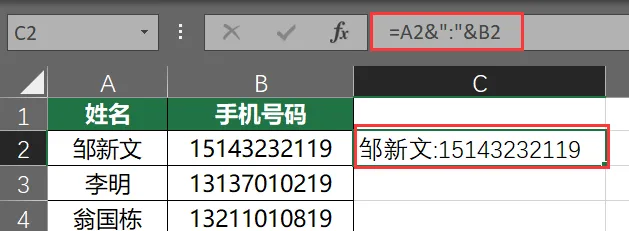
想要 "张三:13800138000" 这种带分隔符的效果?
公式升级:
=A2&":"&B2💡 划重点:
冒号、横杠、空格等符号,必须戴英文双引号 " "& 符号就是胶水,想粘什么粘什么
⚠️ 避坑提醒: 如果结果显示 #NAME?,99%是因为你用了中文引号"",请切换成英文输入法输入 "。
🧩 场景二:多列散乱数据合并——"右侧单元格左移"大法
😱 绝望场景
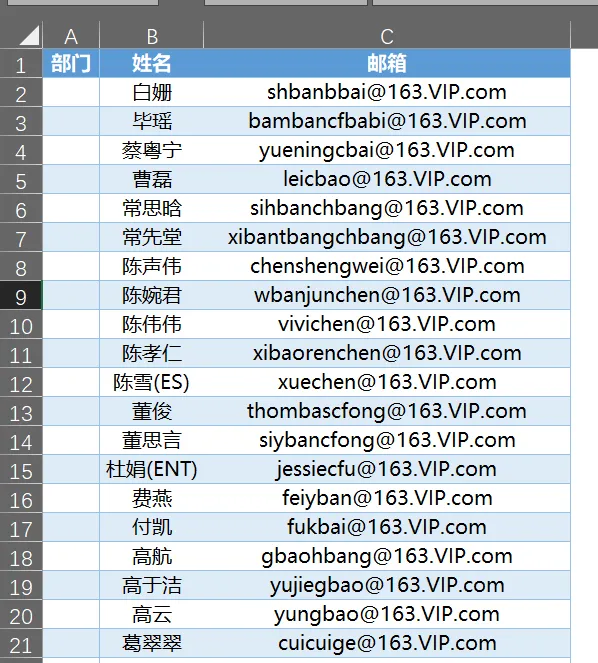
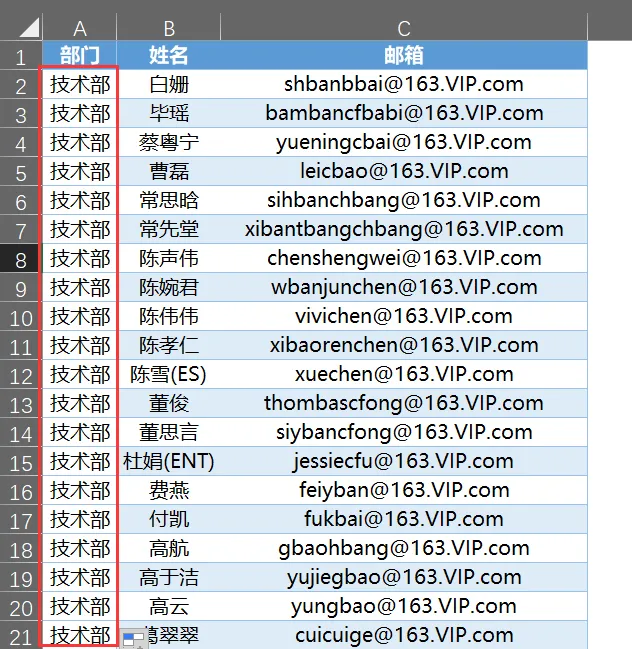
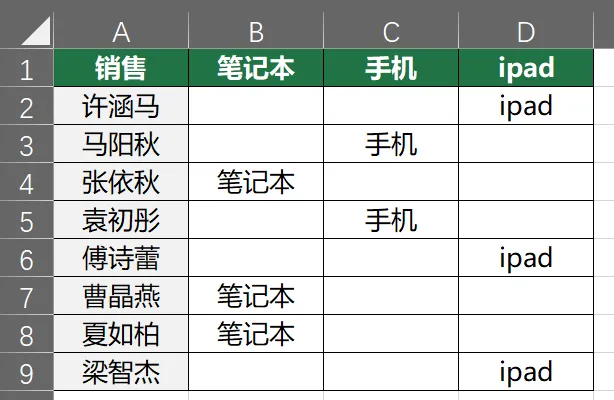
收到同事发来的表格,同一批产品名称分散在B、C、D三列,中间还夹杂着大量空格子,像下面这样:
手动复制粘贴?点到手抽筋!
🚀 神级操作(3步搞定)
Step 1: 选中所有包含数据的区域(B2:D9)
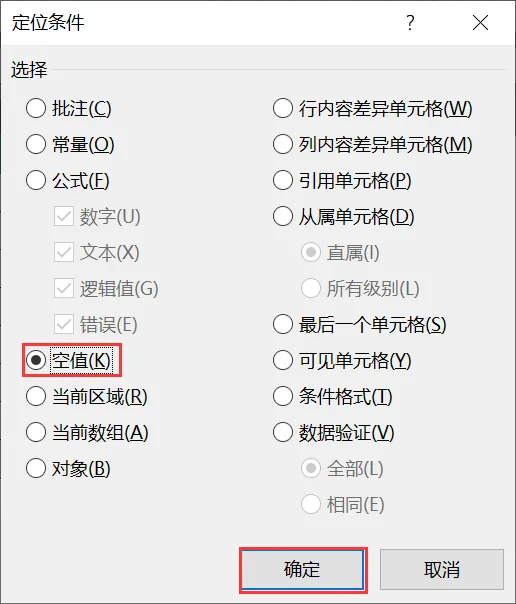
Step 2: 按 Ctrl+G → 点击【定位条件】→ 选择【空值】→ 确定
(此时所有空白单元格被选中,呈灰色)
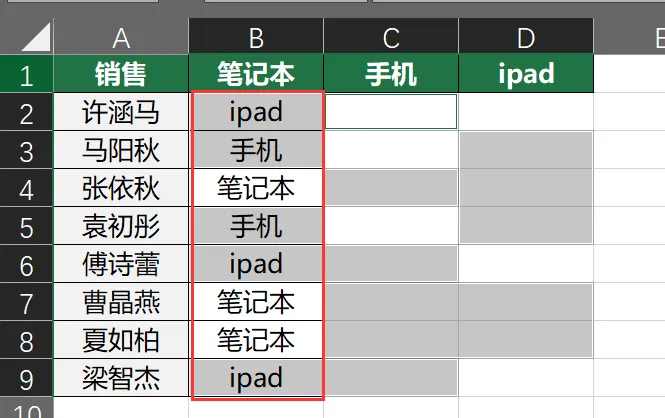
Step 3: 右键 → 【删除】→ 选择【右侧单元格左移】
🎉 魔法出现! 所有内容像俄罗斯方块一样自动向左"坠落",合并到第一列!最后把标题改成"产品名称",一张混乱的表瞬间规范!
🎨 场景三:选择性粘贴——数据汇总的"隐形高手"
📌 应用1:跳过空白合并多表(区域销售汇总)
真实工作流:
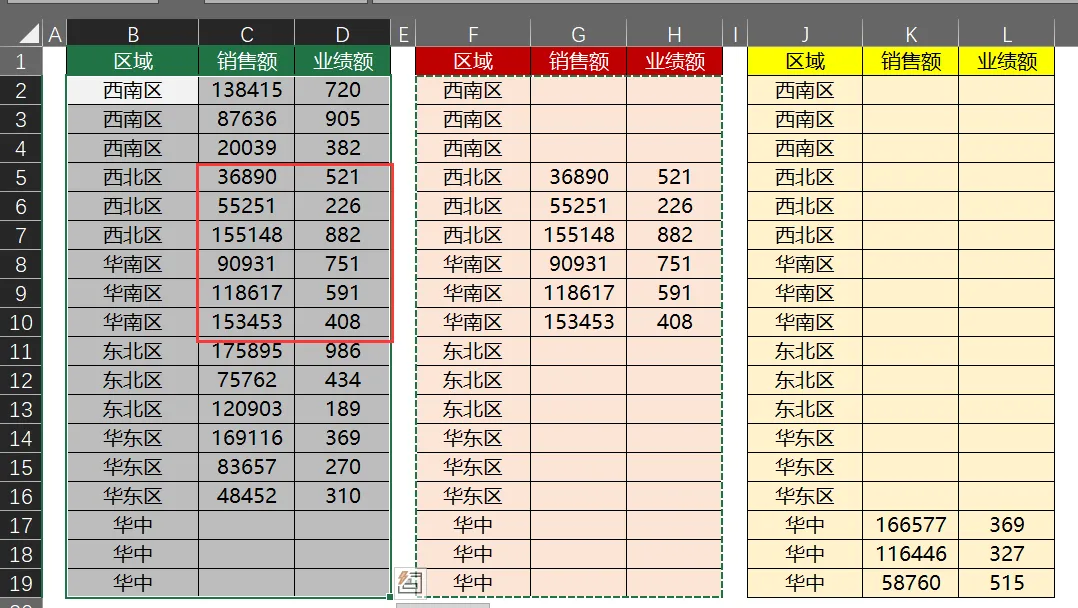
小张负责华东、华南数据(红色表格) 小李负责华北数据(黄色表格) 你要汇总到一张总表(绿色表格)
传统做法: 复制→粘贴→再复制→再粘贴,很容易覆盖数据...
高手做法:
复制小张的表,选中总表对应区域 右键 → 【选择性粘贴】→ 勾选【跳过空单元格】+【数值】 重复操作粘贴小李的表
✅ 效果: 数据精准填入空白处,已填数据不会被覆盖,完美合并无冲突!
📌 应用2:批量调价(不用公式直接算)
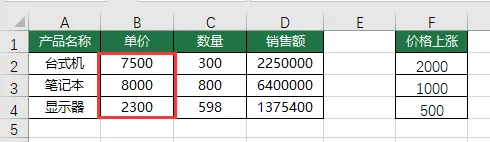
场景: 产品涨价,台式机+1400元,笔记本+1000元,显示器+500元。
别在Excel里列公式了!
在旁边空白列输入涨幅(1400, 1000, 500)并复制 选中原价列 → 右键【选择性粘贴】→ 【加】→ 【数值】
🔥 瞬间完成! 原价直接增加,无需辅助列,无需公式,干净利落!
举一反三: 全员涨薪10%?复制1.1 → 选择性粘贴→【乘】,搞定!
📌 应用3:横竖互换(行列转置)
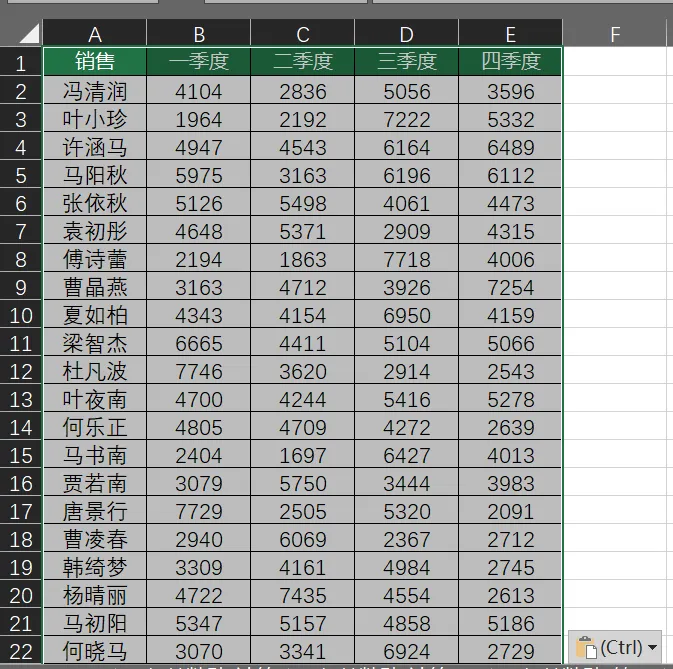
为什么竖表更好?
✅ 可无限向下滚动(符合阅读习惯) ✅ 可筛选"姓名"(横表只能筛选"季度")
操作: 复制表格 → 右键【选择性粘贴】→ 勾选【转置】
📌 应用4:只粘数值,公式说再见
场景: 带公式的表格发给同事,对方电脑显示 #REF! 错误。
解决: 复制 → 选择性粘贴 → 【数值】,公式变成死数字,再也不怕格式错乱!
🎓 避坑指南(这些坑我替你踩过了)
| 中文引号 | #NAME? | " " |
| Ctrl+E失效 | ||
| 选择性粘贴覆盖 | ||
| 格式混乱 |
📝 终极速查表(建议截图保存)
【简单合并】 =A1&"-"&B1【智能填充】 给示例 → Ctrl+E(Excel 2013+)【多列合一】 Ctrl+G定位空值 → 删除 → 右侧左移【跨表汇总】 复制 → 选择性粘贴 → 跳过空单元格【批量运算】 复制数值 → 选择性粘贴 → 加/减/乘/除【横竖转换】 复制 → 选择性粘贴 → 转置💬 互动话题
你遇到过最崩溃的Excel合并场景是?
A. 1000行数据手动复制,粘到手抽筋 😭
B. 多列表格合并,不知道空行怎么处理 🤯
C. 合并后格式全乱,重新排版2小时 😡
D. 我已经学会Ctrl+E,看你们哭我很爽 😎
评论区说出你的选择+经历,点赞前5名送《Excel效率手册》+本文配套练习素材!🎁
🚀 下期预告
《Vlookup杀疯了:跨表合并数据,这才是终极答案》
当数据分散在10个表格里,怎样才能一键合并?下节课教你数据透视表合并+Power Query神器,千万行数据秒级合并,真正的大数据处理手法!
不想错过?
👉 关注本公众号,右下角点个"在看",转发给那个还在加班做表的TA,功德无量!🙏
📌 文中资源获取:
关注后回复 【合并666】 获取:
6个实战练习Excel文件(含答案) 本文快捷键思维导图(高清版) 《Excel常用函数速查手册》PDF
📊 Excel达人必备 | 加入我们,解锁更多Excel技巧!
🌟 你是否还在为复杂的Excel表格而头疼?🚀 想要快速提升工作效率,成为办公室里的效率达人?🔍 那就不要错过我们的Excel公众号!
📚 为什么选择我们?
专业教程:从基础操作到高级技巧,手把手教你玩转Excel。 实用模板:精心挑选的Excel模板,让你的工作事半功倍。 快捷技巧:分享快捷键和隐藏功能,让你的操作更加得心应手。 案例分析:通过实际案例,深入理解Excel的数据分析和处理能力。
🔗 如何关注我们?
打开微信,在“发现”页面中点击“搜一搜”功能。 输入我们的公众号名称:“甜橙office”,或扫描下方二维码。 点击关注,回复关键词“答疑群”,即可加入我们的Excel学习社群。还可获得三节免费图文试听课程。
💡 加入我们,你将获得:
每周更新的Excel技巧文章,让你的技能不断提升。 专属的Excel学习资源,助你快速成长。 与Excel爱好者交流的平台,共同进步。
📅 不要错过!
立即关注,开启你的Excel学习之旅。 让我们一起成为Excel高手,让数据工作变得简单有趣!
👉 扫码关注: