如何将CSV文件转换为Excel:4种实用方法详解
- 2026-11-02 12:32:03
如何将CSV文件转换为Excel:4种实用方法详解
CSV文件是一种纯文本格式,用逗号分隔数据值。 它体积小、兼容性好,但缺少Excel的公式、图表和格式功能。 将CSV转换为Excel后,数据会更易读、易处理。 这是最简单的方法,适合大多数用户。 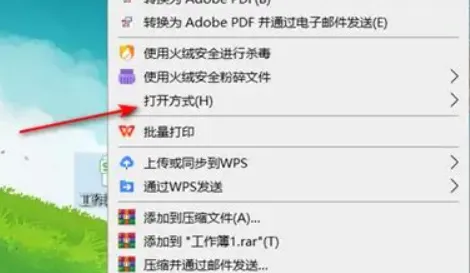
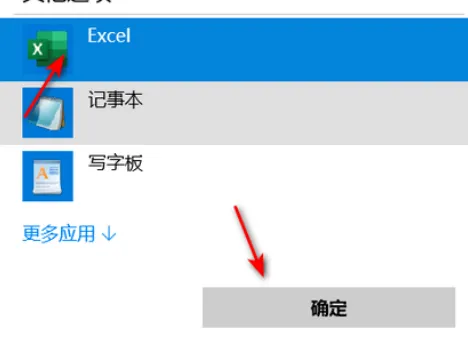
注意: 如果数据出现乱码,可能需要在Excel中使用"数据"选项卡下的"从文本/CSV"功能,并选择正确的编码格式。 当CSV文件包含特殊字符或编码问题时,这个方法更可靠。 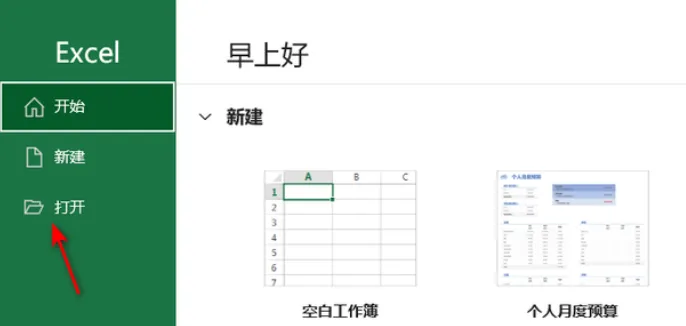
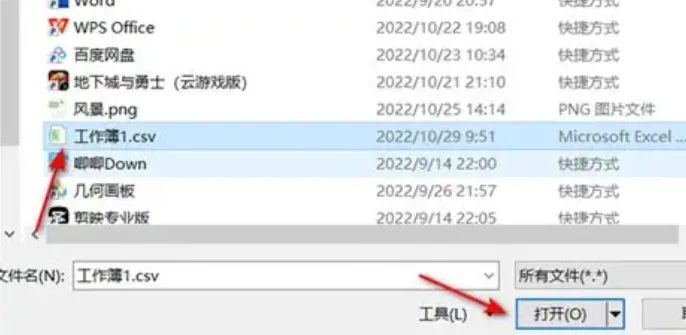
如果电脑没有安装Excel,可以使用在线工具。 使用步骤: 安全提示: 仅上传非敏感数据,转换完成后及时删除服务器文件。 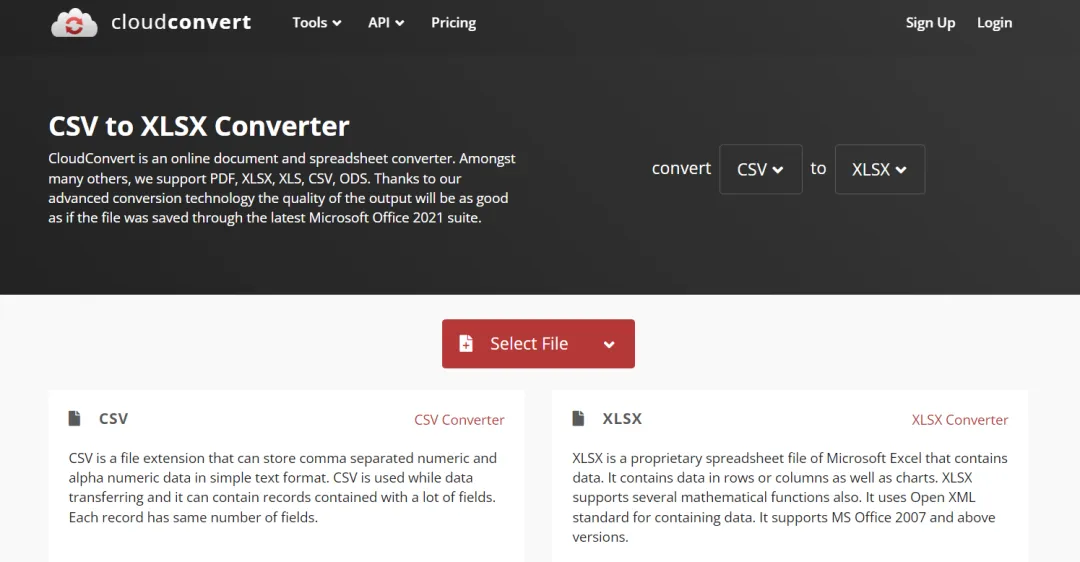
WPS是免费的Office替代品,同样支持CSV转换。 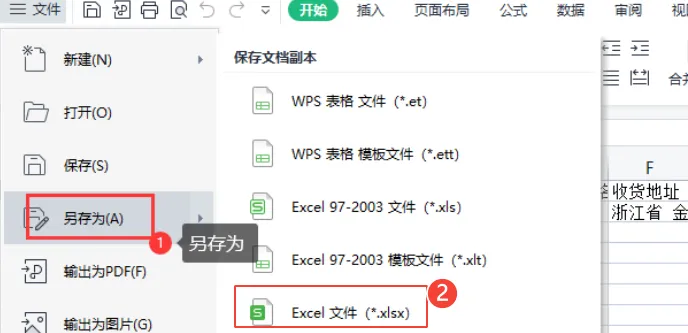
原因:分隔符设置错误。解决方法:在Excel中使用"数据" → "分列"功能,选择逗号分隔符。 原因:编码格式不匹配。解决方法:在导入时选择"UTF-8"或"GBK"编码。 原因:Excel自动识别格式。解决方法:选中数据列,点击出现的感叹号,选择"转换为数字"。
什么是CSV文件?
方法一:直接用Excel打开(推荐)
操作步骤:
找到你的CSV文件,右键点击 选择"打开方式" → "Excel" Excel会自动识别CSV格式并正确显示数据 点击"文件" → "另存为",选择保存类型为".xlsx"格式 点击"保存"完成转换
方法二:使用Excel的导入功能
操作步骤:
打开Excel,创建新工作簿 点击顶部菜单的"数据"选项卡 选择"从文本/CSV" 浏览找到你的CSV文件,点击"导入" 在预览窗口中,确认分隔符设置正确(通常是逗号) 点击"加载",数据会导入到工作表中 保存为Excel格式(.xlsx)
方法三:使用在线转换工具
推荐工具:CloudConvert
官网地址: https://cloudconvert.com/csv-to-xlsx 支持批量转换,免费使用 无需注册,操作简单
访问CloudConvert官网 点击"选择文件"上传CSV 选择输出格式为"XLSX" 点击"转换"按钮 下载转换后的Excel文件
方法四:使用WPS Office
操作步骤:
下载安装WPS Office: https://www.wps.cn/ 用WPS表格打开CSV文件 数据会自动正确显示 点击"文件" → "另存为" → 选择"Excel文件(.xlsx)" 保存文件
常见问题解决
问题1:数据在单列显示
问题2:中文显示乱码
问题3:数字变成文本
本文来自网友投稿或网络内容,如有侵犯您的权益请联系我们删除,联系邮箱:wyl860211@qq.com 。

