NotebookLM生成PPT还是抽盲盒?看看这个操作
- 2026-05-21 21:07:25
使用 NotebookLM 的时候,除了把它当做一个对话者以外,我最喜欢的用法是拿它的PPT生成当公众号文章的配图生成器。
对比了很多 AI PPT 工具,NotebookLM 结合 Nanobanana Pro 的生图功能,做出来的视觉效果好的不是一星半点。
但用多了也发现问题。因为大部分时候都是一键生成,每次都跟抽盲盒似的——有时候是风格不喜欢,有时候是内容主线不喜欢,有时候又是某几页的内容差点意思。还有个比较烦的问题,自动生成的页面里中文时不时会有乱码。
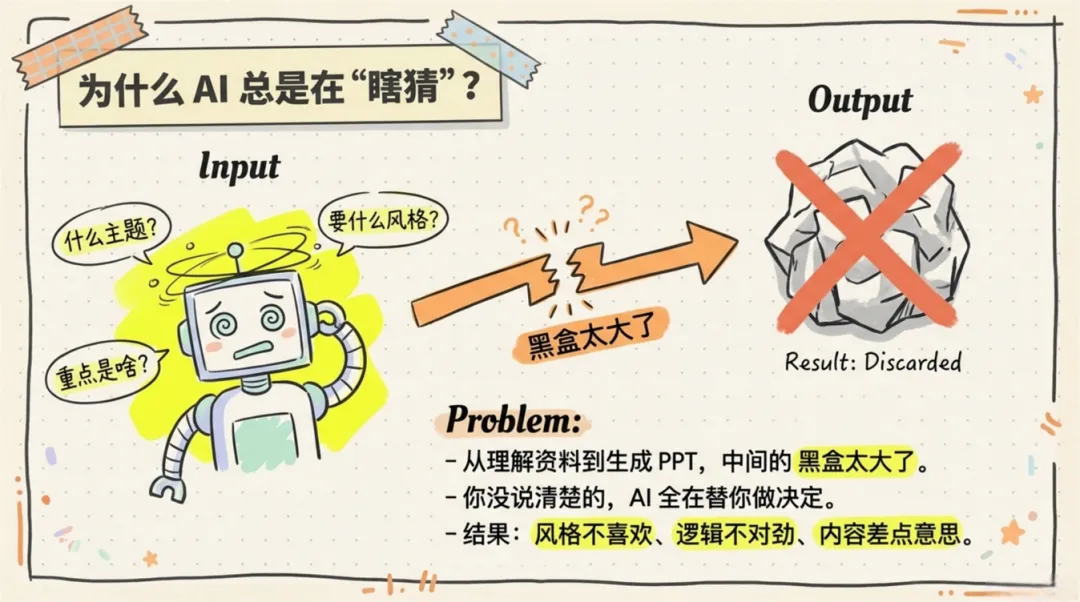
最根本的原因是:从理解你给的资料,到生成 PPT,中间要 AI 猜的环节太多了。
什么主题? 要保留什么内容,舍弃什么? 叙事逻辑是什么? PPT 大纲是什么? 每一页标题?内容?配图? PPT 风格是什么?
这些你没说清楚的,AI 全在替你做决定。结果好不好,全凭运气。
直到用了宝玉老师分享的提示词,效果稳定多了。
研究了一下这个提示词,发现它在设计上有几个很值得学的地方。下面先聊这些设计要点,然后再说我自己改了什么。
(我修改后的完整提示词在最下面,想直接用的可以先跳过去。)
提示词设计要点
1. 先搞清楚工作流,再写提示词
这个提示词不是直接生成 PPT 的。它的工作流是这样的:
你的提示词(给 NotebookLM) → NotebookLM 输出一份结构化大纲(给下游工具) → 下游工具(Gamma / Napkin / Canva)根据大纲生成成品 PPT也就是说,这个提示词的产品不是 PPT 本身,而是一份足够详细的大纲,详细到下游工具拿到就能直接画,不用再猜任何东西。
搞清楚这一点很重要。因为它决定了提示词该写什么、不该写什么:你不需要告诉 NotebookLM 怎么排版,你需要告诉它怎么把排版要求描述清楚,让下游工具能执行。
2. 风格指令和内容分开写
提示词要求 AI 先单独输出一个 STYLE INSTRUCTIONS 代码块,再写逐页内容。不是混在一起的。
这个分离很关键:风格是全局的(每页都遵循),内容是逐页的。混在一起写,AI 容易在某些页面忘掉风格设定。单独提出来,就变成了一个宪法级别的约束——后面所有页面都必须遵守。
如果你自己写提示词,也有全局规则和逐项内容两类要求,一定要分开写,并且让全局规则先输出。
3. 给样例,给模板
宝玉老师的提示词里给了两个模板:
风格模板——告诉 AI 风格指令应该长什么样:
Design Aesthetic: 一种受建筑蓝图和高端技术期刊启发的干净、精致、极简主义的编辑风格。Background Color: 微妙有纹理的灰白色 #F8F7F5Primary Font: Neue Haas Grotesk Display ProSecondary Font: Tiempos TextColor Palette: - Text: 深板岩灰 #2F3542 - Accent: 智能蓝 #007AFFVisual Elements: 精细准确的线条、示意图和干净的矢量图形……输出模板——告诉下游绘图工具你是谁、怎么画:
你是架构师(The Architect),一个旨在将指令可视化为高端蓝图风格数据展示的精密 AI。核心指令:1. 分析用户提示词的结构、意图和关键要素2. 将指令转化为干净、结构化的视觉隐喻3. 使用特定、克制的调色板和字体系列4. 所有视觉输出必须严格保持 16:9 比例5. 以三联画或网格布局呈现信息,保持文本和视觉的平衡模板的作用不是让 AI 照搬,而是让它明确知道输出的格式长什么样。没有模板的时候,AI 会自由发挥格式,每次输出的结构都不一样,下游工具也就没法稳定解析。
4. 强制结构化输出,不给 AI 自由发挥的空间
每页必须输出 4 个维度:
// NARRATIVE GOAL(叙事目标)——这页在故事里扮演什么角色// KEY CONTENT(关键内容)——标题、要点、数据// VISUAL(视觉画面)——具体到画一个火柴人趴在书上这种程度// LAYOUT(布局结构)——左40%文字 + 右60%插图这 4 个维度缺一个,下游工具就得猜。猜一个环节,出来的东西就偏一点。四个都猜,就又回到抽盲盒了。
我的迭代
宝玉老师的提示词已经解决了最难的部分。但我自己用的过程中,还有几个需求没被满足,所以做了一些修改:
1. 把输入从写作文变成选选项
我想让生成内容尽可能可控,但又不想每次都手动输入一大堆东西(性价比太低了)。所以把输入变成了几个选项:目标受众、知识水平、使用场景、期望风格、页数范围。日常用选一选就行,有特殊需求再详细写。
2. 多加一个风格样例,破解锚定效应
这个是实测踩出来的坑。原版只给了一个建筑蓝图风格的样例,我测试了几篇不同的内容,发现生成的风格都带着建筑蓝图的影子。
原因也好理解:只有一个样例的时候,AI 分不清这是在教我格式还是这是在教我风格,会把两个一起学过去。
所以我加了一个手绘手账风格的样例。两个风格差异越大越好,这样 AI 就能明白:格式是固定的(都有 Design Aesthetic、Color Palette 这些字段),风格是灵活的。
3. 加一个内容取舍的检查点
原版的流程是 AI 读完素材直接生成逐页大纲。问题是,AI 在这个过程中悄悄做了大量取舍——什么留、什么扔、什么放前面——你看不到这些决定。不满意的时候不知道是选错了内容还是表达不好,只能推倒重来。
我加了一个步骤:AI 先列出三组清单(必须保留 / 值得保留 / 主动舍弃),再写叙事主线。相当于让它先摊牌,你确认方向对了,它再展开细节。
🚀 前置分析与确认(Checkpoints)在您复制下方提示词之前,请先快速浏览我的设计思路,确认这是否符合您的教学意图:A. 内容取舍策略• 必须保留 (Core): 逆向设计的核心定义(以终为始)、“双重罪恶”(活动导向 vs. 内容灌输)、Stage 1 的核心三要素(迁移 Transfer、意义 Meaning、获取 Acquisition)、理解与知道的区别。• 值得保留 (Support): “建筑规范 vs. 蓝图”的类比(用于解释标准与设计的关系)、“驾驶学校”的类比(用于解释迁移)、“伊索寓言”的类比(用于解释“理解”)。• 主动舍弃 (Cut): UbD 的历史起源(Ralph Tyler 等)、Stage 2 和 3 的具体细节(本课仅聚焦 Stage 1)、复杂的学术定义矩阵(改为视觉化隐喻)。B. 叙事弧线 (Story Arc)• 起点: 教师的常见困惑——“为什么我教了,学生没学会?”(好奇/痛点)• 转折: 揭示误区——我们往往先想“做什么活动”,而不是“要去哪里”。(认知冲突)• 解决方案: 逆向设计 Stage 1——像规划旅行一样规划课程。(顿悟)• 深潜: 拆解 Stage 1 的内部结构(AMT)——从死记硬背到真正的“理解”。(习得)• 终点: 拥有一张清晰的“学习蓝图”。(赋能/行动)
4. 调整提示词的可读性
最后是结构上的事。我把提示词重新整理成四个板块,方便自己以后改:
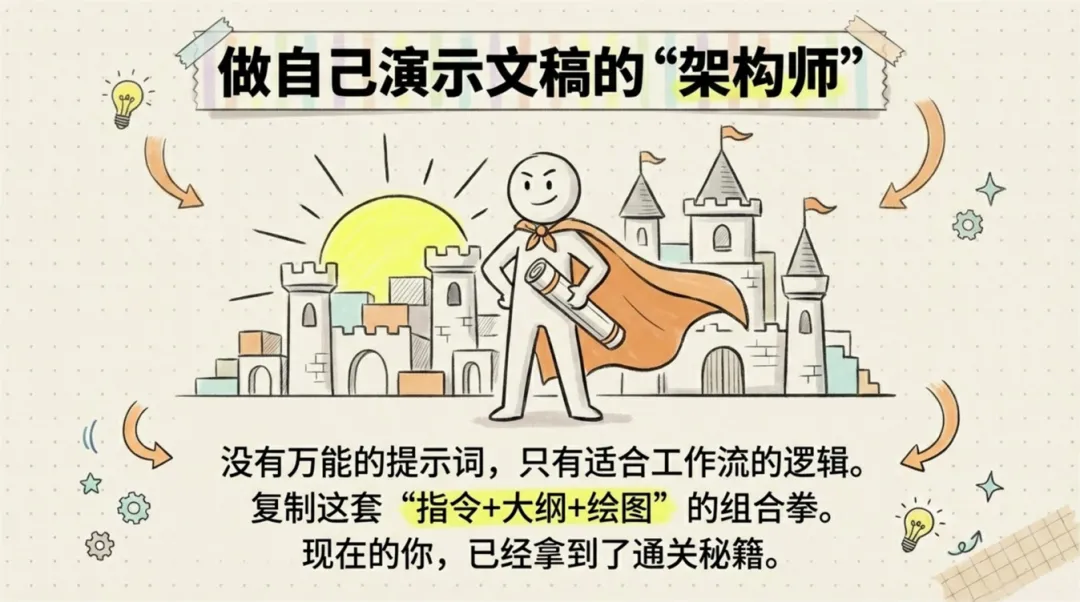
角色设定 → 输入变量 → 工作流程 → 硬性约束没有万能的提示词,结合自己的工作流需要去调整才是最重要的。但有一个好的模板作为起点,会轻松很多。
完整提示词
提示词比较长,可以看这一篇:
别再用Notebooklm抽盲盒生成PPT了,快来试试这个提示词复制「提示词正文」部分,填写开头的输入变量,粘贴到 NotebookLM 对话框发送就能用。
使用方法
第一步:上传素材到 NotebookLM 文章、PDF、网页链接都行 如果传了多篇素材,或者是一本书,可以在「素材聚焦」变量里指定角度第二步:复制提示词,填写 5 个输入变量,粘贴发送第三步:检查「内容取舍」输出 ← 这步最关键 看看保留和舍弃的内容对不对 叙事弧线方向对不对 不满意就追问,不用推倒重来第四步:确认逐页大纲 每页 4 个维度:叙事目标 / 关键内容 / 视觉画面 / 布局结构第五步:把大纲复制到 PPT 生成工具,出成品。最简单的就是在NotebookLM的Slidedeck里输入就行,当然其他PPT生成工具也可以。 Gamma(能直接理解结构化大纲) Napkin(擅长信息图) Google Slides / Canva 也能用随机文章
-
 10个月宝宝每天需要喝多少奶粉?
- 《带你学透89个Excel函数公式》,今日免费学习
- 【PPT】2026年开工第一课!全员安全意识提升专题培训必修课课件()53页
- 价值上千的Excel表格模板!都是原创开发的
- 价值上千的Excel表格模板!都是原创开发的
- 【省级优质课例】金属的冶炼(PPT+教学设计word版)
- 800+套成品年终工作汇报总结PPT模板 快收藏起来用(可在线编辑)
- 国家自然科学基金标书制作(PPT/41页)
- 【PPT】2026年一把手讲开工安全生产第一课!企业主要负责人及安全管理人员专题教育培训
- 【PPT】导尿管相关尿路感染预防与控制标准解读
- 【PPT】2026年春节复工“开工第一课”安全第一课,全员培训

