Myexcel取数公式中“行列匹配”的初级应用
- 2026-11-04 20:07:17
Myexcel取数公式中“行列匹配”的初级应用前面我们做了一个销售计划单,用来录入每个部门每个业务员每月的销售计划(详见:Myexcel【读写控制公式】应用)。 做这个销售计划单的目的,是为了可以实时查看每个业务员当期的工作进度,也就是销售计划的完成情况。为了实现这个目标,我们还需要建一个查询模板“部门计划完成情况表”。 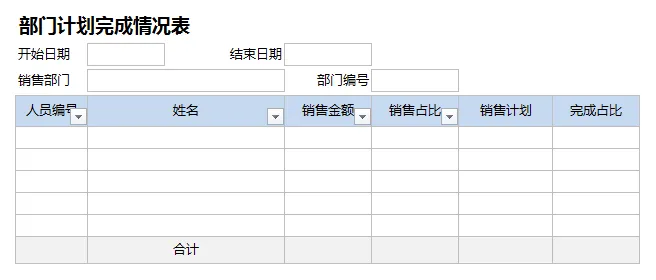
这个模板表中,除了销售金额,还有同期的计划金额,以及计划完成占比。 下面我们先来设计这个查询表。 主表共有四个字段,开始日期,结束日期,销售部门,部门编号 “开始日期和结束日期”使用了系统预定义规范“日期选择”。 “销售部门和部门编号”使用的是 列表窗体“部门单选”。 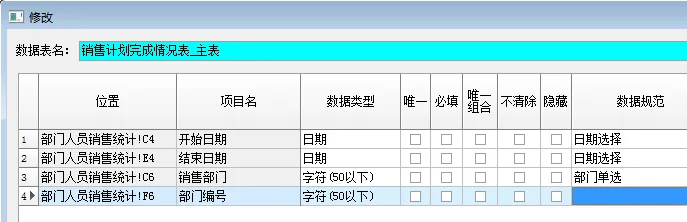
二、明细表设置 明细表共有六个字段,人员编号,姓名,销售金额,销售占比,销售计划,完成占比。 明细表全是表间公式填充字段,没有数据规范。 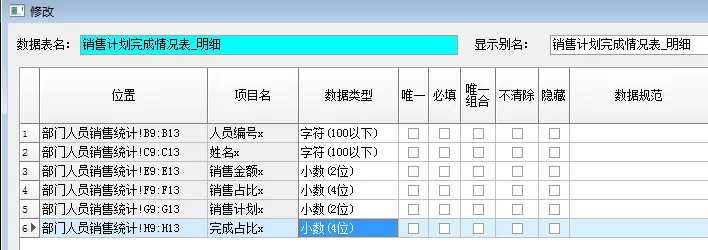
在“销售占比”和“销售计划完成占比”列使用了Excel公式。 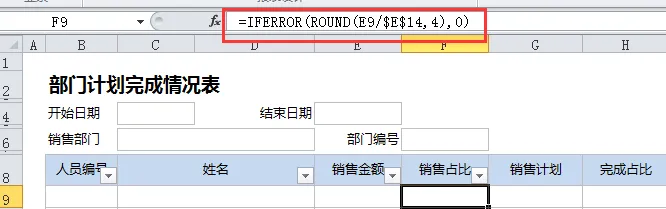
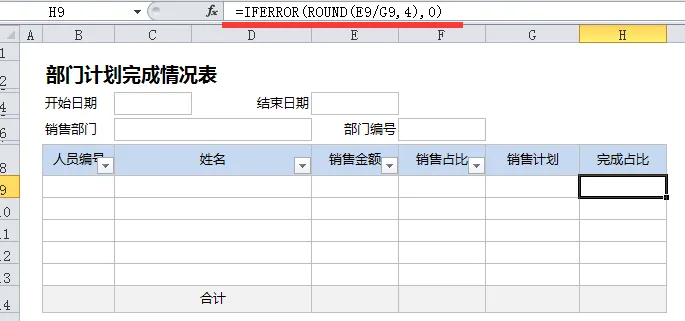
三、表间取数公式 1、这个查询表和我们前面讲的统计表(详见:Myexcel实战:统计表与表间取数公式 )有些不一样,在本表上,我们不但要提取每个人的销售金额,还要提取每个人的销售计划额,所以需要用到两条取数公式来实现。 2、第一条公式的写法和前面讲过公式写法一样,不过这次是从销售计划单中提取销售业务员的销售计划额。 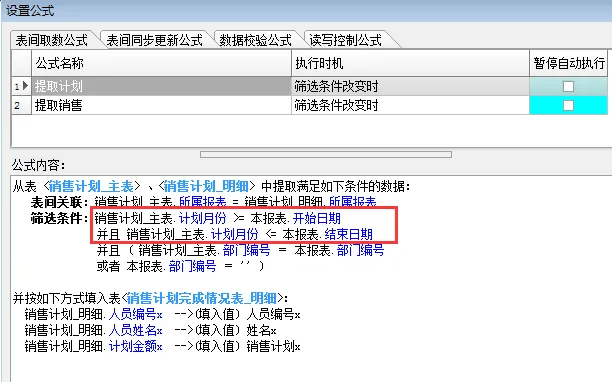
这条公式中,我们要注意的是销售计划主表中的“计划月份”虽然名字是“月份”,但其实他是个日期值,是每个月的期初,也就是每月1日。所以在这儿用作判断条件是没有问题的。 3、第二条公式是今天我们要讲的重点, 这儿用到了一个新的填充方式“行列匹配”。 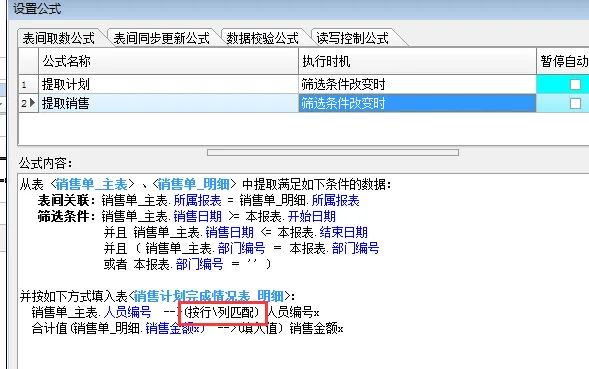
“行列匹配”,我们在使用表间取数公式时,是经常用到的。他的作用,就是把符合条件的销售数据,按人员编号与本报表中的人员编号进行比对,如果相等,就把销售金额填入。 当一个表中已经有了数据,但有的列还需要通过取数公式继续填充数据时,就要用行列匹配。也就是要对本报表进行多次数据填充时,都会用到这个行列匹配。 如果我们不使用行列匹配,那么,数据会把提取出来的原始数据(人员和销售额)直接填入,这会造成人员姓名与计划金额不对应,数据就全乱了。 这也提醒我们注意:如果一个表有多条取数公式,一般不会在第一条使用带有行列匹配的公式,因为第一次公式执行时,表中还没有数据,没有用于行列匹配的参照数据。 当然,有种特殊情况,就是在设计模板时,对某些列设置了固定值的前提下,也是可以在第一条使用行列匹配的。 如果你还觉得行列匹配难以理解的话,我们也可以把他想象成Excel函数中的Vlookup,当然他比Vlookup函数要强大的多。 在取数公式中,行列匹配的应用很广泛,使用的好,可以实现不少复杂功能。
一、主表设置
本文来自网友投稿或网络内容,如有侵犯您的权益请联系我们删除,联系邮箱:wyl860211@qq.com 。

