关注我☝发送「进群」立即加入秋叶 PPT 读者群!哈喽,大家好,我是刚刚开始学习用 WPS 做 PPT 的田果果,我们又见面啦!最近果果在学习用 WPS 做 PPT 时,遇到这样的问题:我想给 PPT 中插入一张图片做背景,但发现其不能填充整个页面,右侧有很大的留白。
如果我在右侧空白部分再插入一张其他的图片,又会显得很突兀。

正当我一筹莫展时,遇到了可爱的 PPT 大神 —— 小圆子。
她向我伸出援手,并告诉我解决这个问题的关键是「PPT 渐变蒙版」!
具体怎么操作呢?我们一起来康康叭 👇:
为了方便练习和记忆,除了小视频,果果还整理了图文笔记 👇:
❶ 我们在需要调整图片的 PPT 页面上,找到菜单栏中的【插入】,选择【形状】,点击【矩形】
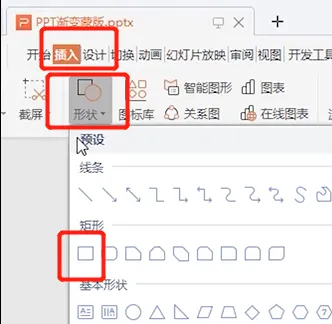
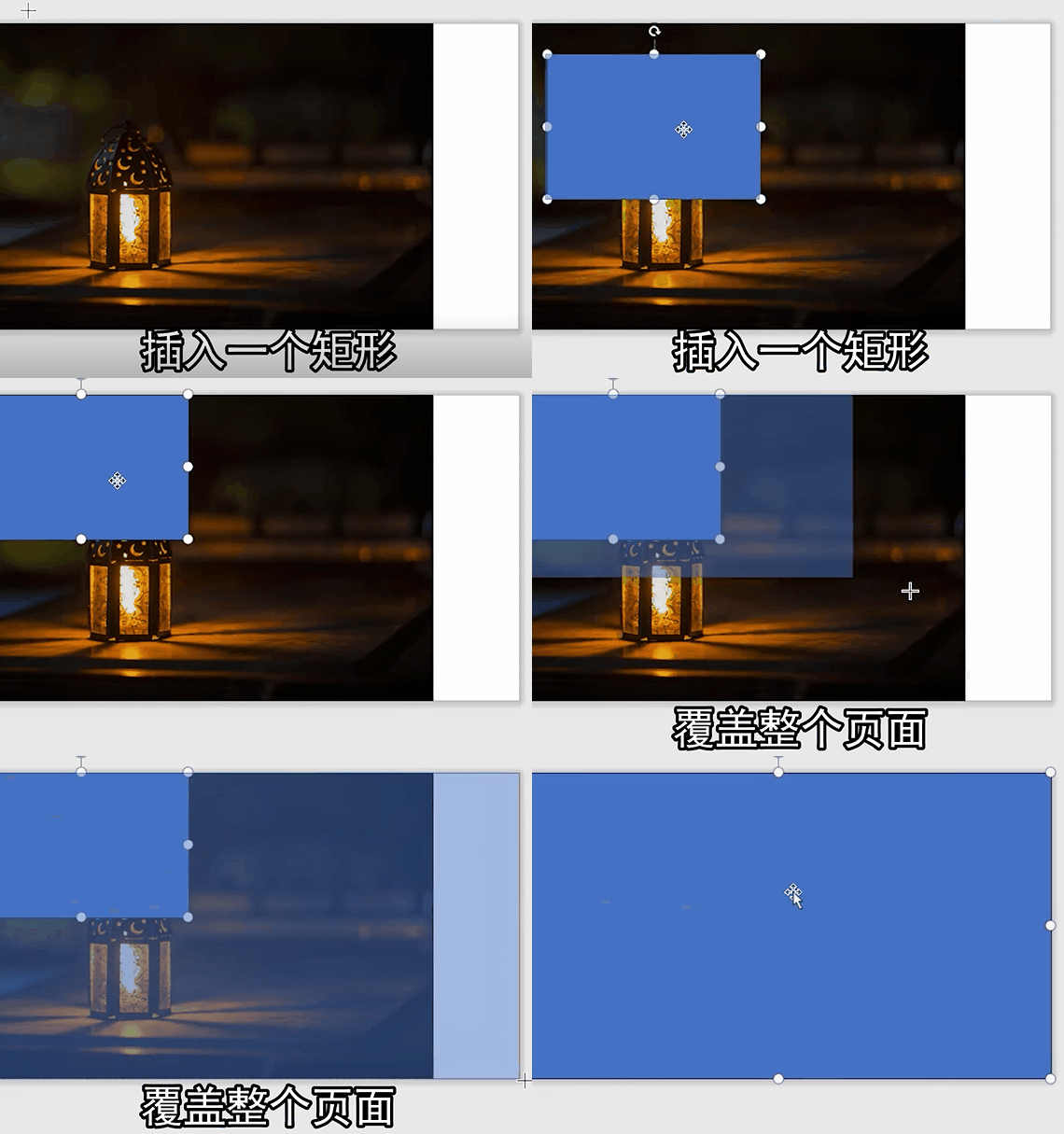
接着,在需要调整的图片上画一个矩形,用鼠标左键将其拉至覆盖整个页面。
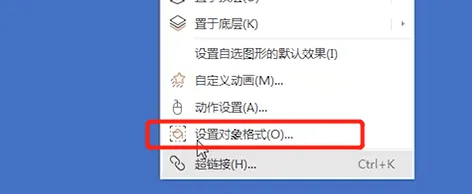
❷ 选中步骤 ❶ 中画的矩形,点击鼠标右键,选择【设置对象格式】:
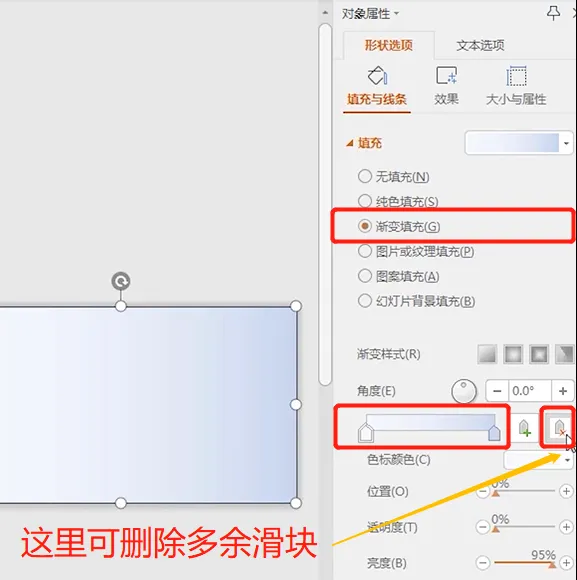
❸ 在右侧菜单栏【对象属性】中,找到【填充与线条】,选中【渐变填充】;
将【渐变样式】设置为【线性渐变】、【到右侧】,再删除多余的滑块,直到滑块只剩【2 个】:
❹ 鼠标左键选中【左边的滑块】,将【色标颜色】设置为黑色,【透明度】改为【100%】:
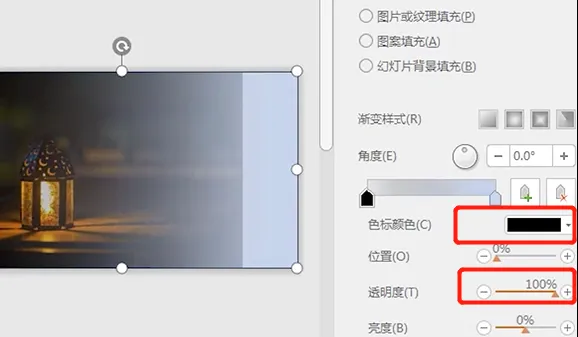
❺ 鼠标左键选中【右边的滑块】,同样将【色标颜色】设置为黑色,但这次不改透明度啦!别手滑哦~
然后用鼠标左键拖动【右边的滑块】至下图的位置,再选中【无线条】:
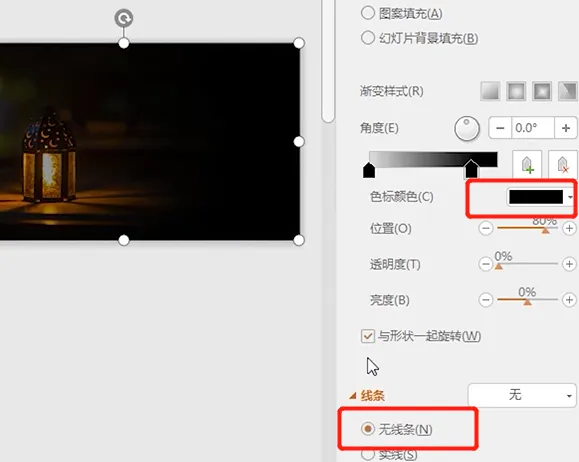
这样,图片的留白就被遮住啦!让我们来康康效果图叭 👇:

果果觉得还不错呐!
你觉得呢?
关于解决 PPT 图片留白的问题,除了我们今天学习的方法,你还有什么好方法吗?
欢迎在评论区留言和果果分享哦!

👀
只要你有学习 PPT的热情,我们就欢迎你加入本期 PPT3 天集训营!每天只要学习大概 10 分钟,从日常的功能出发,全程演示,一课一练,夯实进阶每一步,既有干货知识,又能实操检验学习成果。
为感谢一直以来各位小伙伴的支持,秋叶 PPT 开设读者群啦!欢迎大家扫描下方二维码加入哦!群内不仅有海量 Office 资料包,还有各种职场干货分享、红包掉落等福利~




 10个月宝宝每天需要喝多少奶粉?

