Excel简称查询天花板公式!输任意简称,自动匹配对应信息
- 2026-04-06 16:24:38
Excel简称查询天花板公式!输任意简称,自动匹配对应信息平时用Excel查信息,总遇到“记不住全称、只知道简称”的难题——比如输“人大”要查“人民代表大会常务委员会”,输“城管”要查“城市管理和综合执法局”,一个个筛选太费时间,复杂函数又看不懂? 今天分享一个万能公式,无需VBA、不用复杂操作,只要在指定单元格输入任意简称/关键词,就能自动匹配对应信息,新手也能一键套用,办公效率直接翻倍! 先上干货!复制下面这个公式,替换成自己表格的对应区域,就能直接使用,无需修改其他参数(重点看后面的区域替换说明): 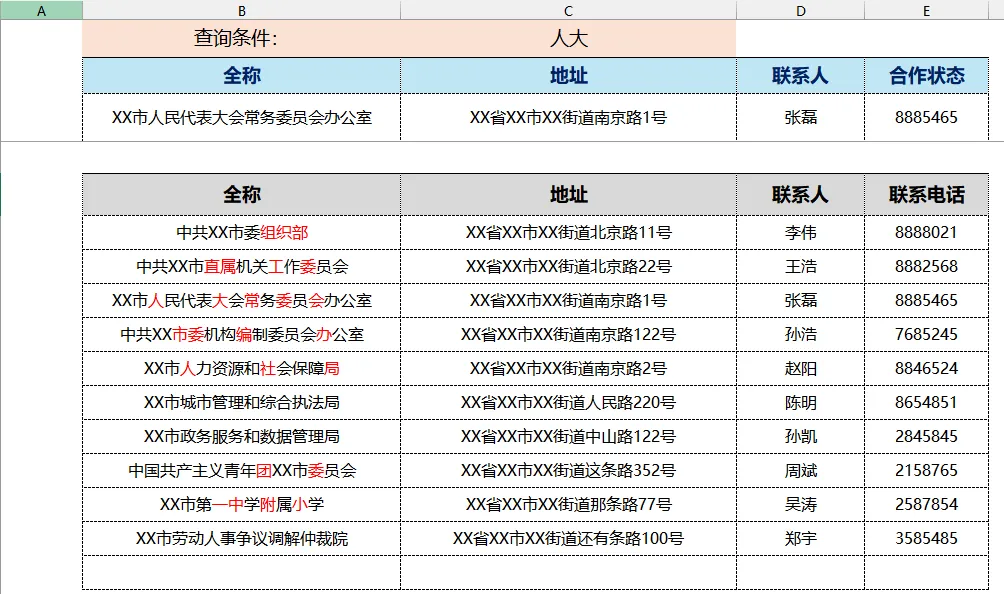
=IF($C$1="","",XLOOKUP("*"&TEXTJOIN("*",TRUE,MID($C$1,ROW($A$1:$A$15),1))&"*",$B$6:$B$15,$B$6:$B$15,,2)) =IF($C$1="","",XLOOKUP("*"&TEXTJOIN("*",TRUE,MID($C$1,ROW($A$1:$A$15),1))&"*",$B$6:$B$15,$B$6:$B$15,,2)) 很多人怕公式复杂,其实拆解后每一部分都很简单,我们从左到右一步步讲,重点记“对应区域”即可,不用死记函数原理: 公式片段:IF($C$1="","",...) $C$1="":判断“输入简称的单元格(C1)是否为空”; 第一个"":如果C1为空,公式单元格也显示为空(避免出现#N/A等错误值); 后面的...:如果C1不为空(输入了简称),就执行后面的查询操作。 💡 重点:$C$1 是「简称输入单元格」,记得加$(绝对引用),避免拉动公式时跑偏。 公式片段:TEXTJOIN("*",TRUE,MID($C$1,ROW($A$1:$A$15),1)) 这部分是“灵魂”,作用是把你输入的简称,拆分成单个字符,再用通配符*连接,实现“任意简称都能匹配”: MID($C$1,ROW($A$1:$A$15),1):拆分简称字符; TEXTJOIN("*",TRUE,...):用通配符*连接拆分后的字符; 举个例子:输入简称“人大”,这部分会自动变成 人*大,确保不管全称里有没有其他字符,都能匹配到。 公式片段:XLOOKUP("*"&...&"*",$B$6:$B$15,$B$6:$B$15,,2) "*"&...&"*":「查询条件」;前面加*,代表“简称前面可以有任意字符”;后面加*,代表“简称后面可以有任意字符”,实现“全方位模糊匹配”(比如输入“京”,能匹配“京东”“北京京东”)。 $B$6:$B$15:「查询区域」;就是你“全称/对应信息所在的列”(比如你把所有公司全称存在B列,这里就填B列的区域),同样要加$,避免下拉跑偏。 $B$6:$B$15:「返回区域」;就是你“想要显示的结果所在的列”;这里和查询区域一样,代表“查询到匹配项后,返回B列对应的内容”(比如你想查简称对应的联系人,就把这里改成联系人所在的列,比如$C6:6:6:6:C$15)。 第四个参数(空着):「匹配不到时显示的内容」;空着就默认显示#N/A,你也可以改成"无匹配结果",比如公式改成 IF($C$1="","",XLOOKUP("*"&TEXTJOIN("*",TRUE,MID($C$1,ROW($A$1:$A$15),1))&"*",$B$6:$B$15,$B$6:$B$15,"无匹配结果",2))。 第五个参数2:「匹配模式」;重点!填2代表“模糊匹配(宽松匹配)”,哪怕简称和全称不是完全一致,只要包含对应字符,就能匹配到(这也是这个公式的核心优势)。
一、公式直接复制套用(核心必存)
二、公式详细拆解(一看就懂,不绕弯)
1. 外层IF函数:控制空值,避免错误
2. 核心组合:MID+TEXTJOIN,拆分简称、实现模糊匹配
3. 外层XLOOKUP:执行查询,返回结果
四、常见问题&注意要点(避坑必看)
✅ 绝对引用:一定要给
输入单元格和查询区域加$,否则拉动拉公式时,区域会跑偏,查询失败;✅ 简称长度:默认支持15个字符以内的简称,足够日常使用;如果简称更长,把公式里的
ROW($A$1:$A$15)改成ROW($A$1:$A$20)(数字改成对应长度即可)。
本文来自网友投稿或网络内容,如有侵犯您的权益请联系我们删除,联系邮箱:wyl860211@qq.com 。
随机文章
-
 10个月宝宝每天需要喝多少奶粉?
- 树上开花:PPT做得像大片一样的同事,月薪是我三倍
- 精选粉色系列ppt模板大全(保存下载一键套用)
- 干净人的职场突围【附相关PPT课件下载】
- 马年大吉主题 PPT 模板免费分享 新春新年节日宣传年会总结汇报 模板 全套资源免费领取附网盘资源链接下载
- 七年级语文下册全套ppt课件(统编版2024)第4课 金言巧劝 笃志力学——《孙权劝学》教学课件
- 北京大学100页PPT Agentic Coding:从Vibe Coding到超级个体进化之路
- 可以使用AI做PPT、写教案!教师AI应用的6大场景
- 【教材配套PPT】胸膜疾病
- 2025年终工作总结PPT模板25套(稳重大气有逻辑,PPT格式可修改)免费下载 可分享
- 月经不调中医护理常规PPT课件|20页

