哈喽大家好,我是一名办公达人实操课程的搬运工。接下来将搬运Excel、Word、PPT、思维导图和PS等实操课程。
由于微信平台算法改版,公号内容将不再以时间排序展示,如果您想第一时间看到我的推送,强烈建议星标我的公众号。
放置之前,我们考虑一个问题,默认的图表中,每一种饮料对应的是两个柱子,而我们需要的是每种饮料对应一个柱子即可,那么,如何合并柱子,改变柱子的显示个数?
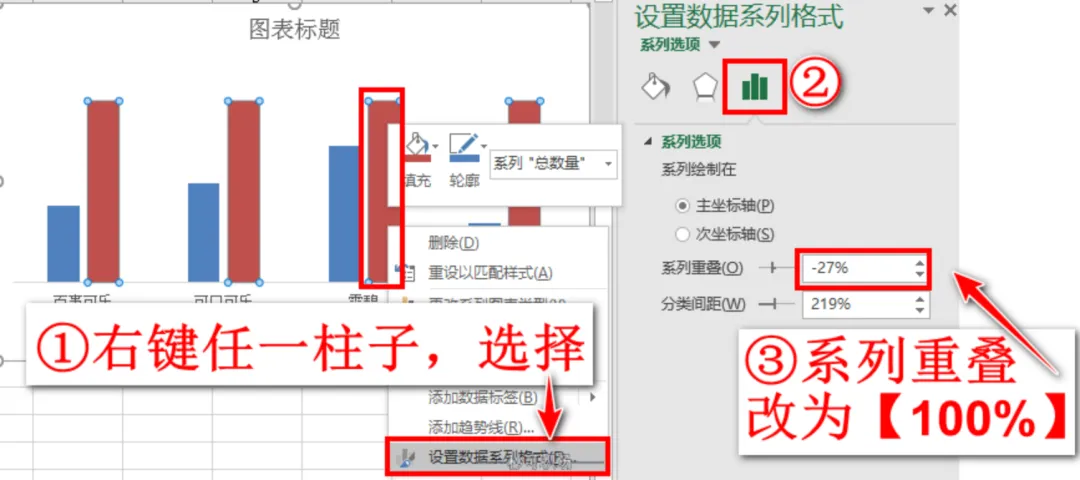
这里用到我们之前学过的知识点,先点击任意一个柱子,点击右键选中设置数据系列格式,弹出右侧“设置数据系列”窗格,在第3个小图标下对应的“系列选项”中,将“系列重叠”中拉至100%,或者直接手动输入100%。如下图:
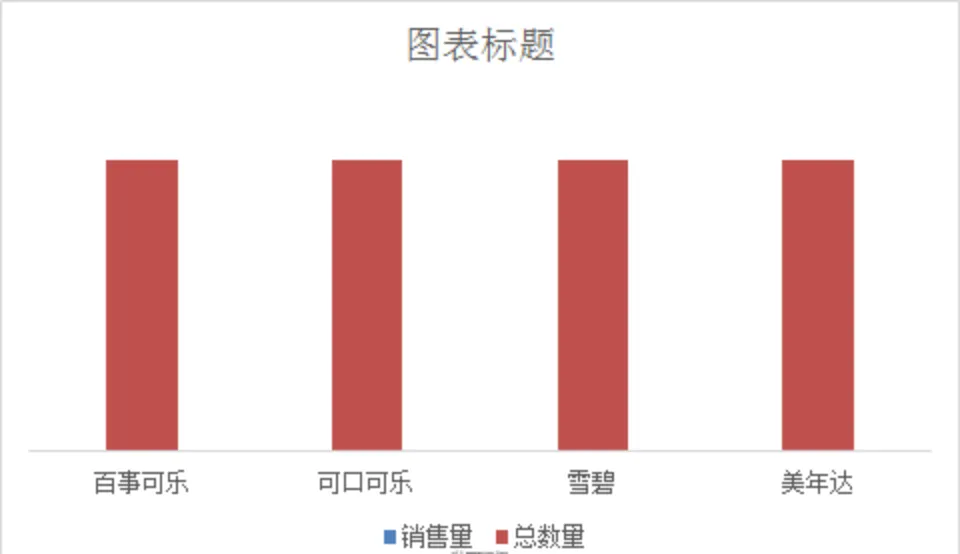
这时我们就得到了一个拥有四个柱子的簇状柱形图啦~如下图所示:
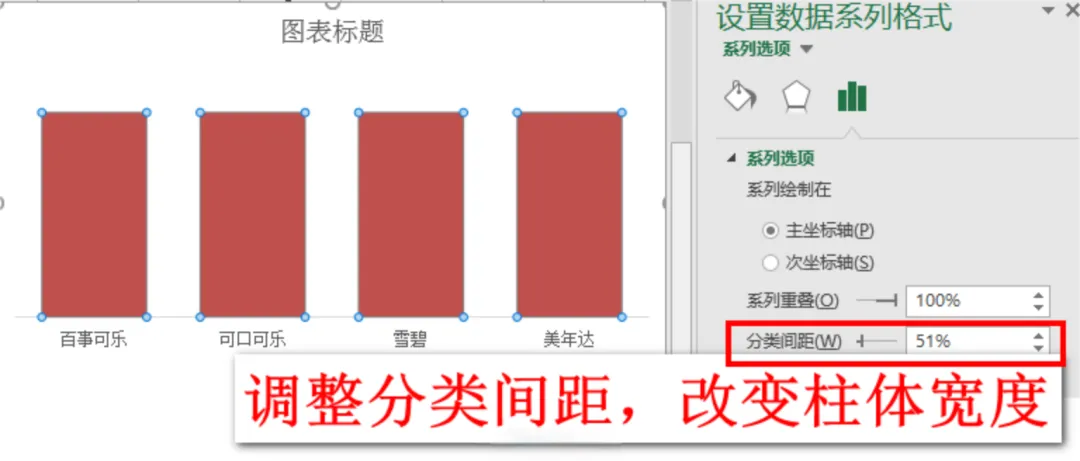
为了让四个饮料瓶能顺利地在这四个柱子中显示出来,而不会变形,所以我们需要将柱子的宽度、高度调整成与饮料瓶相同的尺寸,所以,我们点击任一柱体,自动选中全部柱体后,调整“分类间距”为51%左右,缩小柱子间的间隔,即拉大了柱体宽度。如下图:
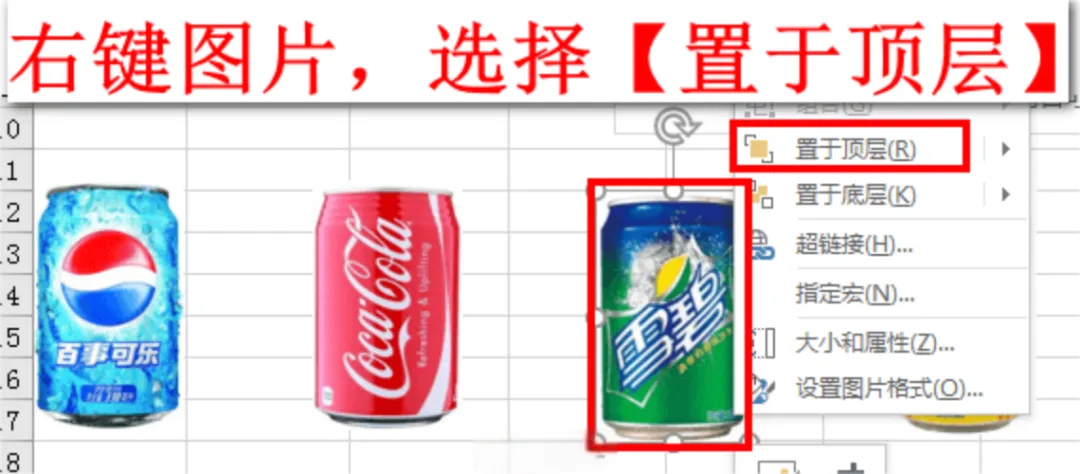
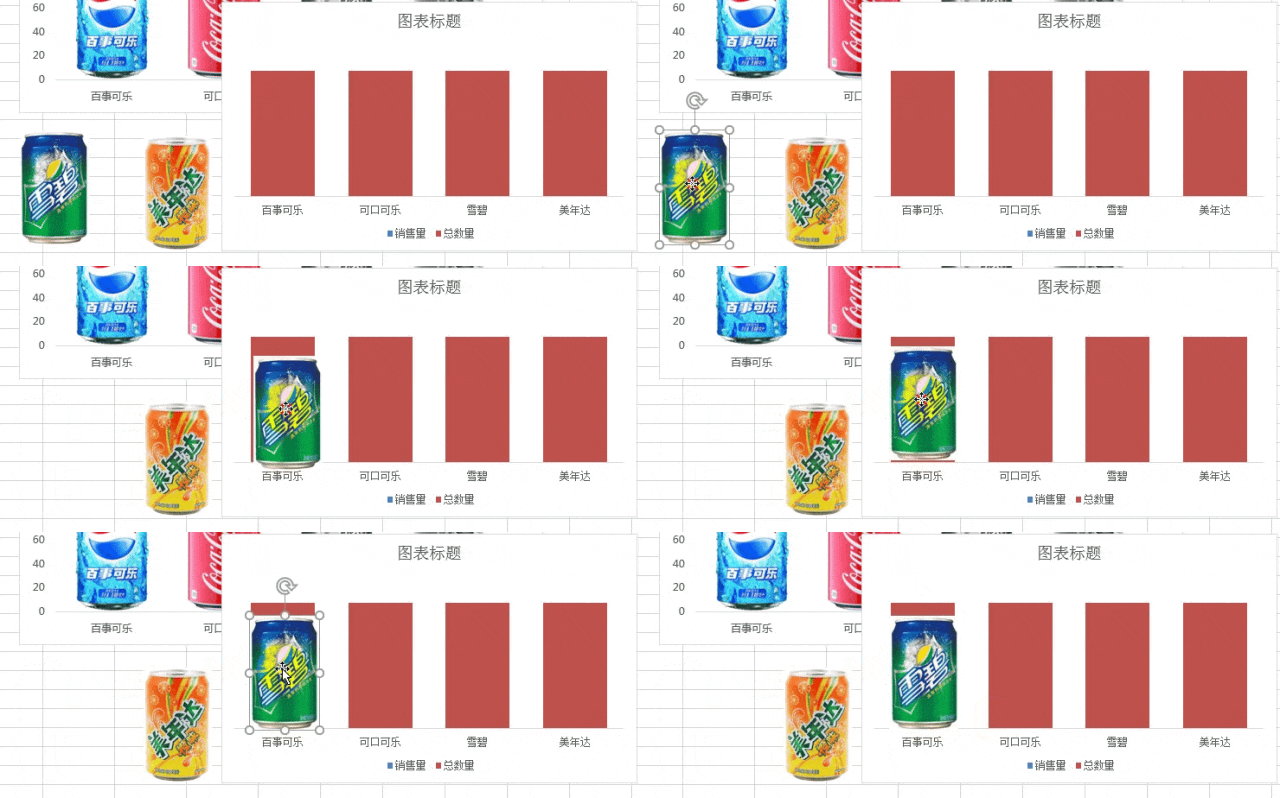
如果想获得更加精准的数据,我们可以直接将图片拖动到图表上,对比图片将数据做细微调整,具体操作为:先任意选择一个饮料瓶图片,点击鼠标右键,选择置于顶层。如下图:
然后选中该图片,按住鼠标左键,拖动图片到图表上。如下动图2:
对比图片的宽度,我们可以再将“分类间距”的数值做细微调整~调整到柱形图中柱体的宽度与饮料瓶图片宽度一致。由于我们上一步操作调整分类间距后,柱体与饮料图片宽度基本一致了,所以这里小编就没有再调整分类间距的数值。
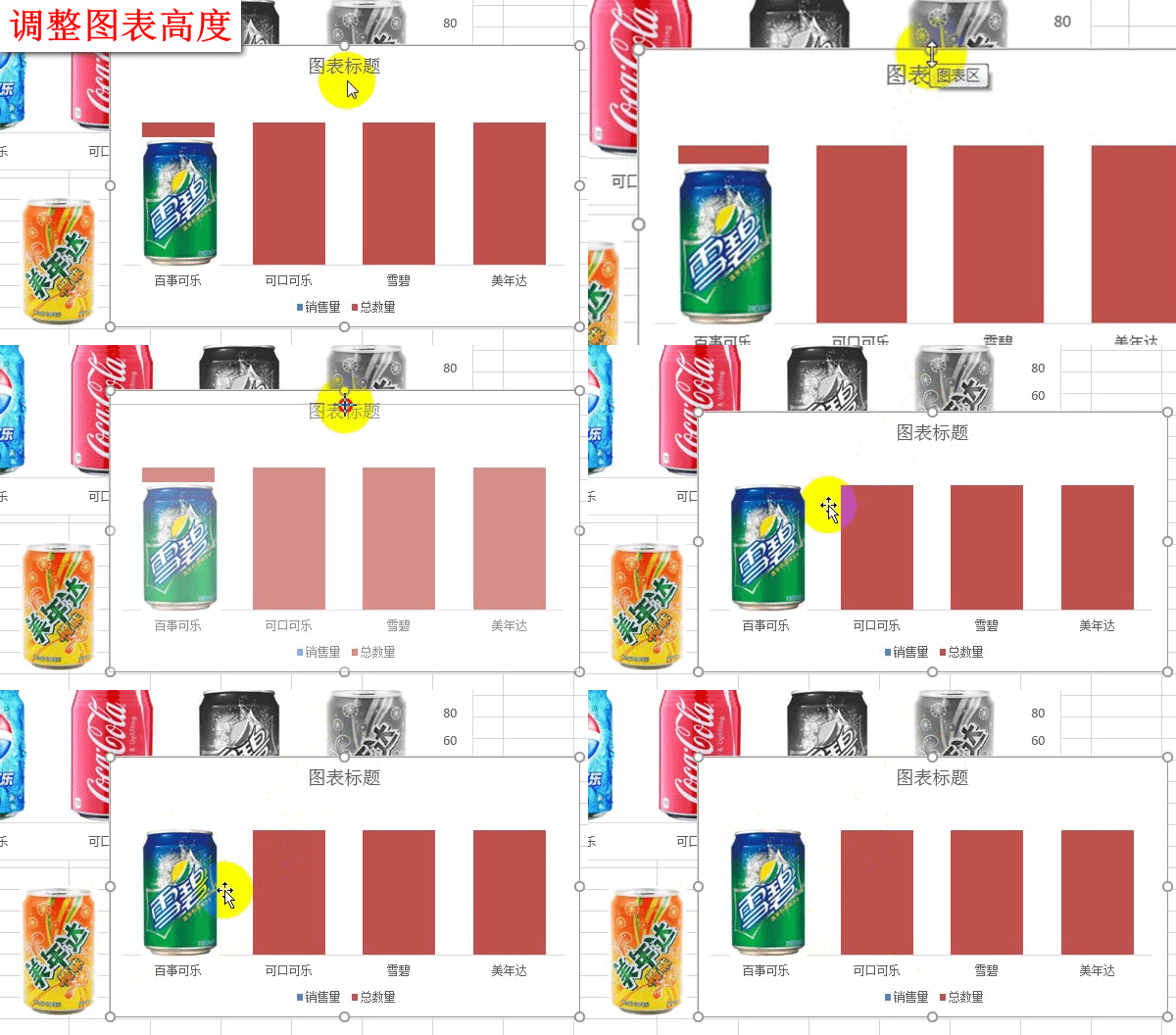
虽然宽度基本一致了,但是高度还是得调整一下。我们选中图表,将鼠标移动到图表边框,待鼠标变成双向箭头后,按住鼠标左键拉动图表边框,调节柱条的高度,使得柱体高度与饮料图片高度保持一致。如下动图3:
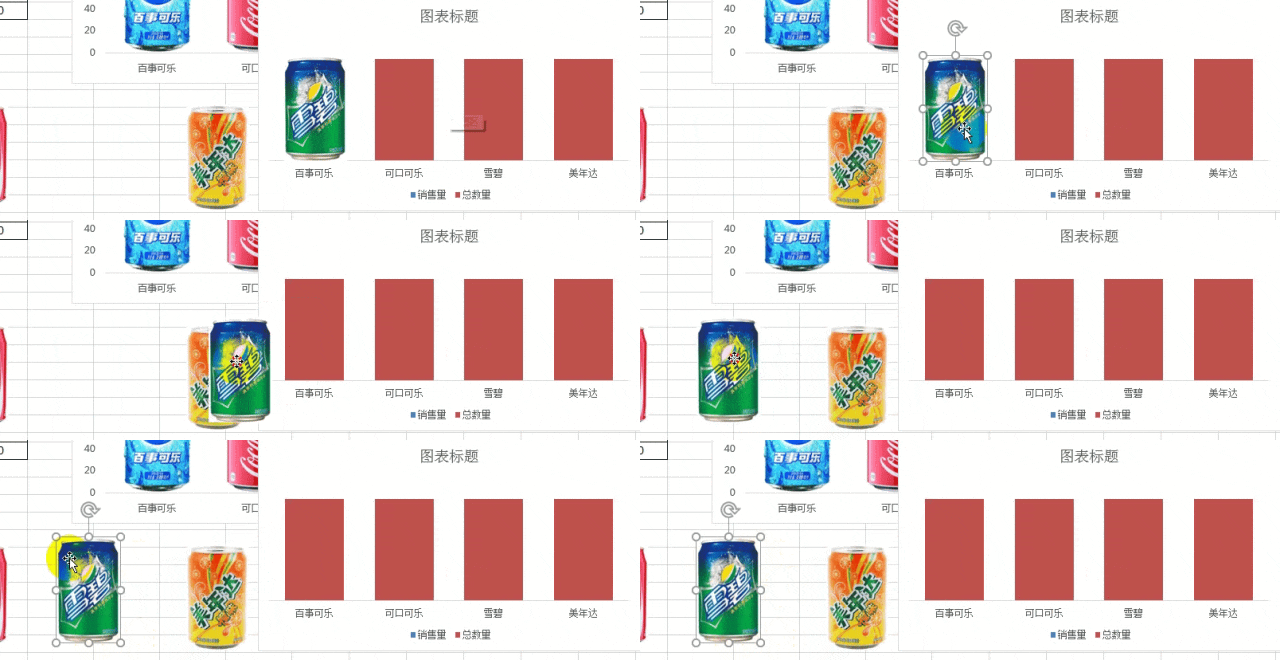
?温馨提示调整完成后,记得把图片再拖回原位置哦,以免遮挡图表。如下动图4:
现在,柱体的高度和宽度就调整成与饮料图片相同大小了,接下来我们通过Ctrl+C复制,Ctrl+V粘贴,将四个灰色瓶子一一放置到四个柱条中去,使其作为图表的背景图。具体如何操作,让我们共同期待明天的课程吧~
声明:除原创内容及特别说明外,文字及图片均来自秒可职场,版权归原作者所有。如认为内容侵权,请联系我删除。