哈喽,我是高效蜗牛君!每天 2 个 Excel 简单函数组合办公小技巧,高效办公,告别繁琐加班!
你是不是也被这些办公难题困扰:统计重复数据要反复删重计数,费时又容易错;成绩、薪资、年龄分段统计,用 IF 嵌套绕到头疼;数据一多,手动分类汇总慢到崩溃?别愁!这 2 组神仙函数组合,简单易学,几分钟上手,轻松搞定重复值统计、区间分段计算,打工人效率直接拉满!
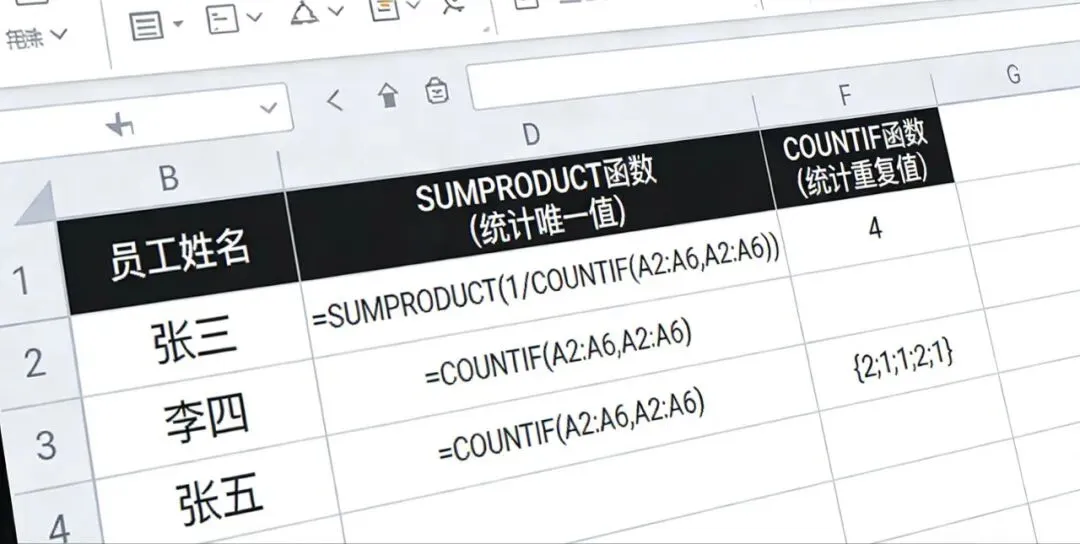
技巧1:SUMPRODUCT+COUNTIF 函数组合|重复值&唯一值统计,一键精准计数
日常核对数据、盘点人员、统计库存,总在为重复项计数发愁?SUMPRODUCT+COUNTIF 组合,不用删重、不用筛选,一键统计数据总出现次数、唯一值数量、重复项个数,逻辑清晰、结果精准,办公统计超省心。
操作步骤:
选中结果单元格,输入统计总出现次数公式
=SUMPRODUCT(COUNTIF(数据区域, 数据区域))
示例:=SUMPRODUCT(COUNTIF(A2:A100,A2:A100))
如需统计唯一值数量,输入公式
=SUMPRODUCT(1/COUNTIF(A2:A100,A2:A100))
按下回车,瞬间得出结果,源数据变动也能稳定计算,新手也能零失误操作。
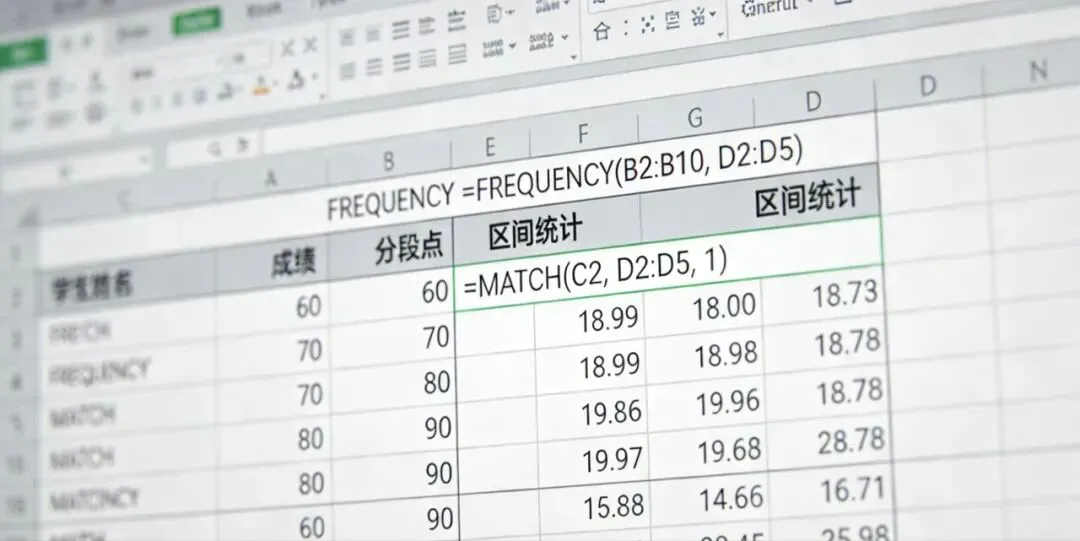
技巧2:FREQUENCY+MATCH 函数组合|区间分段统计,自动汇总一步到位
做成绩分析、薪资分级、年龄分组时,还在手动分段数数?FREQUENCY+MATCH 组合,不用多层嵌套,一键完成数据区间统计,自动计算各分段个数,做报表、数据汇总又快又准,区间修改后结果同步更新。
操作步骤:
1. 先在表格中录入区间分段点,如成绩分段 60、70、80、90
2. 选中存放统计结果的单元格区域
3. 输入区间统计公式
=FREQUENCY(数据区域, 分段区域)
搭配 MATCH 精准定位示例:=FREQUENCY(A2:A100,B2:B5)
按下回车,自动统计各区间数据数量,无需重复调整公式,统计效率翻倍。
今天这 2 组 Excel 函数组合小技巧你 get 了吗?直接套用公式,就能告别繁琐统计,大幅提升办公效率,赶紧收藏实战!关注高效蜗牛君,每天 2 个高效办公小妙招,工作少走弯路,下班更早一步~