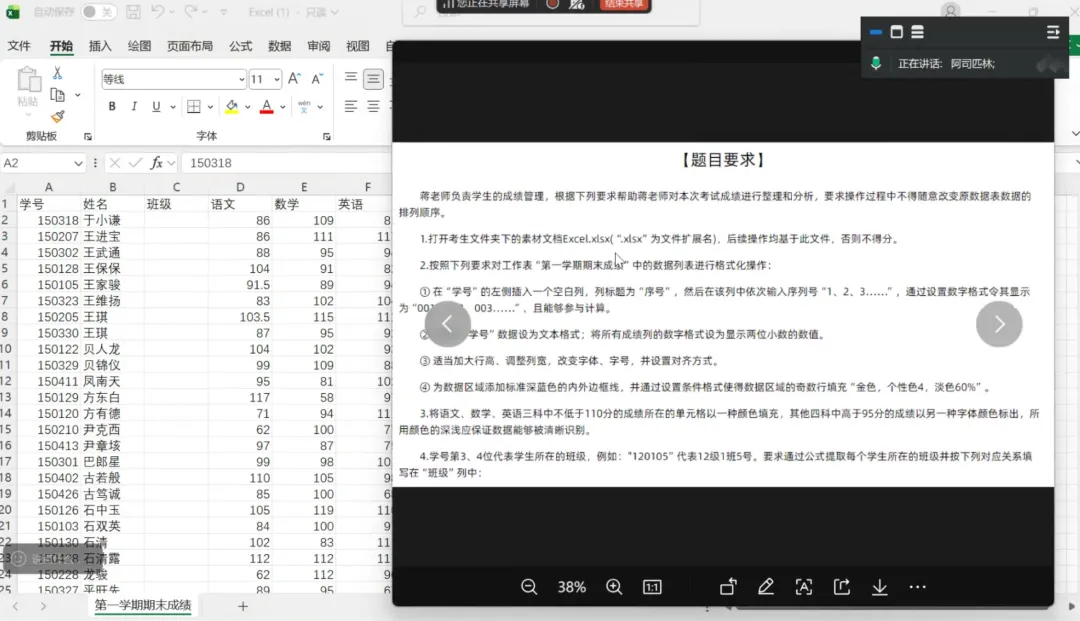
1. 列的插入与序号设置:在“学号”列左侧插入空白列并命名为“序号”,输入连续序列号,将其设置为“001、002……”的数字格式且保证可参与计算。
2. 数据格式定义:将“学号”列设为文本格式;所有成绩列设为显示两位小数的数值格式。
3. 单元格格式调整:根据需求调整行高与列宽,合理设置字体、字号及单元格对齐方式。
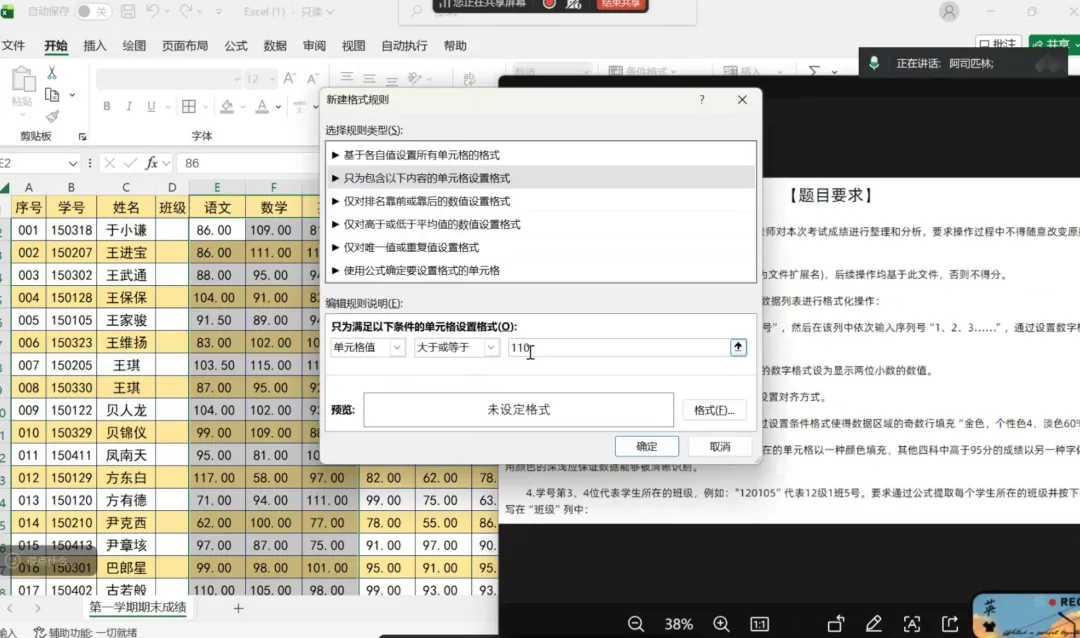
4. 边框与条件格式设置:为数据区域添加标准深蓝色内外边框;为数据区域奇数行填充“金色,个性色4,淡色60%”的条件格式。
5. 多条件单元格格式设置:对语文、数学、英语三科≥110分的单元格设置填充色;对其他四科>95分的单元格设置字体颜色,要求颜色深浅不影响数据识别。
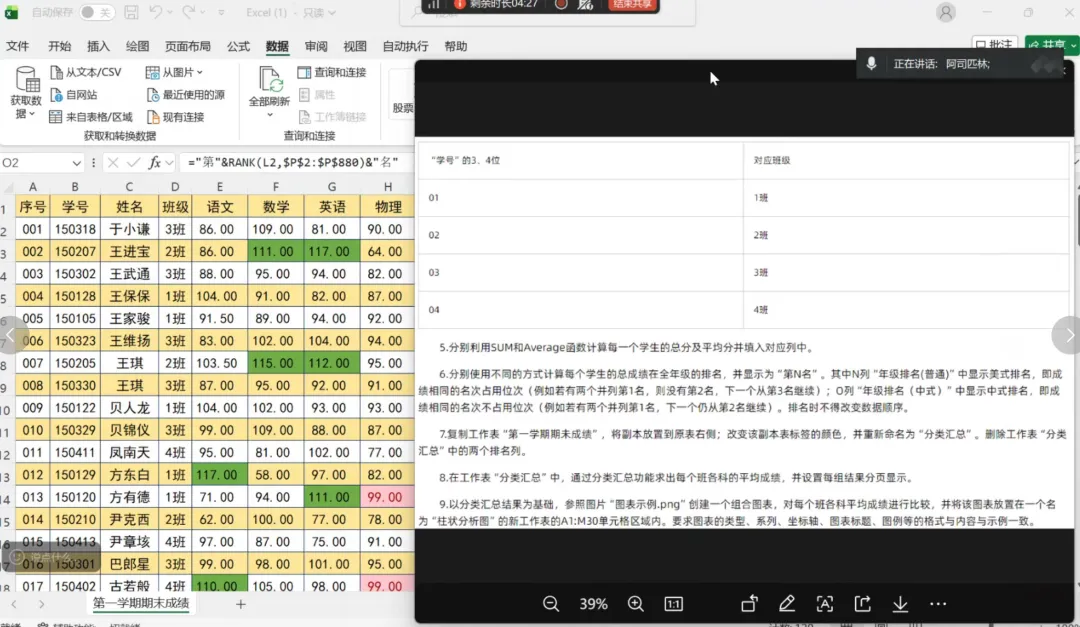
1. 文本提取:根据学号编码规则(第3、4位代表班级),运用公式提取学生班级信息并填入“班级”列。
2. 统计计算:使用 SUM 函数计算学生总分,使用 AVERAGE 函数计算学生平均分,结果填入对应列。
掌握两种排名方式的实现方法,排名结果显示为“第N名”格式,且不改变原数据顺序:
1. 美式排名:在“年级排名(普通)”列实现成绩相同名次占用位次的排名。
2. 中式排名:在“年级排名(中式)”列实现成绩相同名次不占用位次的排名。
1. 工作表复制与重命名:复制“第一学期期末成绩”工作表,将副本放置在原表右侧,修改副本标签颜色并命名为“分类汇总”。
2. 列的删除:删除“分类汇总”工作表中的两个排名列。
在“分类汇总”工作表中,按班级为分类字段,以各科成绩为汇总项,使用分类汇总功能计算每个班各科的平均成绩,并设置每组结果分页显示。
1. 新工作表创建:新建名为“柱状分析图”的工作表。
2. 图表制作:基于分类汇总结果,参照“图表示例.png”创建组合图表,要求图表类型、系列、坐标轴、标题、图例等格式与示例一致,并将图表放置在“柱状分析图”工作表的A1:M30单元格区域内。