寒假大作战|EXCEL第三次课程总结
- 2026-11-12 15:26:27







寒假大作战
Excel第三次课程总结
计算机二级考试作为大学十分重要的环节,Excel作为考试中的一大模块,涉及表格编辑,图表排版等内容。为了帮助大家更深入的掌握Excel技巧,本次课程邀请刘丁玮学长带来实例教学,搭配经典例题助力大家高效备考、避开误区,帮你轻松通关。

讲师介绍


刘丁玮,来自湖南永州,就读于2024级信息管理与信息系统专业。爱好登山,象棋。目前在管理学院科学与技术协会的信技部担任讲师,主要帮助同学们提升办公软件的应用能力。比较熟悉Office系列软件,比如PPT制作、Excel数据分析和Word文档排版。很期待在未来能和更多同学一起交流学习,共同进步。

考试重点介绍

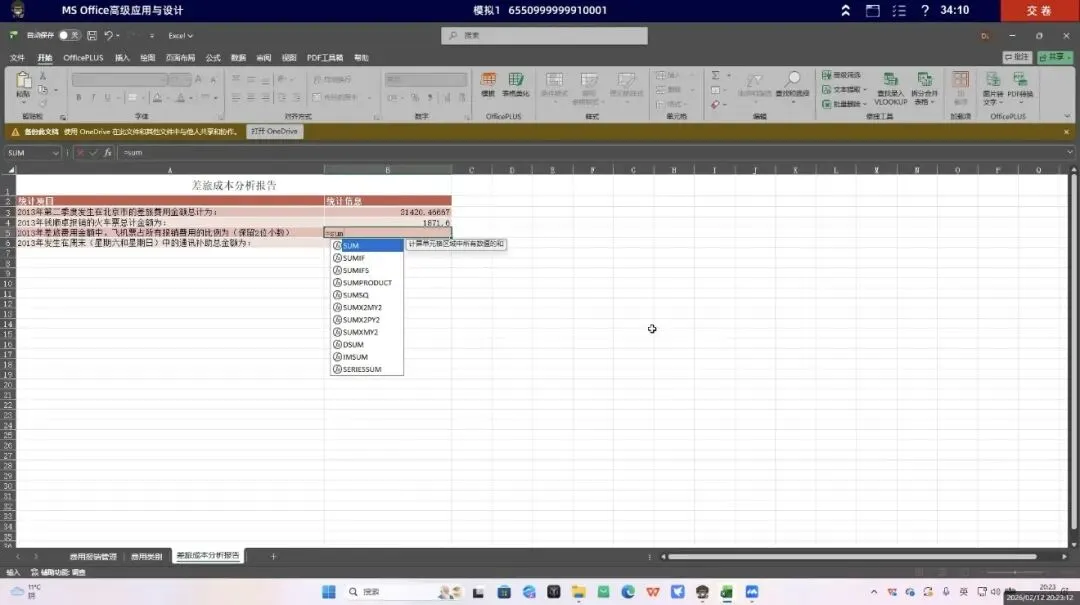
本次在线课程主要讲解了如何使用Excel进行数据处理与分析,核心围绕格式设置、函数应用及多条件统计展开。课程通过具体的报销案例,演示了如何将日期转换为星期、判断周末、提取关键信息、跨表查询数据等知识点,并重点讲解了利用SUMIFS函数解决复杂统计需求的方法。课程提供了详细的操作步骤和一些实际操作实例,以便学员更好的处理数据。

教研赋能新征程

一.
基础数据整理与格式设置

一.将日期设置为“星期X”格式
1.选中需要转换的日期数据区域(从第一个数据单元格开始,不包含标题)。
2.右键单击,选择“设置单元格格式”
3.在打开的对话框中,选择 “自定义” 分类
4.在“类型”输入框中,直接输入 aaaa,点击确定,日期即显示为“星期X”。
二.使用函数自动判断周末
1.在“是否加班”列的第一个单元格,输入函数 =IF(WEEKDAY(日期单元格, 2)>5,(“是”, “否”)。
2.输入公式后,按Enter确认,然后双击单元格右下角的填充柄,快速填充整列。
三.从地址中提取省份信息
1.在“地区”列的第一个单元格,输入函数 =LEFT(活动地点单元格, 3)。
2.此函数将提取“活动地点”单元格内容的前3个字符,按Enter确认后,同样双击填充柄完成整列填充。
二.
核心函数应用

使用VLOOKUP查询费用类别
1.在需要显示类别的单元格,输入函数 =VLOOKUP(费用类别编号单元格,费用类别表!$A:$B, 2, FALSE)。
2.输入公式后,按Enter确认,然后双击填充柄完成整列填充。
03
多条件汇总分析

核心函数:SUMIFS
1.首先明确需要对哪一列数据进行求和。
2.为每一个筛选条件,都需要指定“在哪个区域进行判断”以及“判断的条件是什么”。多个条件之间是“且(AND)”的关系。
3.处理复杂条件:
日期区间∶对同一条件列(如日期列)需要设置两个条件:“大于等于起始日期”和“小于等于结束日期”。
占比计算∶通常需要分别使用SUMIFS或SUMIF函数计算出分子和分母,再进行除法运算,最后将结果单元格格式设置为百分比。
END
撰稿:王孜亦
编辑:李乐轩
初审:王益文、杨俊杰、杨松冀
责编:鲍捷、孙晓峰
总编辑:管院笃行·青年学习社