鲜花会凋谢,巧克力会吃完。还在寻找不一样的情人节表达?今天,与大家分享一个特别的心意——如何在Excel中制作一颗动态的爱心。
这枚心形的本质是极坐标方程:r = a(1 - sinθ)。它起源于数学家笛卡尔与公主的浪漫传说(虽多为后人杜撰),但其将深情藏于公式的智慧,让它成为了科学与爱情交织的经典象征。
下面,我们就一起用这个传奇公式,结合Excel的动态计算,让这份古典浪漫,在你的屏幕上重生、舞动。这个有趣的小项目融合了数学函数、动态计算与图表可视化,我们将以WPS Excel为例进行演示。
数据奠基:生成X轴数据序列
创建一个新的空白工作簿,在A1、B1单元格中分别输入X、Y,作为X轴与Y轴数据标签。
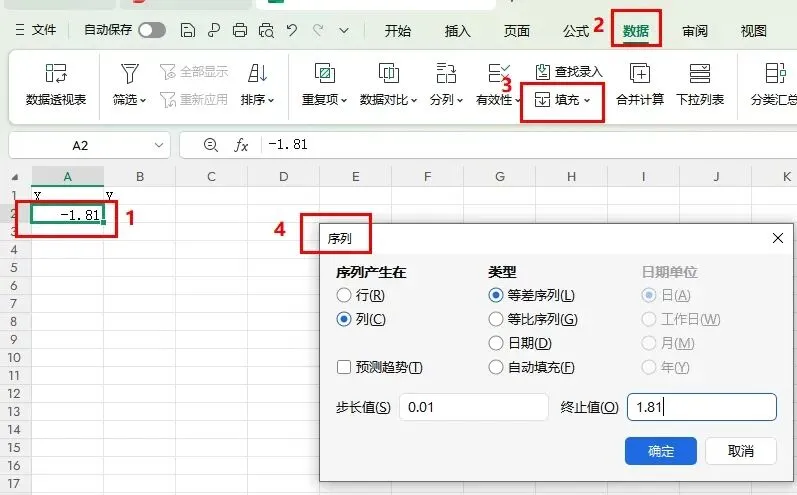
1)在A2单元格输入起始值:-1.81
2)依次点击“数据”→“填充”→“序列”,按图示设置序列参数(如步长值、终止值等),生成完整的X值序列。
核心公式:计算心形函数值
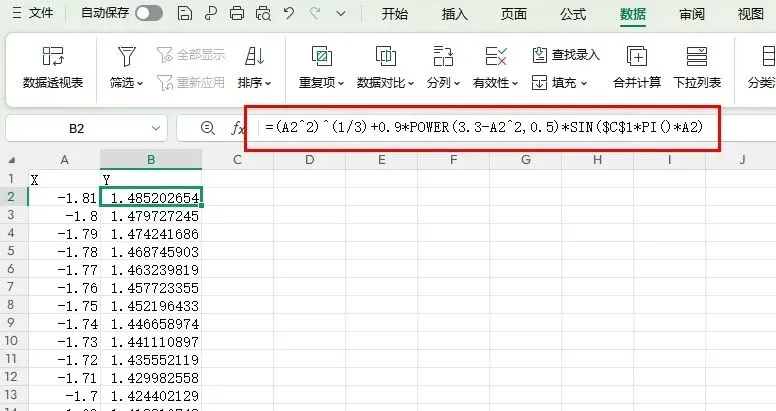
1)在B2单元格中输入以下公式:
=(A2^2)^(1/3)+0.9*POWER(3.3-A2^2,0.5)*SIN($C$1*PI()*A2)
2)快速填充公式:
选中B2单元格,将鼠标移至其右下角,待光标变为黑色十字(填充柄)时,双击左键,即可将公式自动填充至与A列数据对应的行。
动态赋能:启用迭代计算
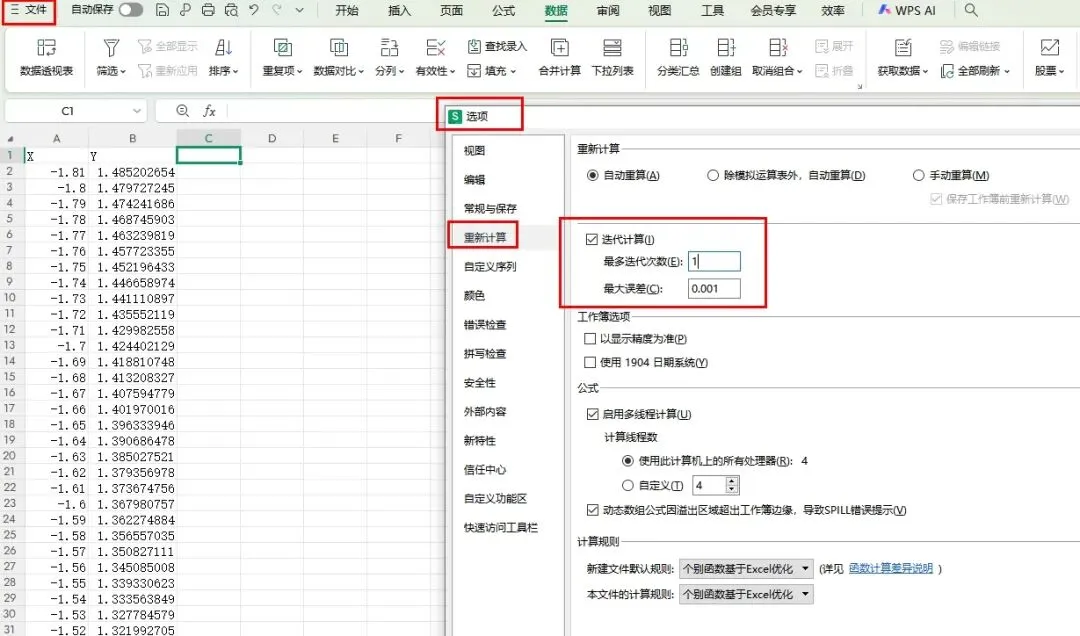
1)启用迭代计算:选中C1单元格,点击“文件” → “选项” → “重新计算”,勾选 “迭代计算”,进行设置(如图)
2)设置动态参数:在C1单元格中输入公式:=C1+0.05
图形成形:创建心形散点图
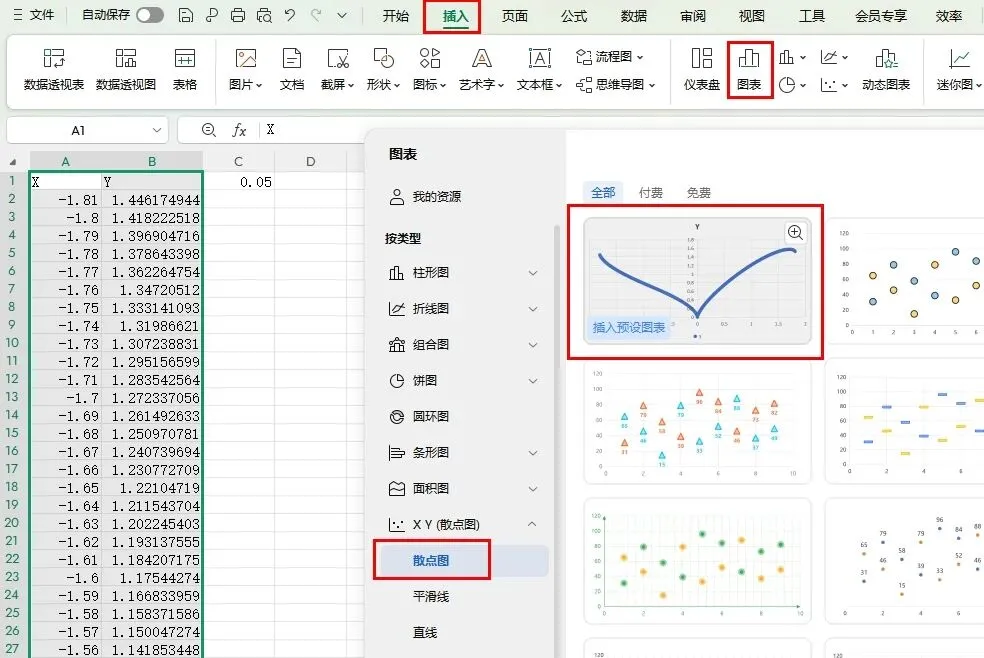
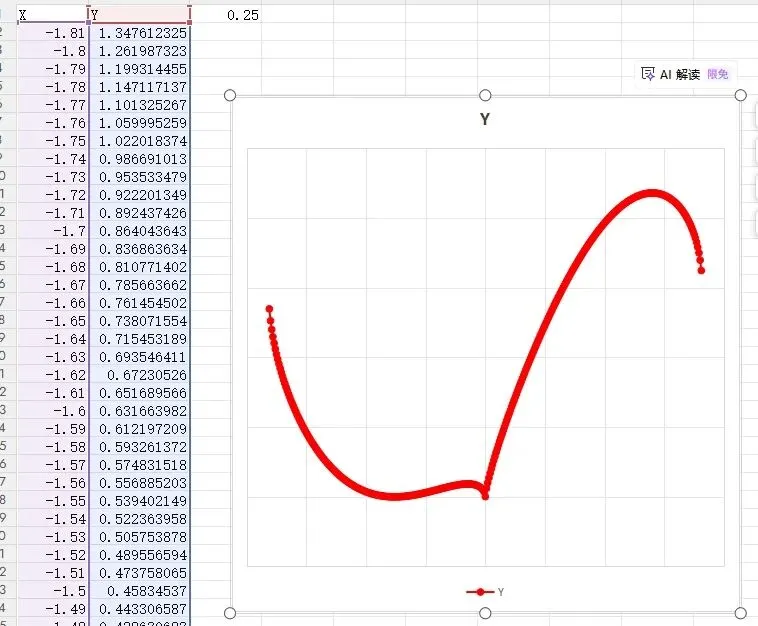
1)选中A列和B列的所有数据,依次点击“插入” → “图表” → “散点图”,生成初始图表。
2)美化图表:点击选中图表的横坐标轴(X轴)与纵坐标轴(Y轴),分别按 Delete 键删除;右键图表中的心形曲线,将“填充”与“轮廓”颜色均改为红色。
心动时刻:激活跳动效果
按住键盘上的F9键不放,即可看到图表中的心形开始规律“跳动”;松开 F9 键,动画即暂停。
这不仅是数学与表格的浪漫结合,也是一次生动的函数与图表实践。
值此新年到来之际,小编借这颗“会跳动的爱心”,祝愿所有正在备战计算机等级考试的同学:
马年奔腾,代码无Bug,考级必过,心想事成!
愿你新一年的学习之路,如这爱心般生动有力,每一步都扎实而闪耀。

 10个月宝宝每天需要喝多少奶粉?

