哈喽,我是高效蜗牛君!每天2个Excel函数组合小技巧,帮你摆脱繁琐操作,轻松提升办公效率~
你是不是也被这些办公难题困扰:数据源不断新增,引用区域还要手动改公式;想动态定位单元格,却只会傻傻手动输入地址;报表要做灵活引用,一改动就报错,越用越心累?别怕!这2组超实用函数组合,几分钟就能学会,动态引用、灵活定位一键搞定!
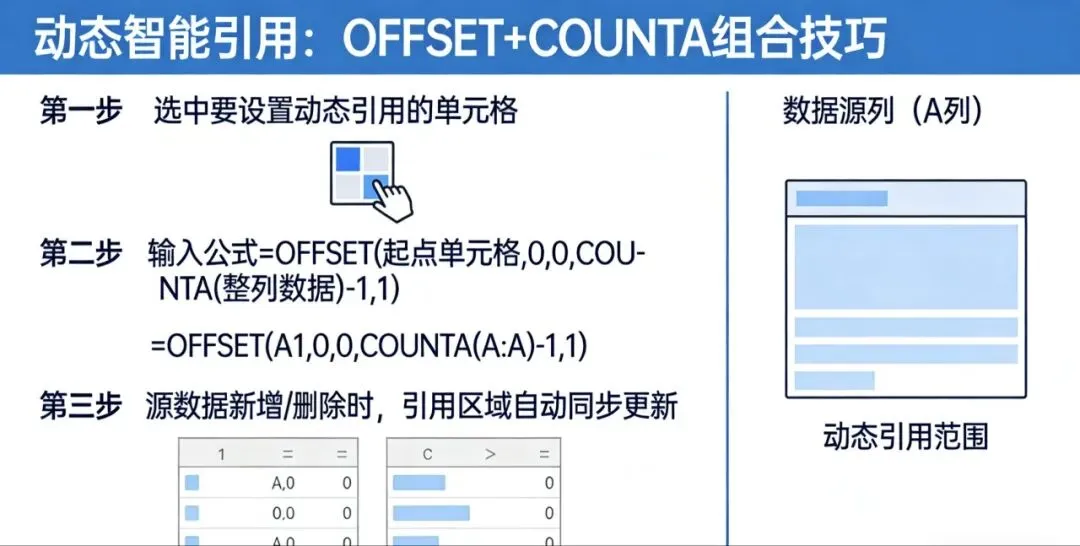
技巧1:OFFSET + COUNTA|动态智能引用,新增数据自动同步
只会固定区域引用,数据一增加公式就失效?OFFSET+COUNTA组合,能自动识别最后一行数据,做成真正的动态引用区域,做图表、做汇总、做下拉菜单都永不掉队。
操作步骤:
选中要设置动态引用的单元格,输入公式
=OFFSET(起点单元格,0,0,COUNTA(整列数据)-1,1)
比如 =OFFSET(A1,0,0,COUNTA(A:A)-1,1)
A列为不断新增的数据源,COUNTA自动统计有效行数,OFFSET实时调整引用范围;
源数据新增、删除内容时,引用区域自动同步更新,不用再反复修改公式,一劳永逸。
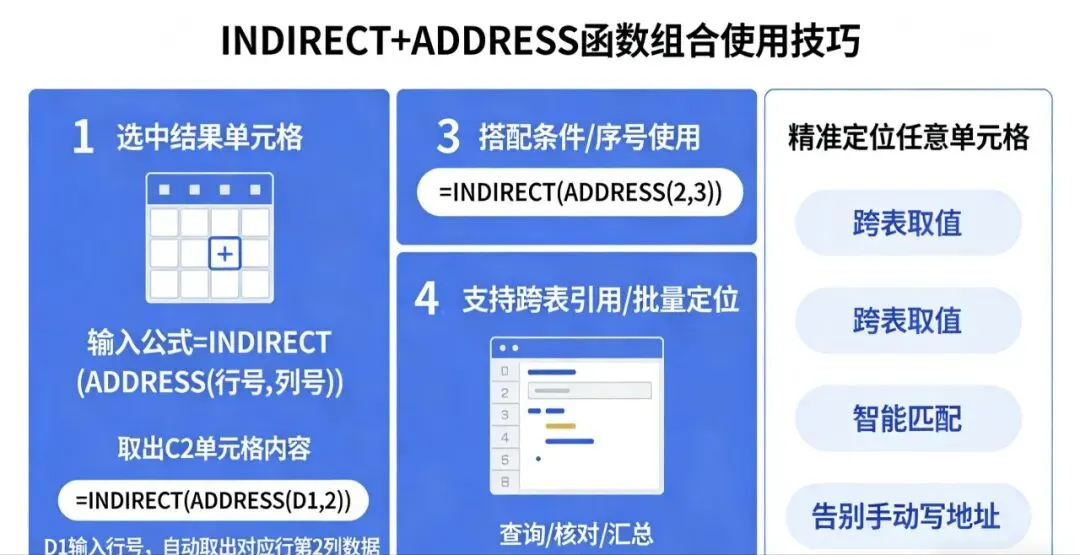
技巧2:INDIRECT + ADDRESS|文本转引用,精准定位任意单元格
想根据行号列号自动取出对应内容?INDIRECT+ADDRESS组合,把行号+列号变成真实单元格引用,实现精准定位、跨表取值、智能匹配,告别手动写地址。
操作步骤:
选中结果单元格,输入公式
=INDIRECT(ADDRESS(行号,列号))
比如 =INDIRECT(ADDRESS(2,3)) ,就能直接取出C2单元格内容;
搭配条件、序号使用,如 =INDIRECT(ADDRESS(D1,2)) ,D1输入行号,就能自动取出对应行第2列的数据;
支持跨表引用、批量定位,做查询、核对、汇总都超级灵活。
今天的2组Excel函数组合小技巧你get了吗?逻辑清晰、上手简单,新手也能快速学会,赶紧收藏起来下次直接用!
关注高效蜗牛君,每天2个高效办公小妙招,助力你轻松搞定工作~
 10个月宝宝每天需要喝多少奶粉?

