哈喽大家好,我是一名办公达人实操课程的搬运工。接下来将搬运Excel、Word、PPT、思维导图和PS等实操课程。
由于微信平台算法改版,公号内容将不再以时间排序展示,如果您想第一时间看到我的推送,强烈建议星标我的公众号。
哈喽,非常开心见到你再赴学习的约,上节课,小编已经带你领略到复制粘贴在图表中的巧妙应用,那么,本节课,我们“再续前缘”,依旧来使用复制粘贴的功能美化我们的图表。
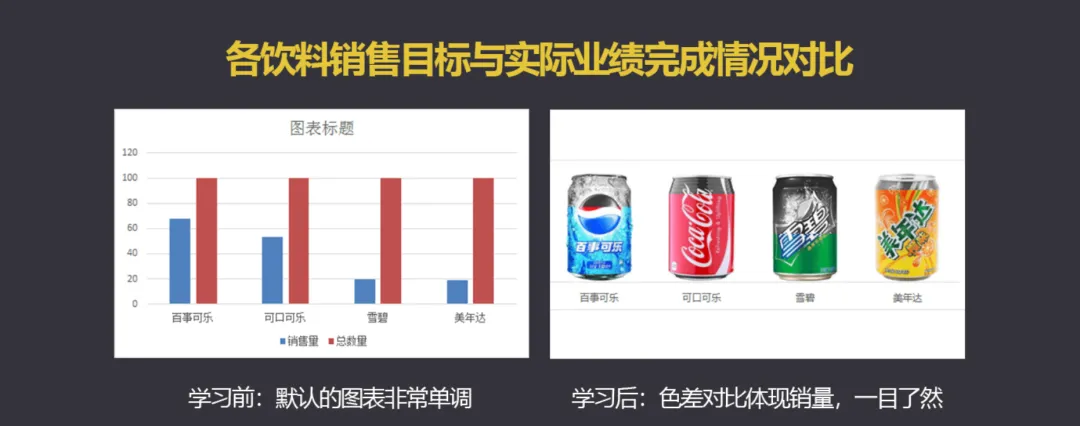
在平常的生活中,你是否想过,虽然我们都会使用淘宝等购物软件来进行消费,但对比商品的各类信息时,却只能依靠我们的记忆来将这些产品的参数和销量反复对比;那么,能否用一张图表快速查看生活中各个竞品间的销量呢?
本节课,我们就用饮料的销售量为例,制作一个图表来直观呈现出不同品牌饮料的销售量对比情况,掌握了这个知识点,你就可以活学活用,制作出其他同类型的图表了:
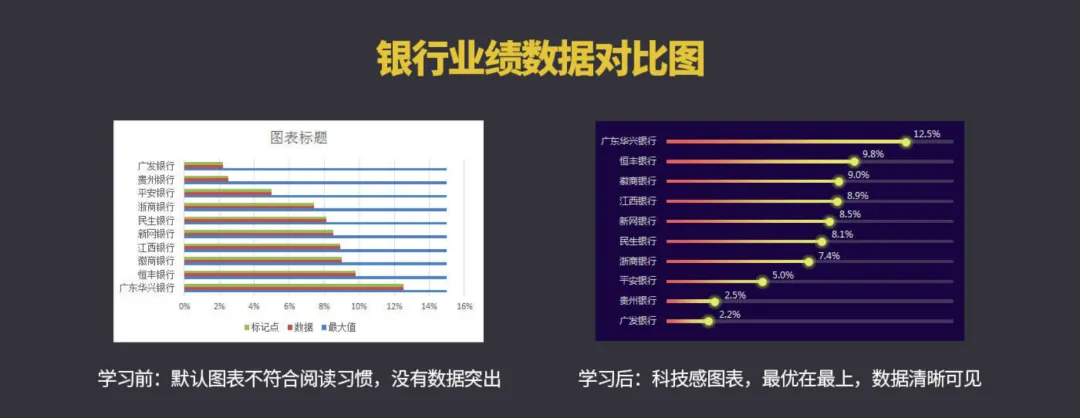
此外,小编还会教你认识柱形图的“好兄弟”——条形图,制作出充满科技感的各大银行业绩数据对比图表,这类图表在实际生活或工作中也非常常见,学会这一点,遇到多数据需要在图表中展现的情况,你就可以用条形图来巧妙的解决了:
老规矩,先点击下方链接,下载我们本节课需要用到的练习素材~
03-图片填充:妙用复制粘贴(下).xlsx
下面,我们就正式开始本关内容的实操。
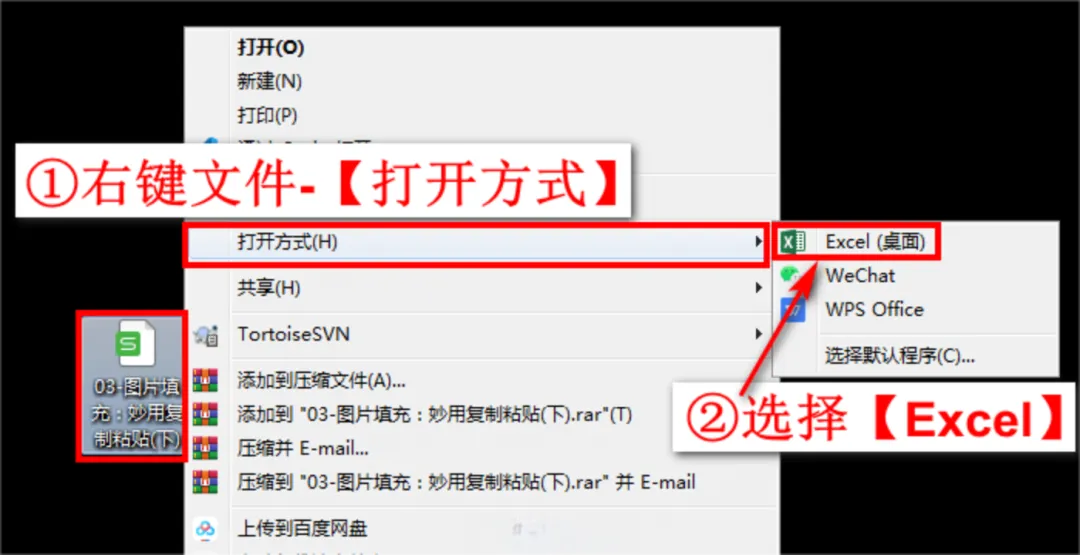
首先,右键刚刚下载的素材《03-图片填充:妙用复制粘贴(下)》,在打开方式中还是选择使用Excel打开,即我们统一使用office 2016版本来实操,以达到更好的学习效果,如下图:
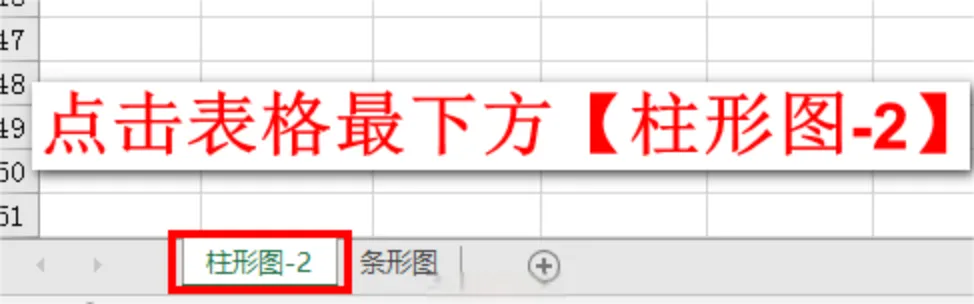
打开后,点击表格最下方第一个工作表柱形图-2。如下图:
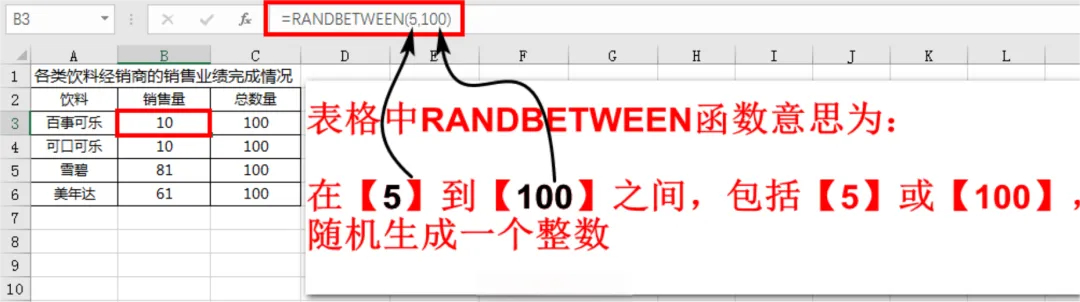
小编在此先行说明一下,表格中小编为了更快生成模拟数据,在B列即“销售量”一列,用到了一个名叫RANDBETWEEN的函数,它的意思是:返回大于等于指定的最小数,小于等于指定最大数之间的一个随机整数;每次计算工作表时都将返回一个新的数值。如下示意图:
这个生硬的解释你可能还看不明白,那小编用自己的话解释一下:
也就是小编通过这个函数,使得各饮料的销售量数据都随机生成,方便更快做好数据表。所以!!!如果你发现自己操作与小编示范操作的图表数据不一致时,而且“销售量”数据总是在变化,请不要担心~这是函数运行的正常效果。
按F9键刷新,或者每次重新打开表格,或者激活有该函数的单元格再点击回车,都会重新生成随机数,不影响我们制作图表,大胆放心的跟着小编操作哈。
声明:除原创内容及特别说明外,文字及图片均来自秒可职场,版权归原作者所有。如认为内容侵权,请联系我删除。


 10个月宝宝每天需要喝多少奶粉?

