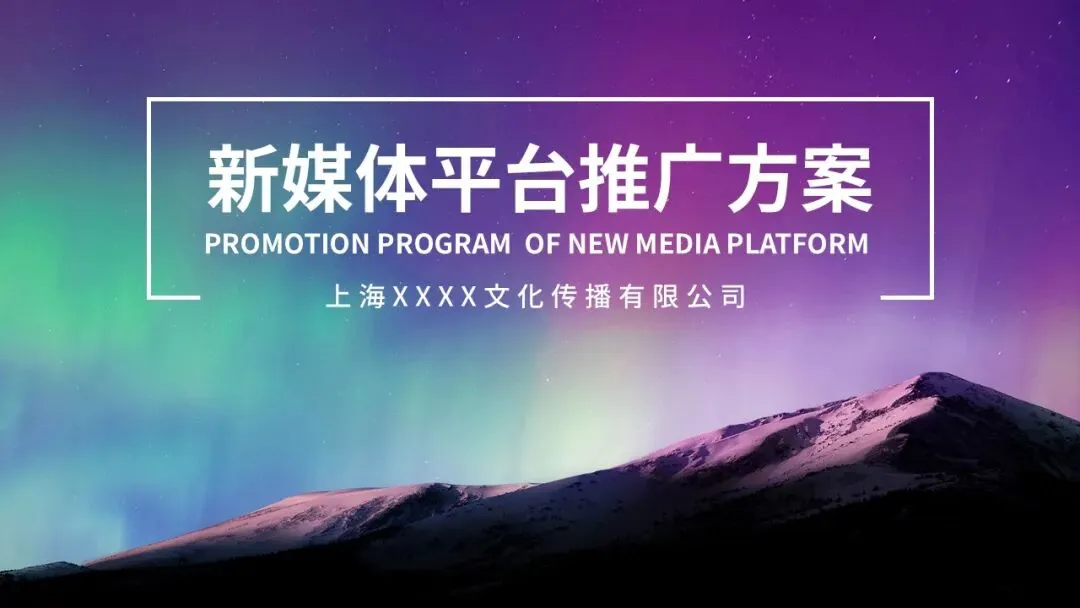
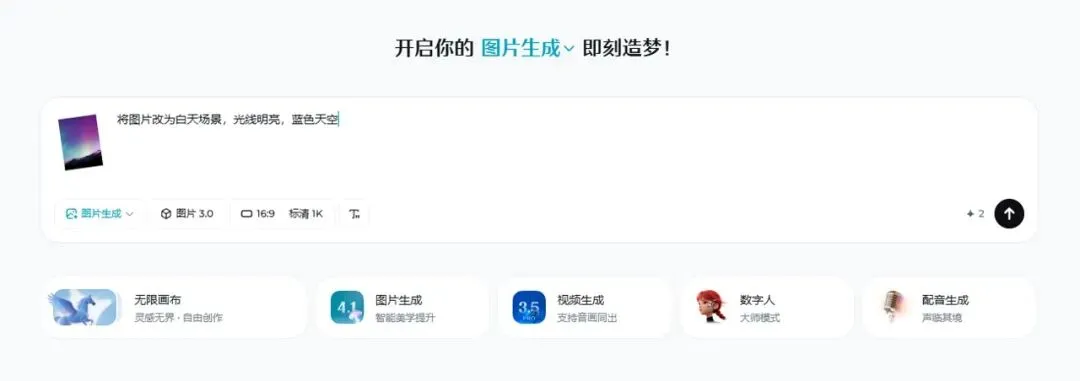
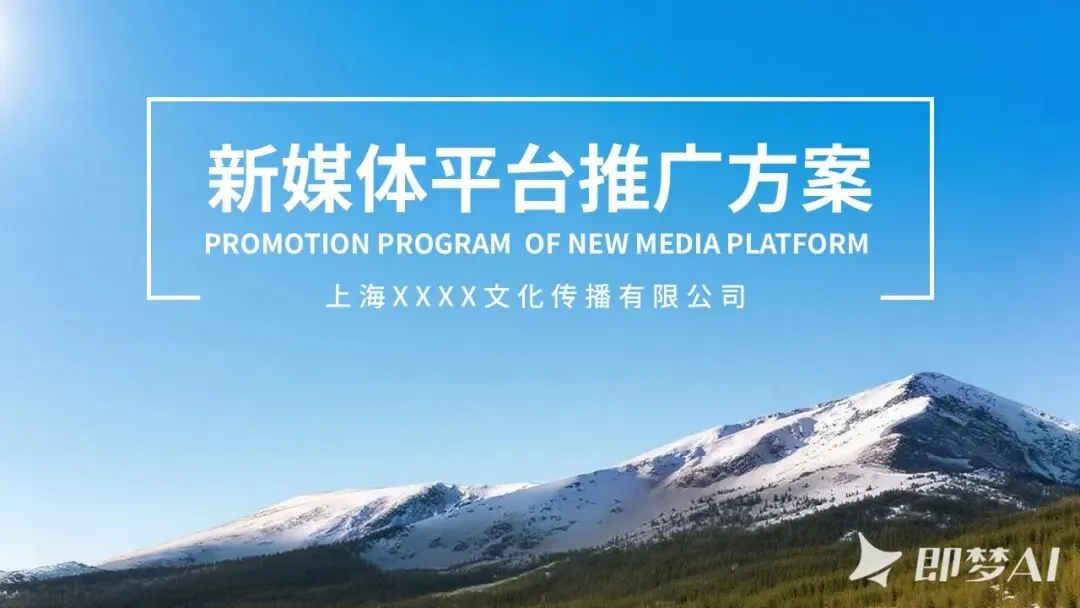
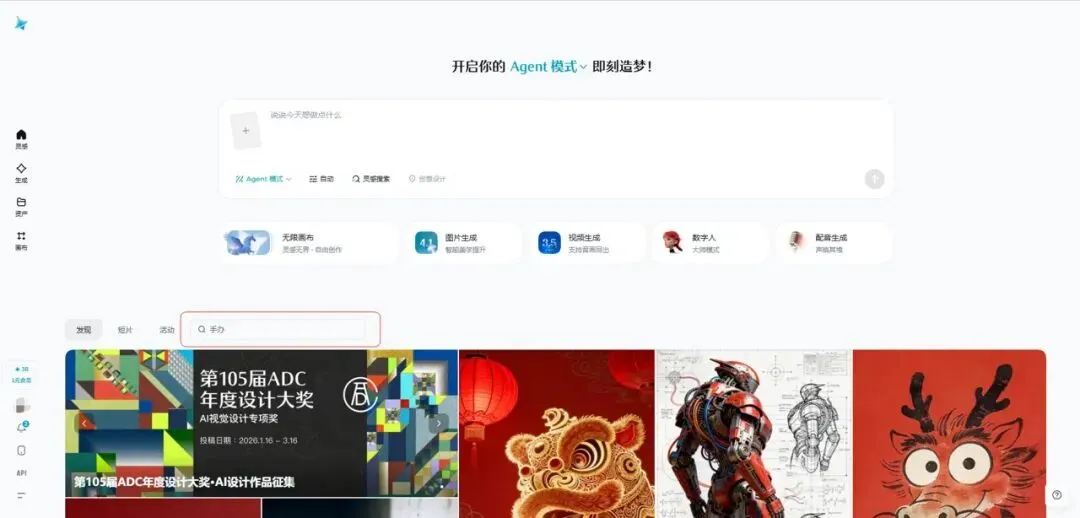
我们做PPT,往往会搜集大量的图片放在Eagle这种专用软件里,作为我们的设计灵感。即梦有一个功能,可以说足以让我们卸载这种软件,让我们的设计工作方便很多。它,就是设计灵感,如下图红框:
红框这个地方加上下面N多的图片,就是“设计灵感”功能区。我们可以从这里,用搜索的形式找到很多我们的需要。
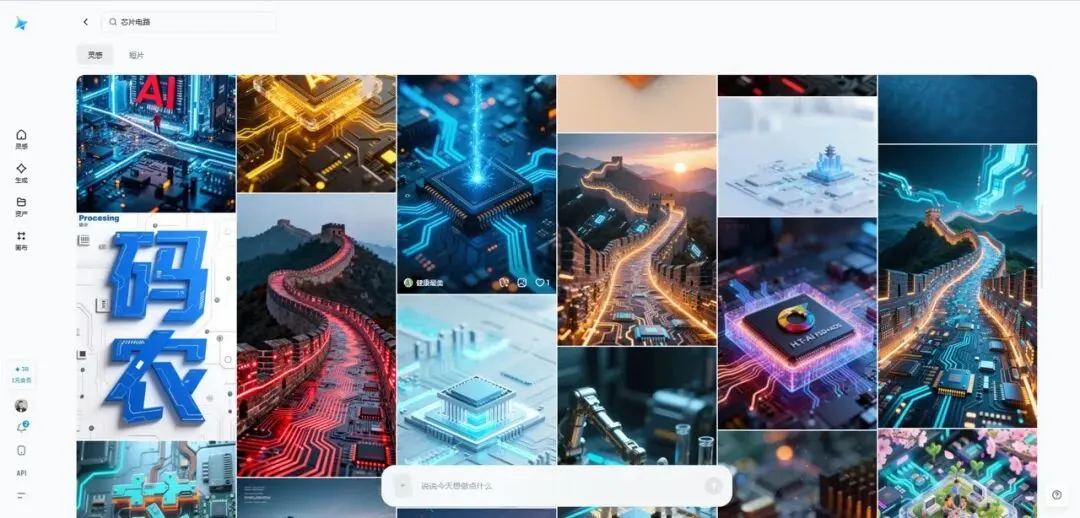
举个例子,我在红框内输入“芯片电路”,回车后就可以看到很多相关图片:
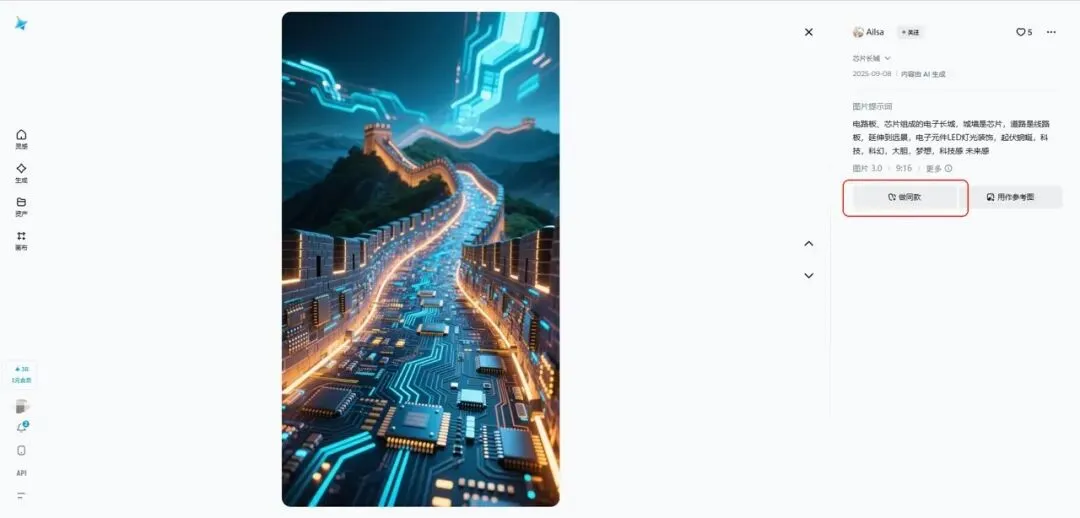
随便点击一个,例如最右侧这列中间的这张,点进去后:
这个界面我们就可以看到整个图是什么样子,右边也显示了这张图的提示词。但最重要的,是上图红框内“做同款”这个按钮。点击之后,新界面如下:
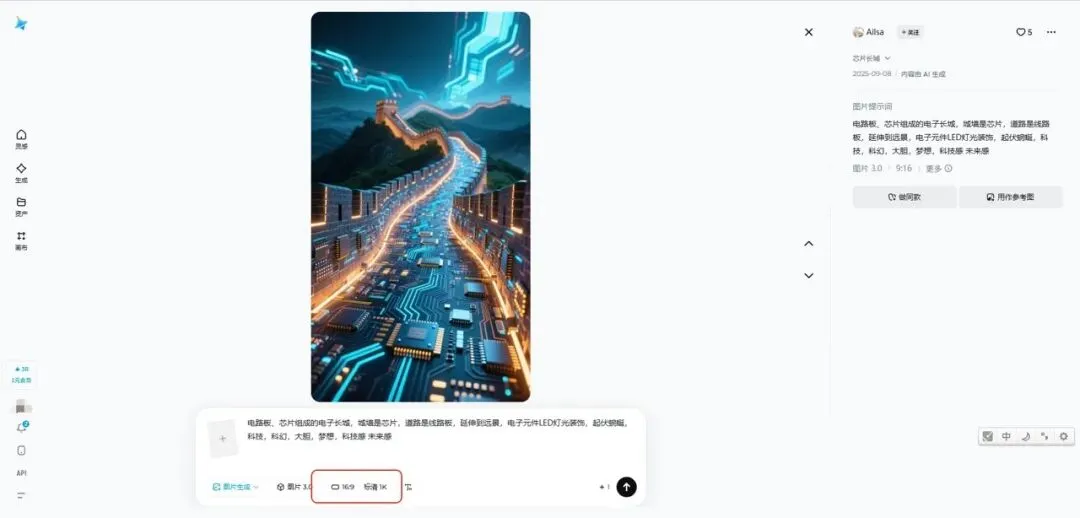
“做同款”之后,它会自动把图片的提示词给输入,我们需要看是否有必要修改。本次生图,我认为没必要修改,所以保持不动,只是把上图红框内的图片比例设置为PPT页面的16:9,得到新图片后添加对应文字,效果如下:
这张生成的图,非常匹配页面的标题,感觉非常对!
PPT中经常需要对文字进行字体的调整以做出一些炫酷的字体效果,但往往需要额外不同的字体,占用大量的硬盘空间。同时,有些字效,换字体也是没用的,传统上需要用PS或Illustrator之类的专业软件来改,非常麻烦。
在即梦中,可以用很简单的方式做出来炫酷的字效。用到的,还是上面“设计灵感”那个输入框。
我们输入“潮流字体”,回车,随便从搜索结果选一个,例如下图:
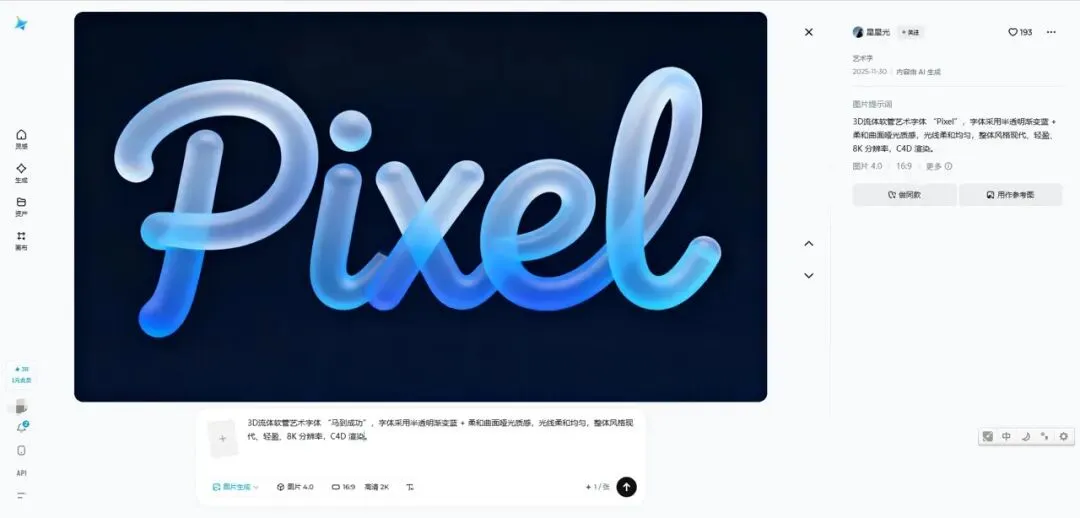
点击进入后“做同款”,进入下面页面:
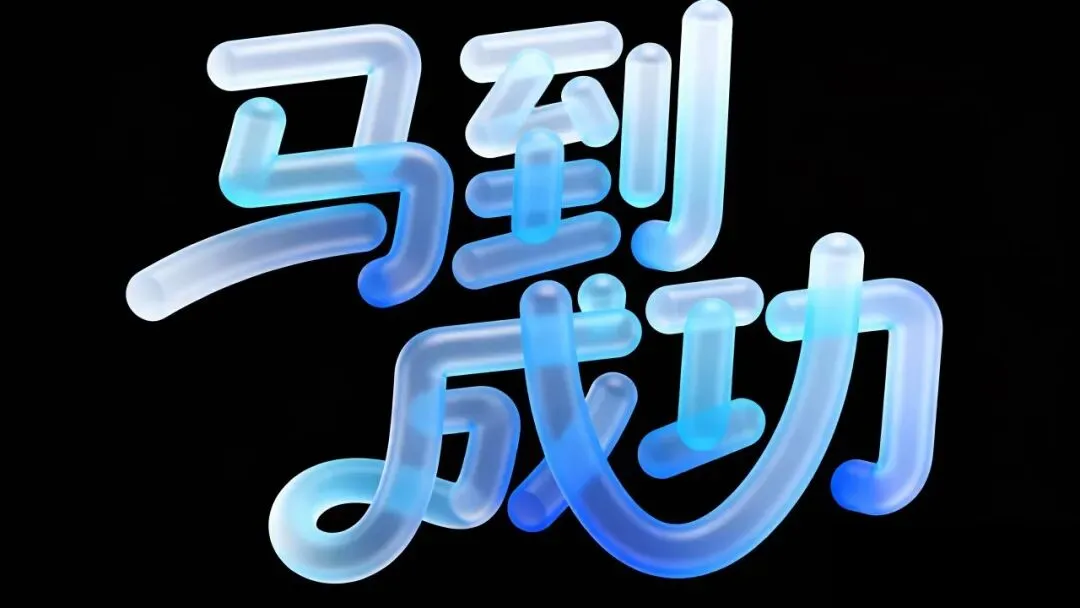
请大家按照上图中我写的提示词来修改(今年26年是马年,所以我输入“马到成功”四字。大家可以比较一下右侧原始提示词和我输入的提示词有什么区别),得到如下结果:
完美复刻原始效果。这种操作步骤流程,比用PS或Illustrator什么的,可香多了!
OK,有关用AI工具为PPT效果制作提效,本篇文章先分享这几个案例。
简单总结一下:
今天分享的这些案例,核心是希望带给大家一些灵感和思路。比起照搬方法,我更期待看到大家能举一反三,玩出自己的创意。
这些效果虽然是用即梦实现的,但换成ComfyUI这类本地部署的AI工具也一样能做到。两种方式各有各的好,关键看哪个更适合你。
我用即梦做的图,其他类似的 AI 生图网站也能实现,说不定还有更多隐藏玩法等着你去探索。感兴趣的话,不妨动手试试~
下一篇推送,我会继续分享自己琢磨出来的实用技巧和思路,并且——悄悄告诉大家怎么去掉即梦这类在线工具的水印。正在努力赶稿中,我们很快再见!