PPT实用技巧:页面排版对齐技巧
- 2026-11-09 21:12:28
PPT实用技巧:页面排版对齐技巧PPT页面排版,整齐布局胜过于花哨,所以,各元素在页面中的正确定位,就是我们要去操作的,我们今天要分享的实用技巧,就是对齐排版布局。 对于很多小伙伴,最擅长的就是手工对齐术,辛苦值得表扬,但结果未必完美哦。 其实,PPT是自带一些对齐工具的。 拖动页面元素时,就会出现粉色虚线,这个就是智能参考线,比较直观。我们需要在“视图”菜单勾选“参考线”。 系统提供给我们的是两条居中的垂直虚线,如果我们想要更多的参考线,只需要按住Ctrl按键,用鼠标拖拽现有的参考线,就能复制出一条新参考线。 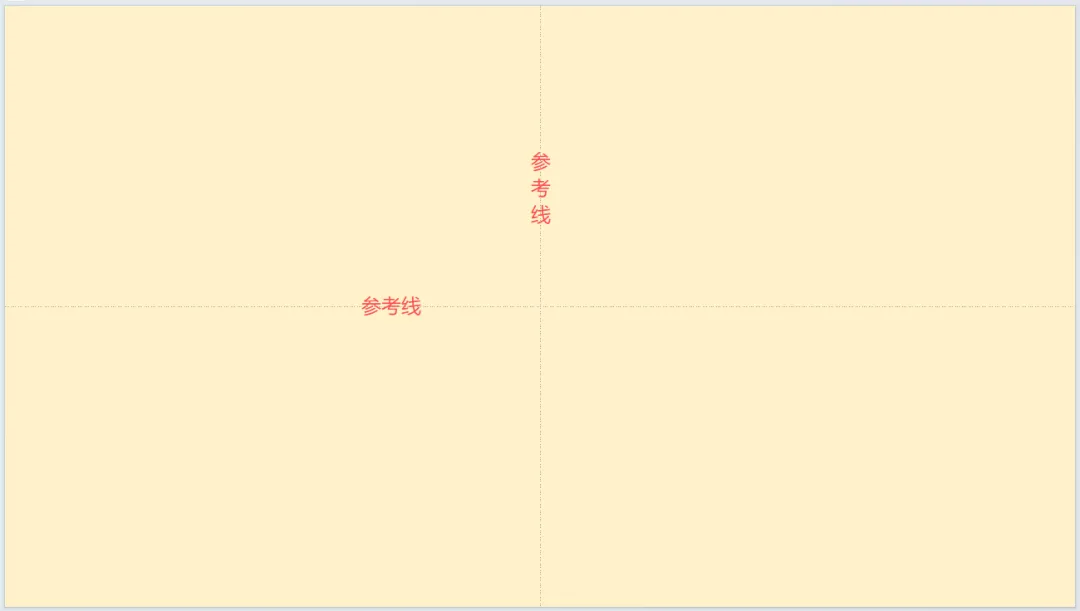
对于网格和标尺,一般是在我们需要超精准定位时,就可以把网格和标尺勾选上。页面就会出现小方格。 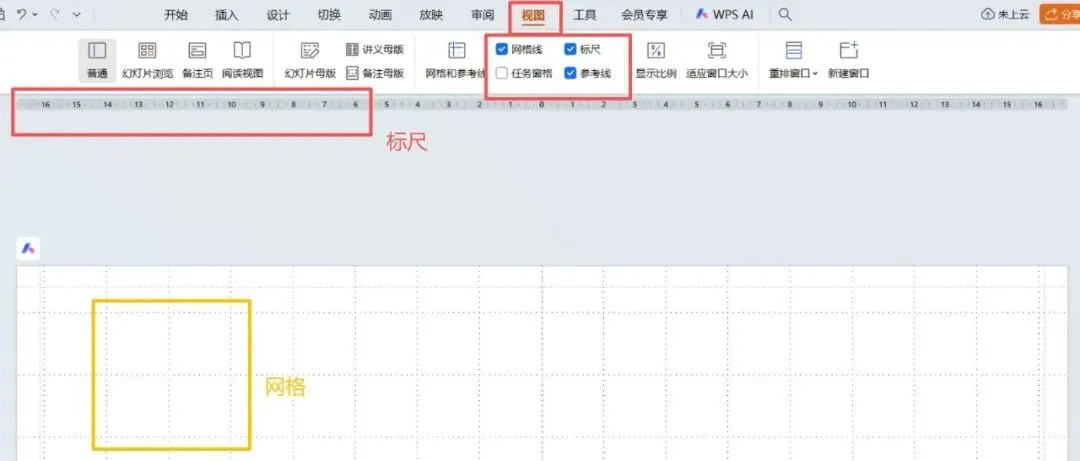
如果,我们需要具体设置网格和参考线的参数,打开设置面板即可。 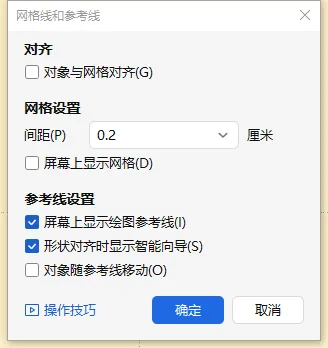
很多小伙伴对于“线性对齐”操作技巧,用的比较少,所以,这种对齐方式也就很容易被疏忽,有点被打入“冷功”的境况,但线性对齐,在有些案例操作时真的非常好用且高效。 它能实现各种角度,自动带有位置的对齐操作技巧。 具体操作:选中元素——Ctrl+D,然后推动新复制粘贴出来的元素到其它位置,在Ctrl+D,后面复制出来的元素就自动的按照角度和间距,规律的到新的位置。 
结束语 对齐是PPT排版的基本功,刚开始切忌急于求成,慢慢练习,多利用参考线和对齐工具,形成肌肉记忆,最后就能高效完成PPT的制作啦。
01
智能参考线
02
网格+标尺
03
线性对齐
本文来自网友投稿或网络内容,如有侵犯您的权益请联系我们删除,联系邮箱:wyl860211@qq.com 。

