建议收藏|10 组 革命性Excel函数指南,最后 3 组自带编程思维
- 2026-11-14 02:28:58
建议收藏|10 组 革命性Excel函数指南,最后 3 组自带编程思维二、进阶提升级,解决复杂场景,效率翻倍 5. TEXTJOIN 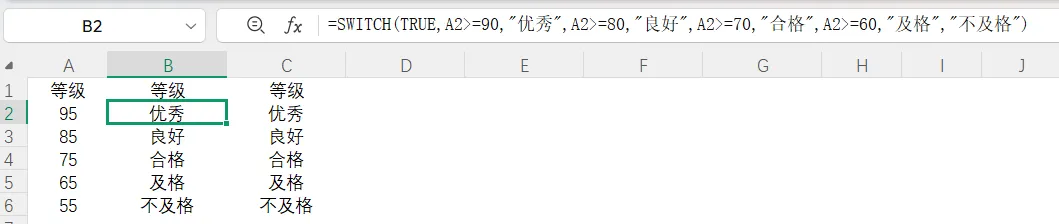
从这里给考试得分等级匹配就可以看出,Excel的写法已经开始有了一些编程思维,就像Sql中的case when写法非常容易理解。 三、高阶操作,动态建模、函数式编程 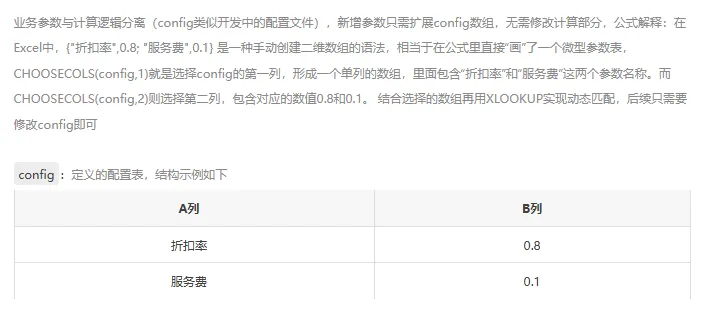
LAMBDA是什么?LAMBDA就是不用代码,不用 VBA,在 Excel 里自己造专属函数,把复杂公式打包,一次定义,打包成一个新函数,可以重复使用。 - 精彩推荐 -
大家发现没,Excel从最早只能简单计算,到后来出现动态数组自动溢出,再到 LET、LAMBDA 这类接近编程思维的函数,数据处理逻辑已经有了颠覆性的变化,很多人还在用老一套函数,却不知道新函数已经能轻松实现一键筛选、自动去重、动态排序、多表合并等功能。到底 Excel 都更新了哪些革命性函数?今天就帮大家一次性梳理清楚。
一、新手入门级。先掌握这些,解决 80% 日常需求
1. XLOOKUP
这是个查找函数,可以替代 VLOOKUP/HLOOKUP,支持反向、模糊查找,横着能查,竖着也能查,且语法简单。 用法: =XLOOKUP(查找值, 查找区域, 返回区域, [匹配模式], [搜索模式])可以参考这篇学会这个一对多查找神器,Vlookup 就可以丢了!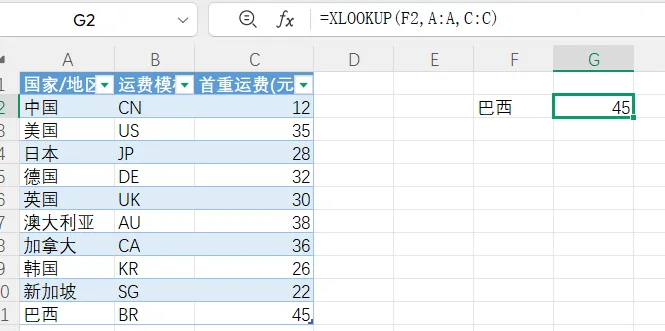
2. FILTER
解释:筛选,动态提取符合条件的行,结果自动溢出。 用法: =FILTER(数据区域, 条件区域/条件表达式, [无结果时返回值])示例:筛选销售额超 1000 的记录 =FILTER(销售表!A:D, 销售表!D:D>1000, "无高销数据")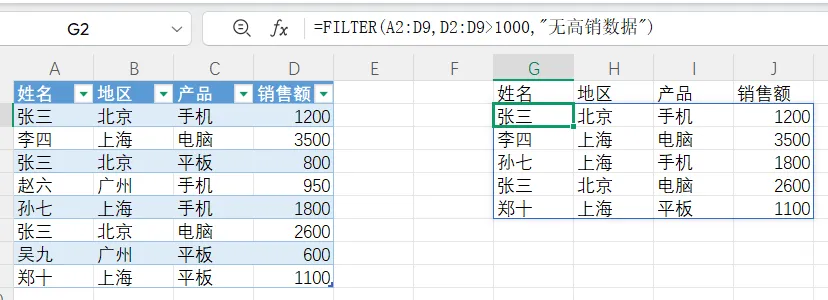
3. UNIQUE
解释:一键去重,快速提取不重复值,生成唯一值列表。 用法: =UNIQUE(数据区域)示例:对A列姓名进行去重 =UNIQUE(A:A)
4. SORT/SORTBY
解释:动态排序, SORT按单列排序,SORTBY按多列或自定义规则排序。用法: =SORT(数据区域, [排序列], [升降序参数])=SORTBY(数据区域, 排序依据1, [升降序1], 排序依据2, [升降序2]...)示例:按销售额降序排列,1代表升序,-1代表降序 =SORTBY(A2:D9,D2:D9,-1)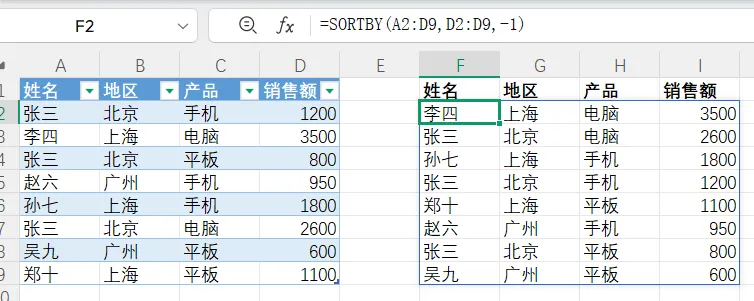
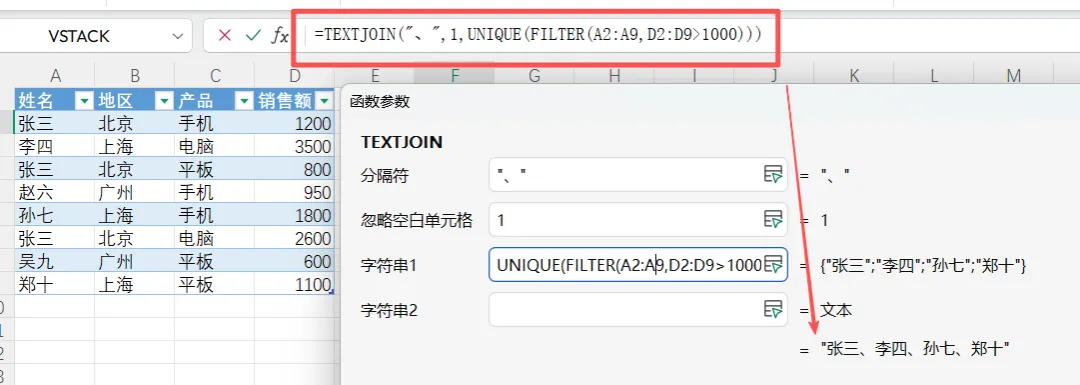
解释:合并文本,可指定分隔符,还能忽略空值。 用法: =TEXTJOIN(分隔符, 是否忽略空值, 文本区域1, 文本区域2...)示例:用逗号合并 B2-B5 的文本,忽略空单元格 =TEXTJOIN(",", TRUE, B2:B5)可以参考这篇 【Excel列转行】一键实现多条件分类统计?在不考虑员工张三重复的情况下,要列出单品类销售额高于1000的员工,可以先用Filter函数筛选出来再去重,最后用TEXTJOIN拼接起来即可
6. SUMIFS/COUNTIFS/AVERAGEIFS
解释:多条件求和、计数、求平均,与动态数组结合更灵活。 用法:=SUMIFS(求和区域, 条件区域1, 条件1, 条件区域2, 条件2...) 示例:北京地区手机的销售额总和 =SUMIFS(销售额列, 地区列, "北京", 产品列, "手机")这个不过多介绍了,可以参考这篇0基础学函数——统计函数(这里一定有你没用过的函数!)
7. IFS/SWITCH
解释:替代多层 IF 嵌套, IFS多条件判断,SWITCH按值匹配结果。用法: =IFS(条件1, 结果1, 条件2, 结果2...)=SWITCH(匹配值, 情况1, 结果1, 情况2, 结果2...)
=SWITCH(TRUE,A2 >= 90, "优秀",A2 >= 80, "良好",A2 >= 70, "合格",A2 >= 60, "及格","不及格")
=IFS(A2 >= 90, "优秀",A2 >= 80, "良好",A2 >= 70, "合格",A2 >= 60, "及格",TRUE, "不及格")
SELECTscore,CASEWHEN score >= 90 THEN '优秀'WHEN score >= 80 THEN '良好'WHEN score >= 70 THEN '合格'WHEN score >= 60 THEN '及格'ELSE '不及格'END AS 等级FROM (-- 临时测试数据SELECT 95 AS score UNION ALLSELECT 85 UNION ALLSELECT 75 UNION ALLSELECT 65 UNION ALLSELECT 55) AS temp;
8. VSTACK/HSTACK/TOCOL/TOROW/WRAPROWS/WRAPCOLS
解释:数据堆叠与重组的 “基建工具”,实现表格合并、维度转换。 VSTACK:垂直合并多个区域HSTACK:水平合并多个区域TOCOL:二维数组转一维列TOROW:二维数组转一维行
WRAPROWS:一维数据转多行WRAPCOLS:一维数据转多列示例: 上下合并两个表=VSTACK(表1!A:D, 表2!A:D)把 3×3 区域转成一列=TOCOL(A1:C3)
9. TAKE/DROP/CHOOSEROWS/CHOOSECOLS
解释:精准提取或丢弃数组的行 / 列,实现数据切片。 TAKE:从开头取指定行 / 列;DROP:从开头丢弃指定行 / 列。CHOOSEROWS:提取指定行;CHOOSECOLS:提取指定列。示例: 取高销记录的前 5 行=TAKE(FILTER(销售表!A:D, 销售表!D:D>1000), 5)只提取第 1、3、5 列 =CHOOSECOLS(A2:E10, 1, 3, 5)
10. LET/LAMBDA
解释:函数式编程核心, LET定义变量简化公式,LAMBDA创建自定义函数(无需 VBA)。用法: =LET(变量1, 表达式1, 变量2, 表达式2, 最终计算)=LAMBDA(参数1, 参数2, 自定义计算)示例: =LET(销售额, D2:D10, 平均, AVERAGE(销售额), 平均*1.2)(先定义 “销售额” 和 “平均”,再计算); =LAMBDA(price, discount, price*(1-discount))(100, 0.2)(自定义折扣计算函数)LET函数是什么?(Office 365或Excel 2021之后的版本适用)
Excel函数体系的一大飞跃,let函数,它一种编程式函数,用声明式编程思维重构Excel公式,通过命名表达式实现公式结构化,本质上创建了一个局部作用域,变量仅在当前公式内有效,公式的最后一个参数即:最终结果表达式可调用所有变量。
是冬啊,公众号:四月便当非重复计数中的典型陷阱(附新函数99.9%的人没用过)
=LET(config, {"折扣率",0.8; "服务费",0.1}, //二维配置表discountRate, XLOOKUP("折扣率",CHOOSECOLS(config,1),CHOOSECOLS(config,2)),serviceFee, XLOOKUP("服务费",CHOOSECOLS(config,1),CHOOSECOLS(config,2)),(原价*discountRate)*(1+serviceFee) //核心计算)
=LAMBDA(等级,IFS(分数 >= 90, "优秀",分数 >= 80, "良好",分数 >= 70, "合格",分数 >= 60, "及格",TRUE, "不及格"))(A3)--这里把A3传给前面的函数“等级”
✅ 温馨提醒,点击主页查看更多攻略,如果你有想深入了解的函数,欢迎在评论区留言,函数系列持续更新!
快捷键大全目录超链接气泡图甘特图非重复计数一对多查找模糊查询Vba自定义函数Vba查询函数Vba线性插值Excel列转行Excel图片筛选Excel统计函数Excel日期函数Excel筛选Excel组内排名常量数组模糊匹配查询 | 入门篇模糊匹配查询 | 进阶篇:新老函数模糊匹配模糊匹配查询 | 高阶篇:4大核心匹配场景
本文来自网友投稿或网络内容,如有侵犯您的权益请联系我们删除,联系邮箱:wyl860211@qq.com 。

