Excel图片与表格完美融合!只需勾选这个嵌入式开关
- 2026-05-17 14:57:23
是不是经常为了:在Excel中手动调整图片位置和大小,却总也对不齐单元格而烦恼?手动调整不仅耗时,还容易出错,影响表格美观!别担心,表姐教你几招图片与表格完美融合的技巧,让你的Excel操作更加得心应手!
表姐整理了552页《Office从入门到精通》,私信【教程】即可领取!↑↑↑
一、手动插入图片,基础操作也实用
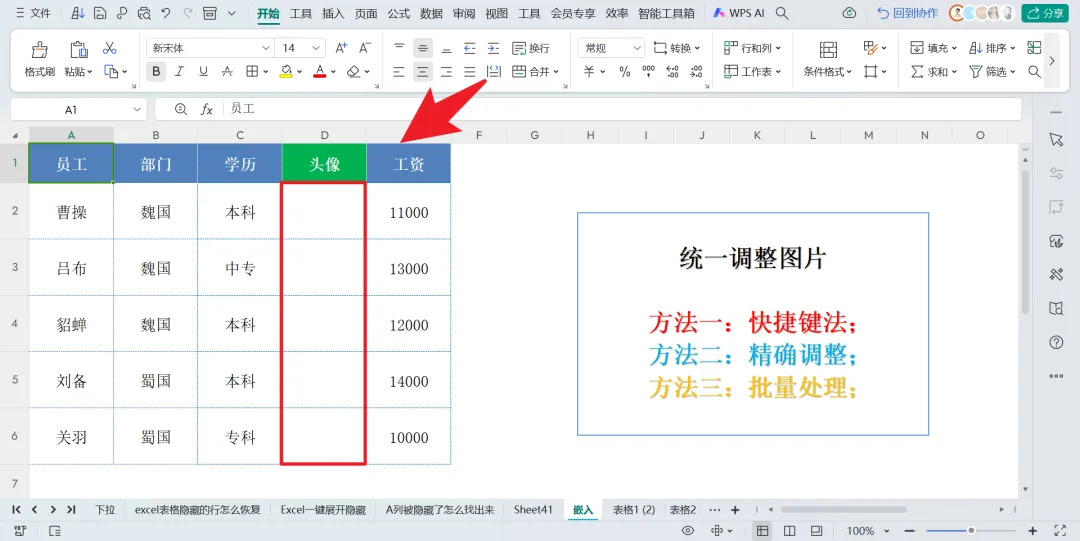
对于初学者而言,手动插入图片并调整其位置和大小,是掌握Excel图片处理的基础。打开Excel文件后,定位到需要插入图片的单元格位置。
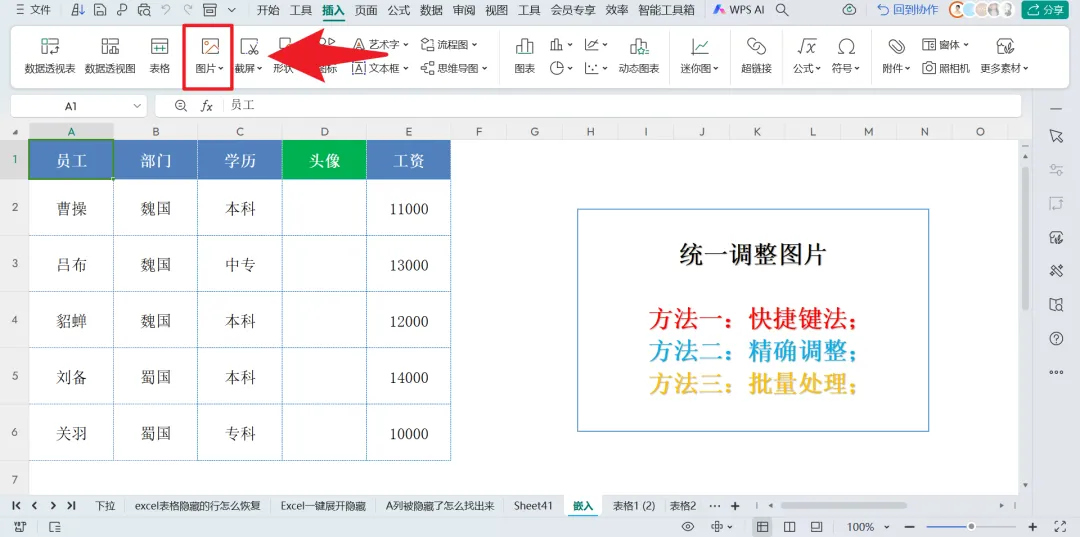
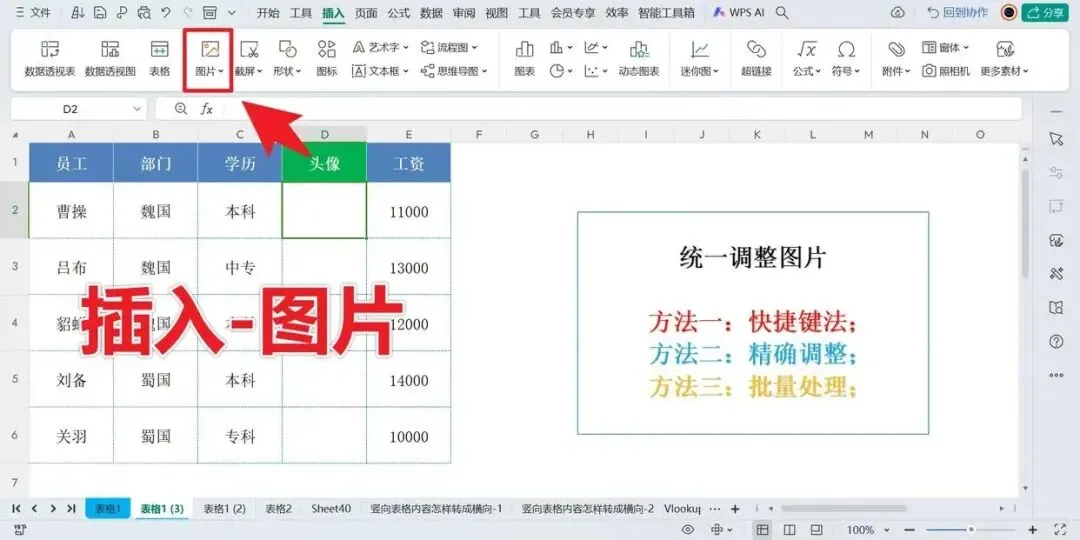
随后在菜单栏中找到“插入”选项卡,点击“图片”按钮,从计算机中选择目标图片并点击“插入”。图片随即出现在工作表上。
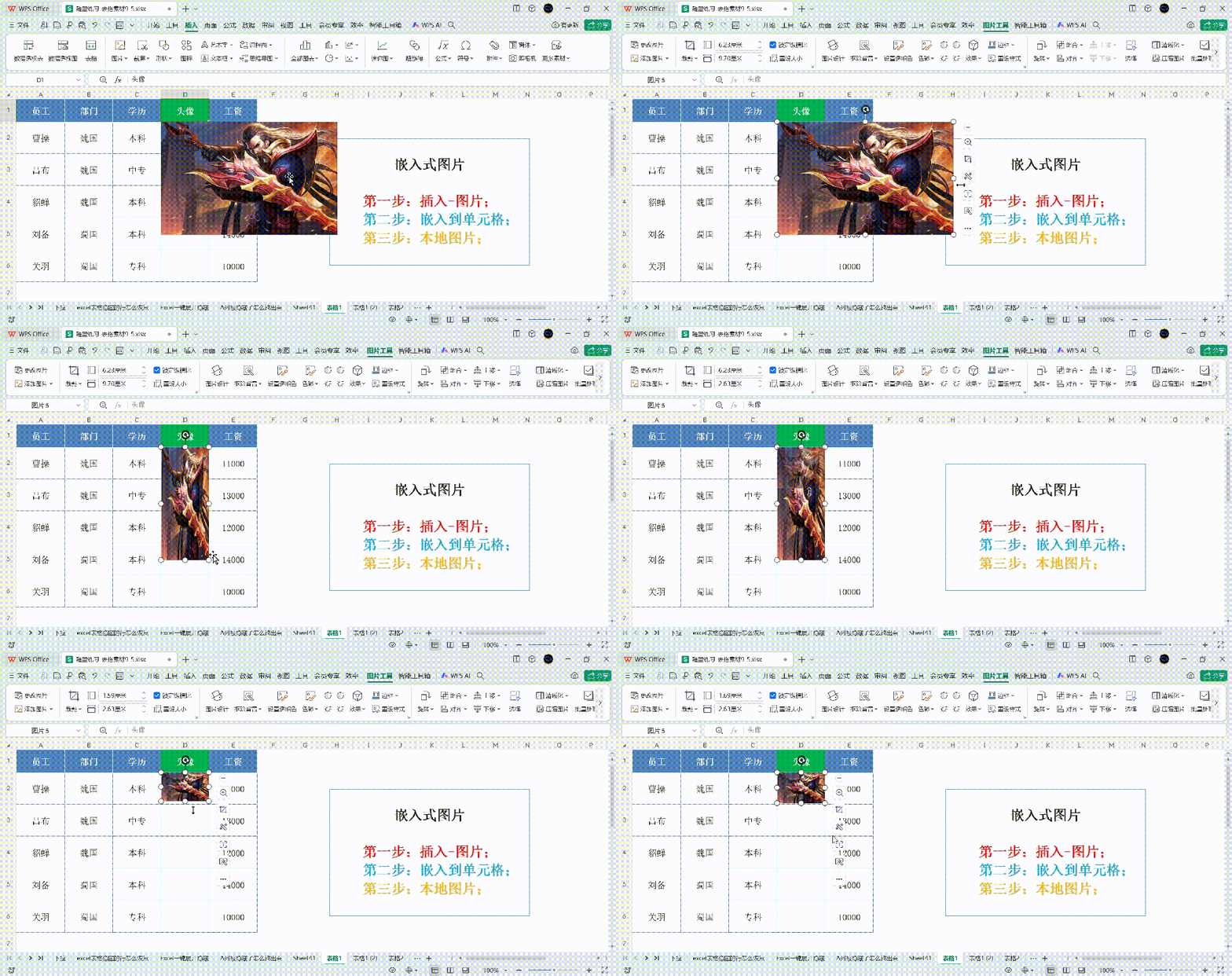
此时,你可以通过拖动图片边缘来调整其大小,若想保持图片的宽高比,拖动时按住Shift键即可。同时,拖动图片本身可以调整其位置,使其与单元格对齐。为了使图片与单元格更加契合。
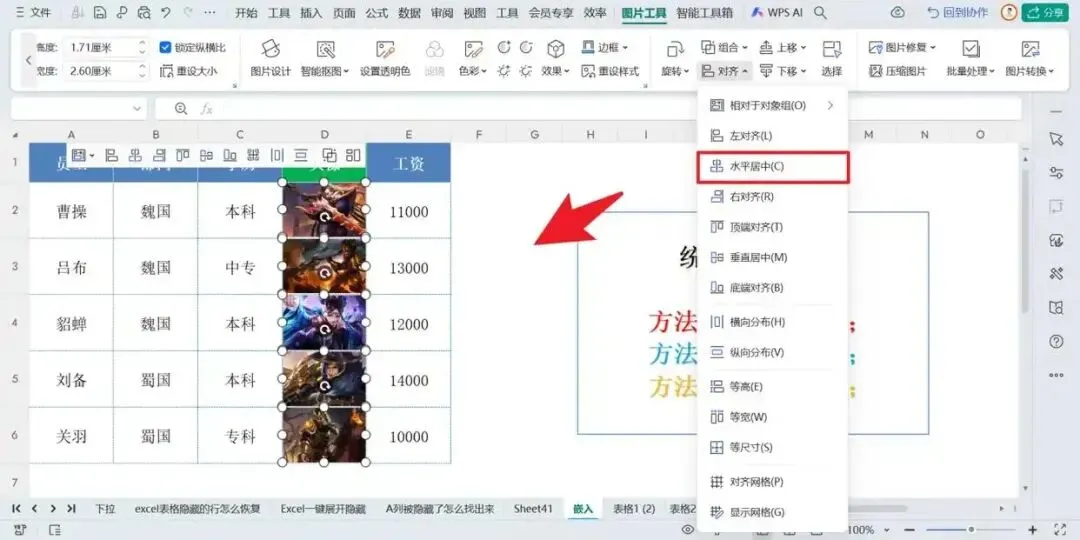
还可以利用Excel的“对齐”工具,选择“左对齐”、“右对齐”或“居中对齐”等适当方式,让图片与单元格完美融合。
虽然手动插入需要一些时间和耐心,但对于处理少量图片而言,仍是一种直观且有效的方法。
二、一键嵌入式图片,高效灵活两不误
当表格中需要插入多张图片时,手动插入法便显得力不从心。此时,一键嵌入式图片插入方法便派上了用场。
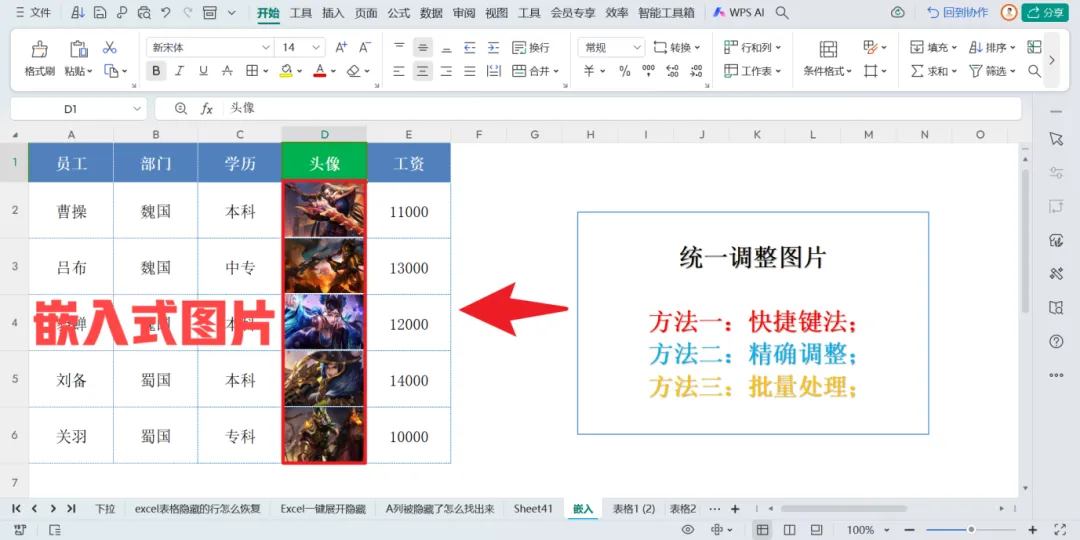
这种方法无论单元格大小如何变化,图片都能自动调整以适应新尺寸。打开Excel文件后,↓
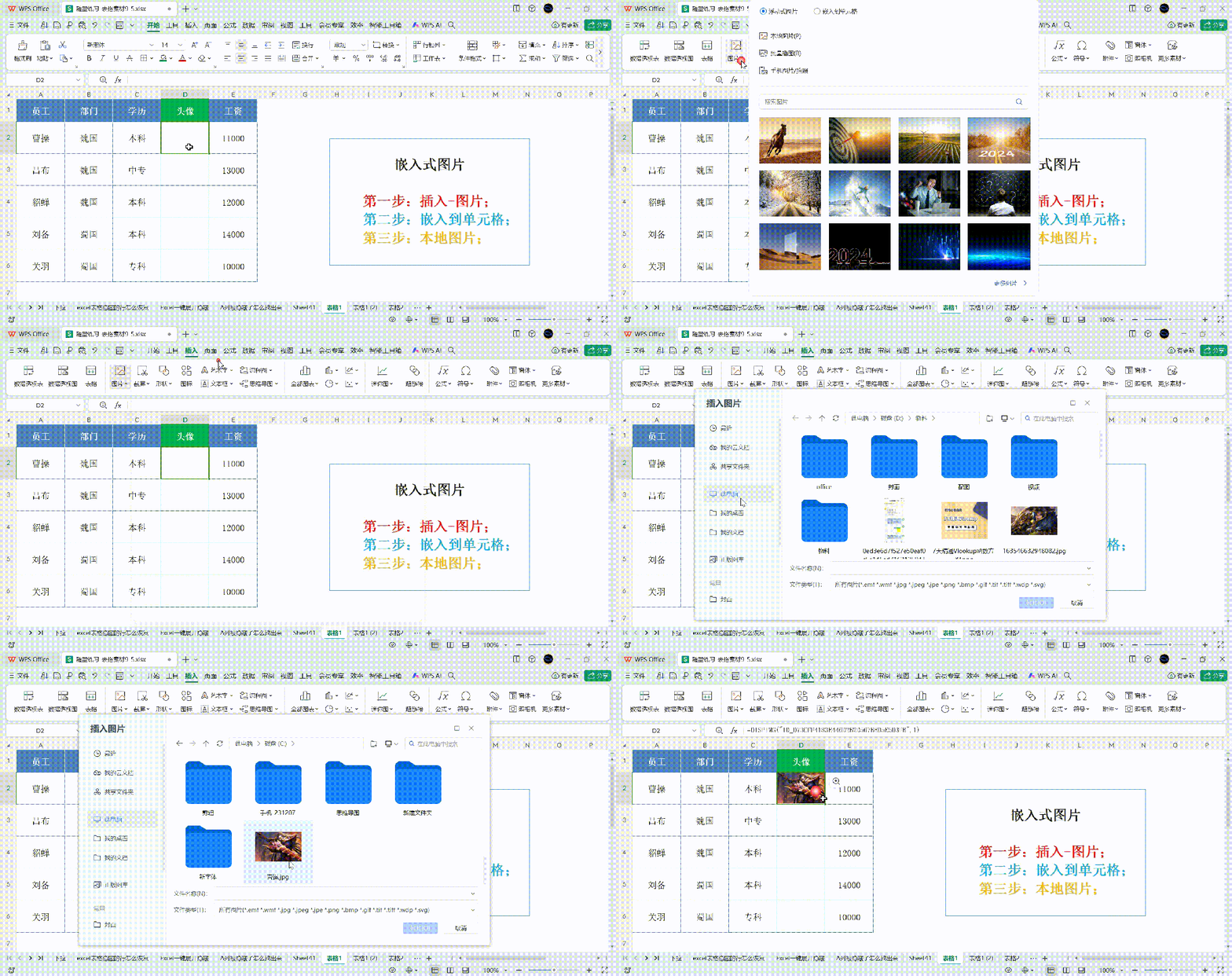
同样切换到“插入”选项卡,点击“图片”按钮选择目标图片并插入。
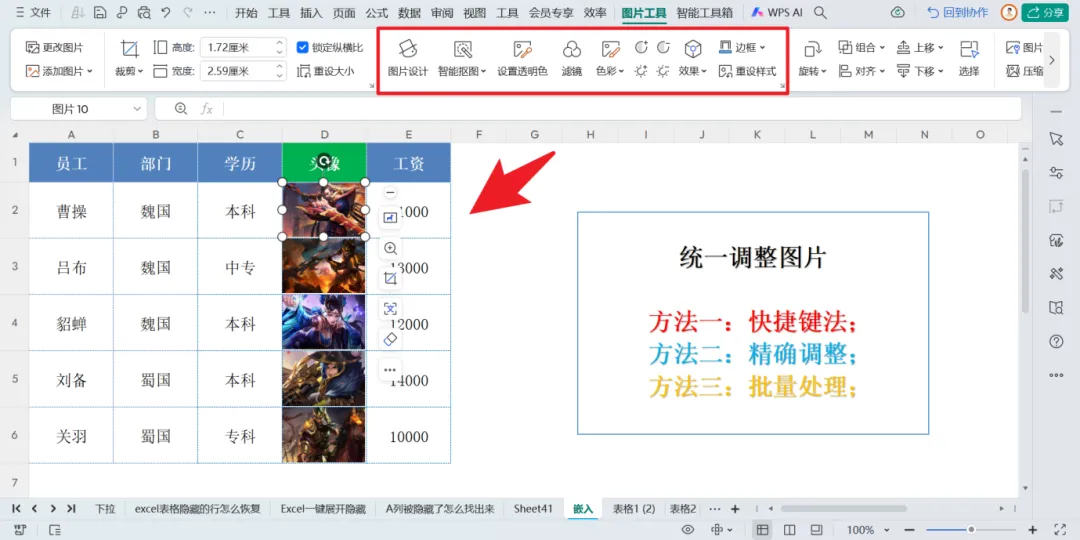
接着,选中图片后,通常会出现图片工具栏或上下文菜单,在这个菜单中找到并点击“嵌入到单元格”选项(不同版本Excel可能名称略有不同,如“将图片设为单元格背景”等)。
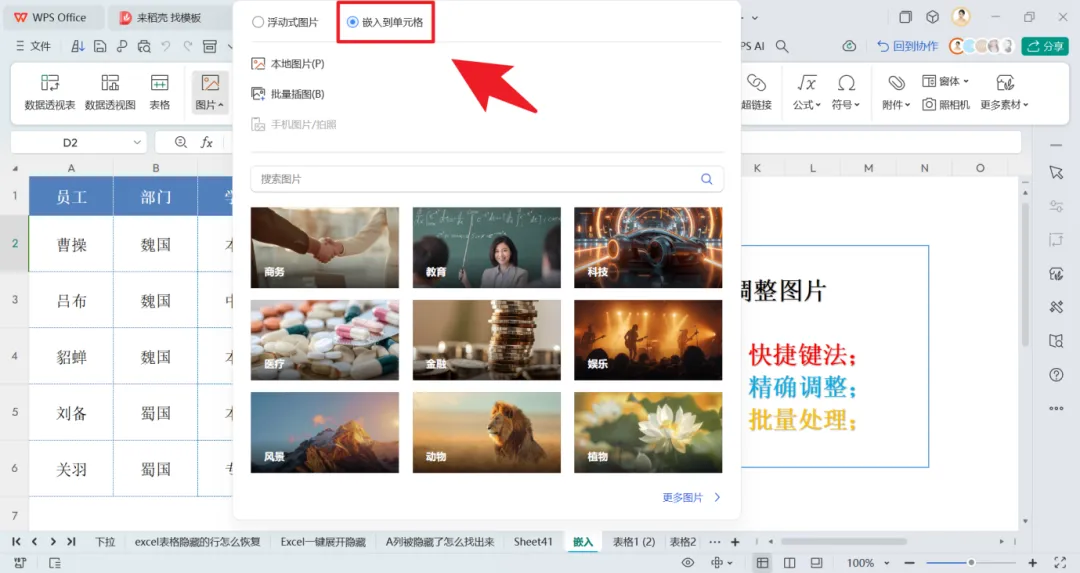
点击后,图片便成功嵌入到单元格中,无论单元格大小或位置如何调整,图片都会紧密跟随变化,无需手动干预,大大提高了工作效率和表格美观性。
三、额外技巧加持,图片效果更出众
除了基本的插入和嵌入操作外,掌握一些额外技巧能让图片在Excel中更加出彩。比如,设置图片透明度可以使其与单元格背景更加融合,增强视觉效果。选中图片后,在“格式”选项卡中找到“颜色”组,点击“颜色填充”下拉箭头,选择“设置透明色”选项,然后点击图片中想要变为透明的部分即可。
此外,为图片添加边框和阴影效果也能提升其可读性和美观性。在“格式”选项卡中找到“图片样式”组或“图片效果”下拉箭头,选择心仪的边框样式、颜色和阴影样式,即可让图片在表格中脱颖而出。
四、批量插入与自动化,效率提升新高度
面对需要批量插入多张图片并分别嵌入到不同单元格的场景,重复上述步骤显然繁琐。此时,Excel的宏功能便成为了自动化处理的得力助手。通过编写宏代码,可以实现图片的自动插入、调整和嵌入等操作,从而大幅提升工作效率。
当然,宏功能的编写需要一定的编程基础,对于不熟悉宏的用户而言,可以在网上搜索现成的宏代码或教程来学习和使用。掌握这一技能后,Excel图片处理将变得更加轻松和高效,让你在繁忙的工作中也能游刃有余。
知识扩展
在Excel中处理图片时,还有一些实用技巧值得掌握。比如,利用“图片裁剪”功能可以去除图片中不需要的部分,使图片更加精炼;通过“图片旋转”功能可以调整图片的角度,满足特定的排版需求。此外,Excel还支持对图片进行压缩处理,以减小文件大小,便于分享和传输。在“格式”选项卡中找到“压缩图片”选项,根据需要选择压缩质量即可。同时,掌握快捷键的使用也能让图片处理更加高效,如Ctrl+C和Ctrl+V用于复制和粘贴图片,Ctrl+鼠标拖动用于快速调整图片大小等。
总结
在Excel中处理图片,从基础的手动插入到高效的一键嵌入,再到额外技巧的加持和批量自动化处理,每一步都蕴含着提升工作效率和表格美观性的秘诀。掌握这些技巧,不仅能让图片与表格完美融合,还能让Excel操作更加得心应手。无论是初学者还是资深用户,都能在这些技巧中找到适合自己的方法,让Excel图片处理变得更加轻松和高效。
✨ 一门课=5项技能=职场开挂↓↓↓
🎯 Excel函数300课 + Word 60课 + PPT 60课 + PS 100课 + PR 20课
📚 540节精华课,从入门到专业,一套就够了!
⏳ 原价100元,限时69秒!仅剩最后5个名额!
💰 直省31元,每节课仅约0.12元!学完立刻涨薪!
限时秒杀👉 Excel表格-VLOOKUP函数公式教程
随机文章
-
 10个月宝宝每天需要喝多少奶粉?
- 如何在公众号文章中添加word、excel、pdf等附件!快来看看...
- 2025胰岛素注射规范化操作技术PPT|15页
- 建议收藏|10 组 革命性Excel函数指南,最后 3 组自带编程思维
- [质量培训]客户和质量(ppt 42页)--编辑档可直接下载!
- 振缘IT小技巧 | 从Excel“小白”到“大神”,你只需要这5个操作
- 顾问式实战销售培训PPT
- 急性ST段抬高型心肌梗死诊断与治疗.ppt
- 澳大利亚经济学韩教授通过PPT课件结合市场经济状况,深度分析健康行业趋势及深度剖析新生命荷尔蒙凝胶的产品价值
- 【PPT分享】题型一 阅读理解课件-2026届高考英语二轮复习题型归纳与解题技巧(全国通用版)
- 【PPT】有限空间安全管理专项知识培训

