Excel筛选重复项!别再挨个找了,这5招又快又准!
- 2026-05-16 21:15:17
是不是经常为了:在Excel里逐个查找重复项,而耗费大量时间?重复项隐藏在海量数据中,手动查找如同大海捞针!别担心,表姐教你快速筛选重复项,让你的数据处理从此变得高效又精准!
表姐整理了552页《Office从入门到精通》,私信【教程】即可领取!↑↑↑
一、条件格式,让重复项无处遁形
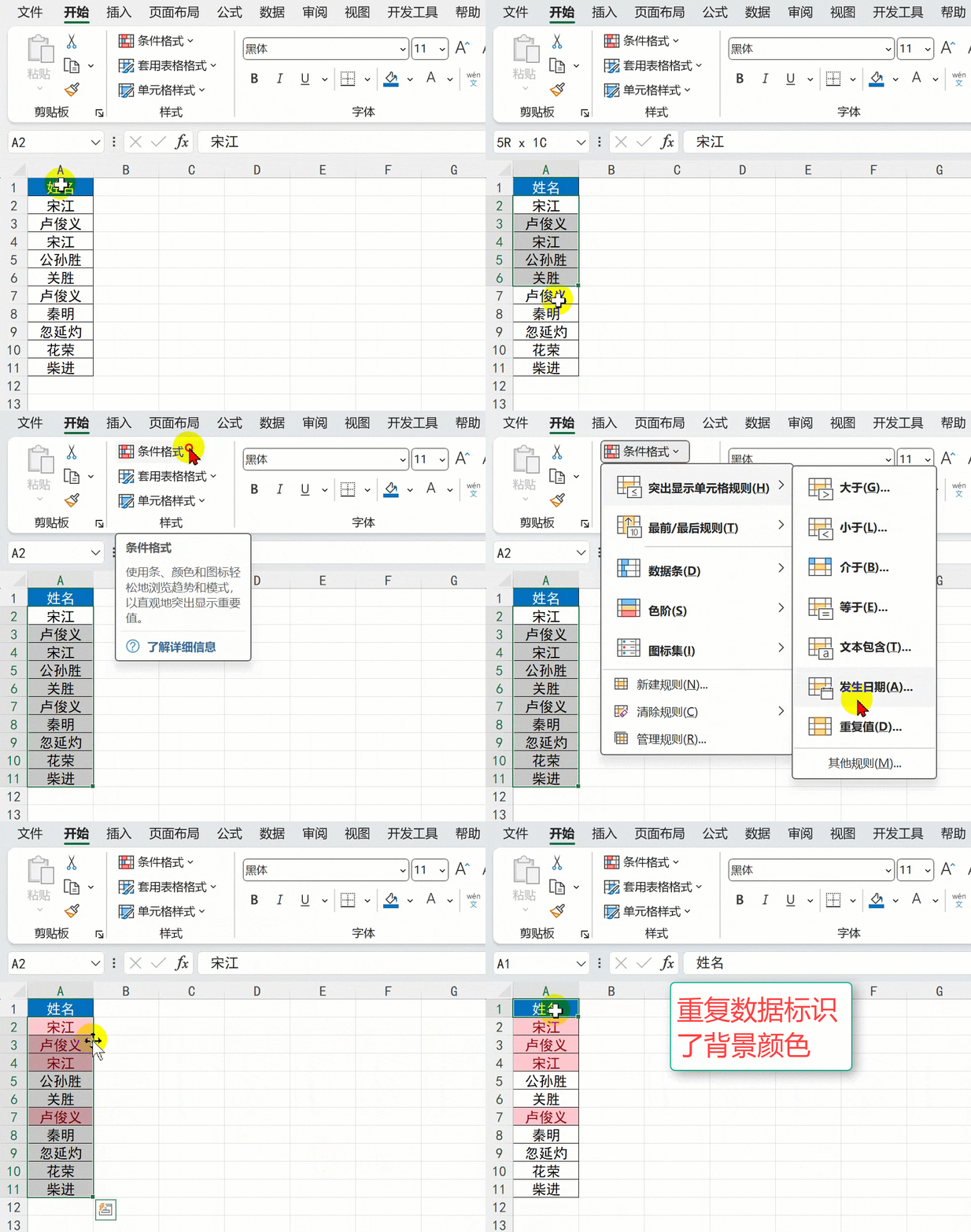
面对堆积如山的数据,重复项往往难以察觉。此时,条件格式功能便派上了用场。只需选中包含数据的列,在“开始”选项卡中找到“条件格式”,选择“突出显示单元格规则”中的“重复值”。
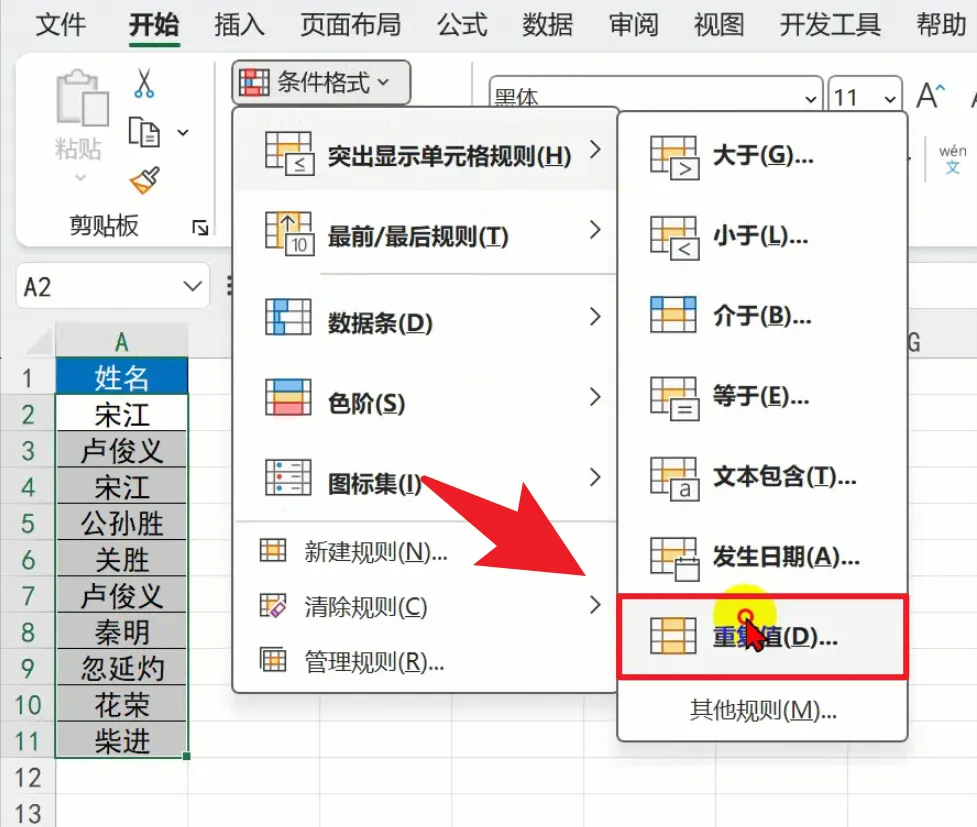
瞬间,所有重复项都会被高亮显示,一目了然。这种方法直观且操作简便,非常适合快速浏览和初步识别重复信息,让数据中的“异类”无所遁形。
二、高级筛选,轻松保留唯一值
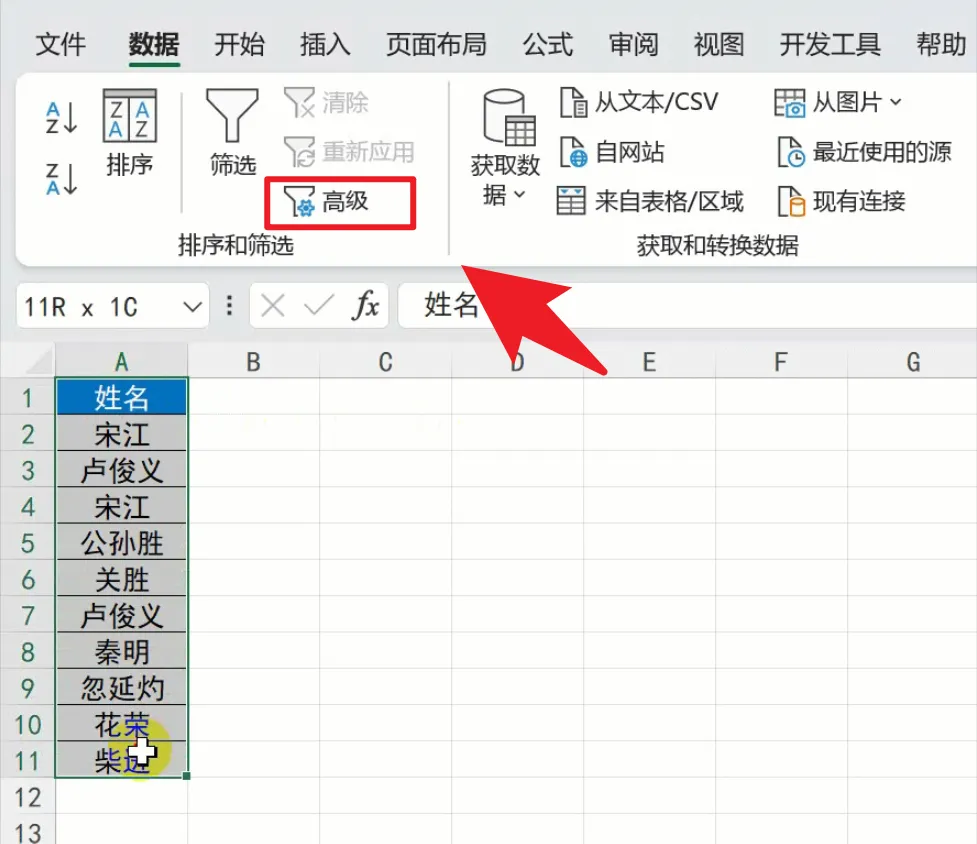
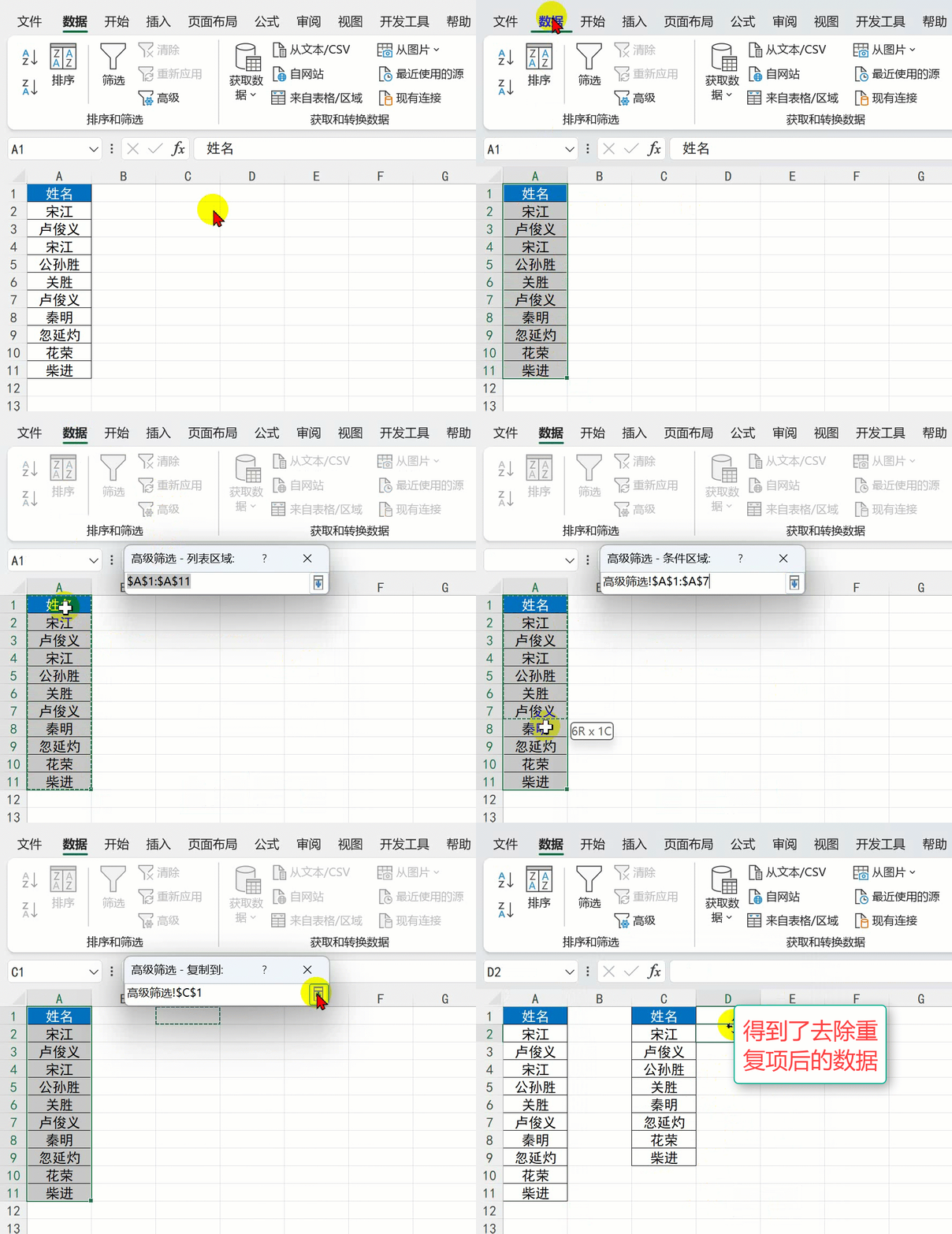
若想保留数据中的唯一值,高级筛选功能是不二之选。选中数据列后,在“数据”选项卡中点击“高级筛选”。
在弹出的对话框中,选择“将筛选结果复制到其他位置”,并设置好列表区域和复制位置。
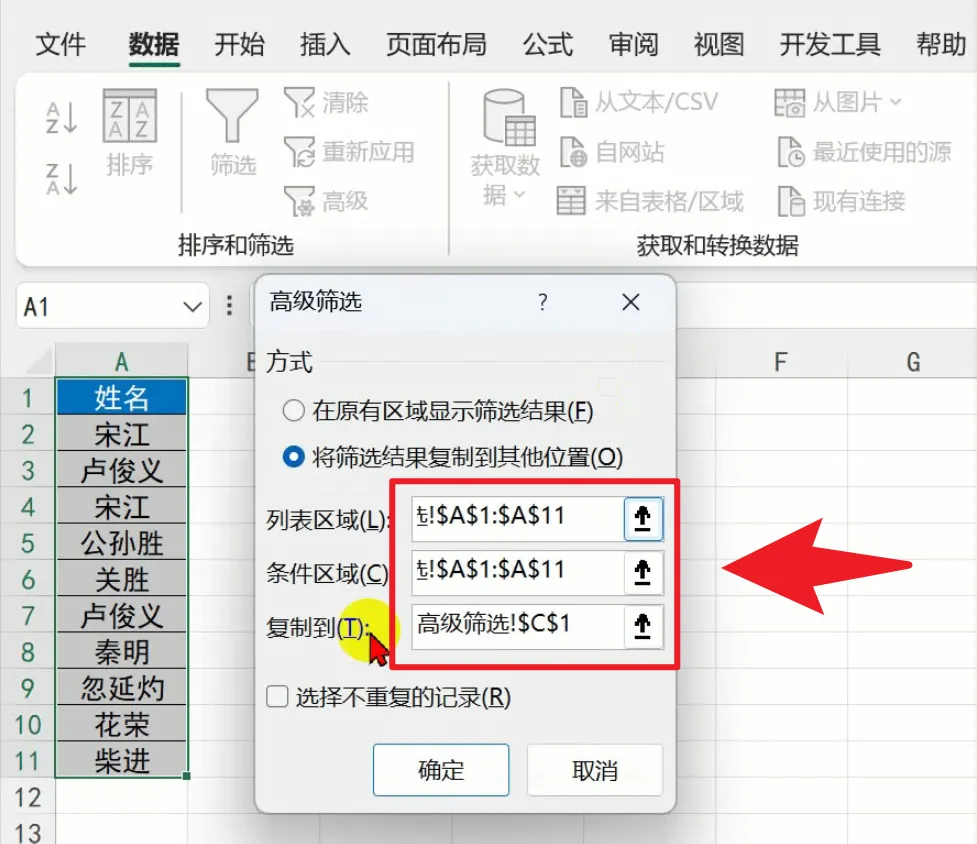
关键一步是勾选“选择不重复的记录”选项,点击确定后,不重复的数据便会被复制到新列中。这样,原列中的重复项便一目了然,便于进一步处理。
三、COUNTIF函数,间接识别重复项的利器
在处理大量数据时,上述方法可能略显繁琐。此时,COUNTIF函数便成为了间接识别重复项的好帮手。↓
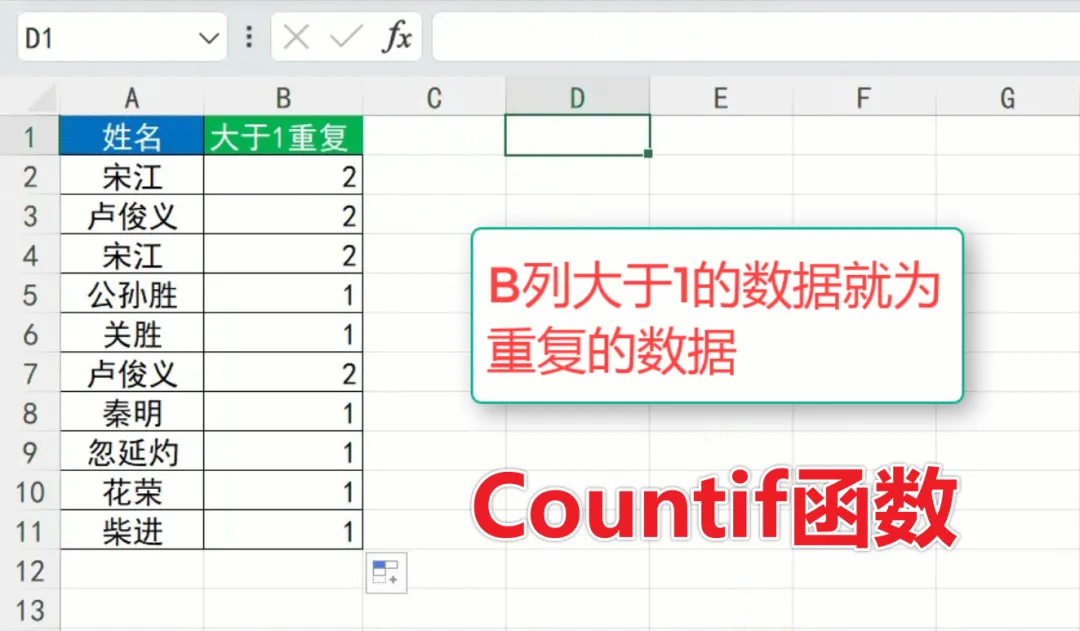
它能计算出每个值在指定范围内的出现次数,从而帮助我们识别重复项。只需在一个空白列中输入公式
“=COUNTIF(A:A,A1)”
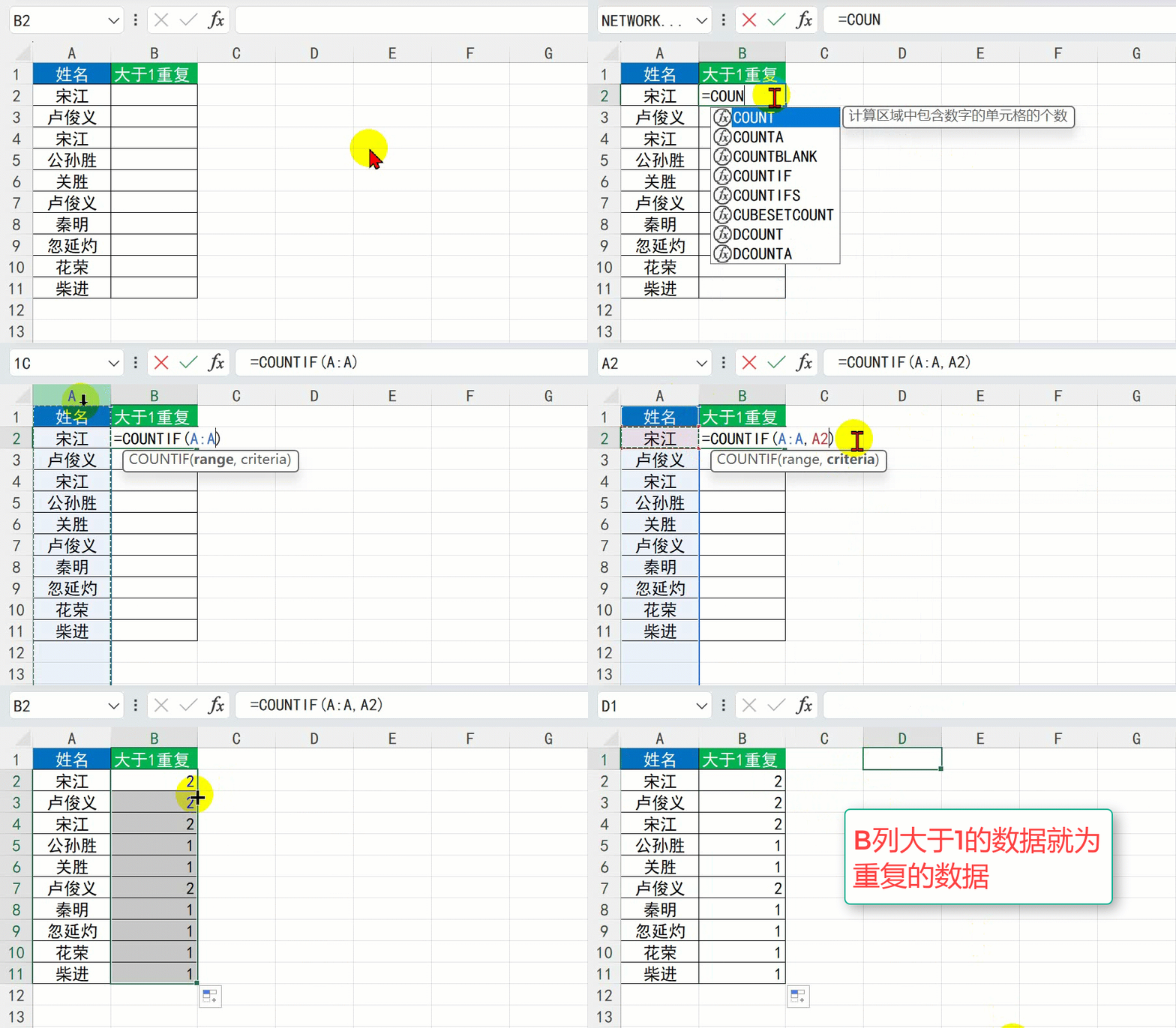
然后拖动填充柄以计算整列中每个值的出现次数。通过查看计算结果,重复项便无所遁形。虽然此方法稍显复杂,但在处理大量数据时,却能大大提高工作效率。
四、UNIQUE函数,Office 365用户的专属福利
对于Office 365用户而言,UNIQUE函数无疑是一个福音。这个函数能够直接返回列中的唯一值,无需复杂的操作或额外的公式。只需在新的空白列中输入公式:“=UNIQUE(A1:A11)”
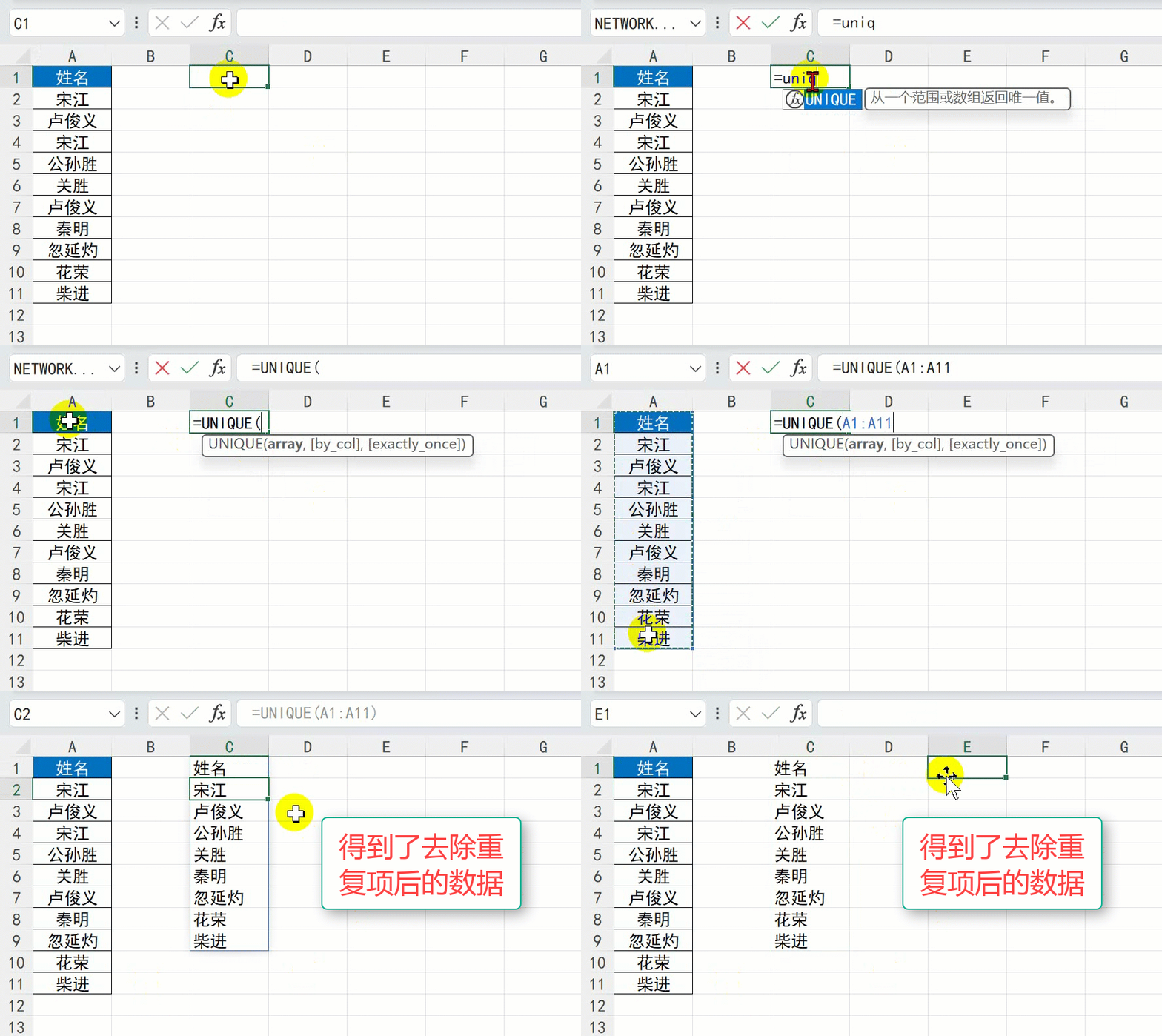
并指定要去重的数据范围,即可得到唯一值的列表。此方法高效简洁,特别适用于处理大数据集,让数据处理变得更加轻松快捷。
五、删除重复项功能,一键去重不再是奢望
若想彻底清除数据中的重复项,删除重复项功能便是首选。选中包含数据的列后,在“数据”选项卡中点击“删除重复项”。
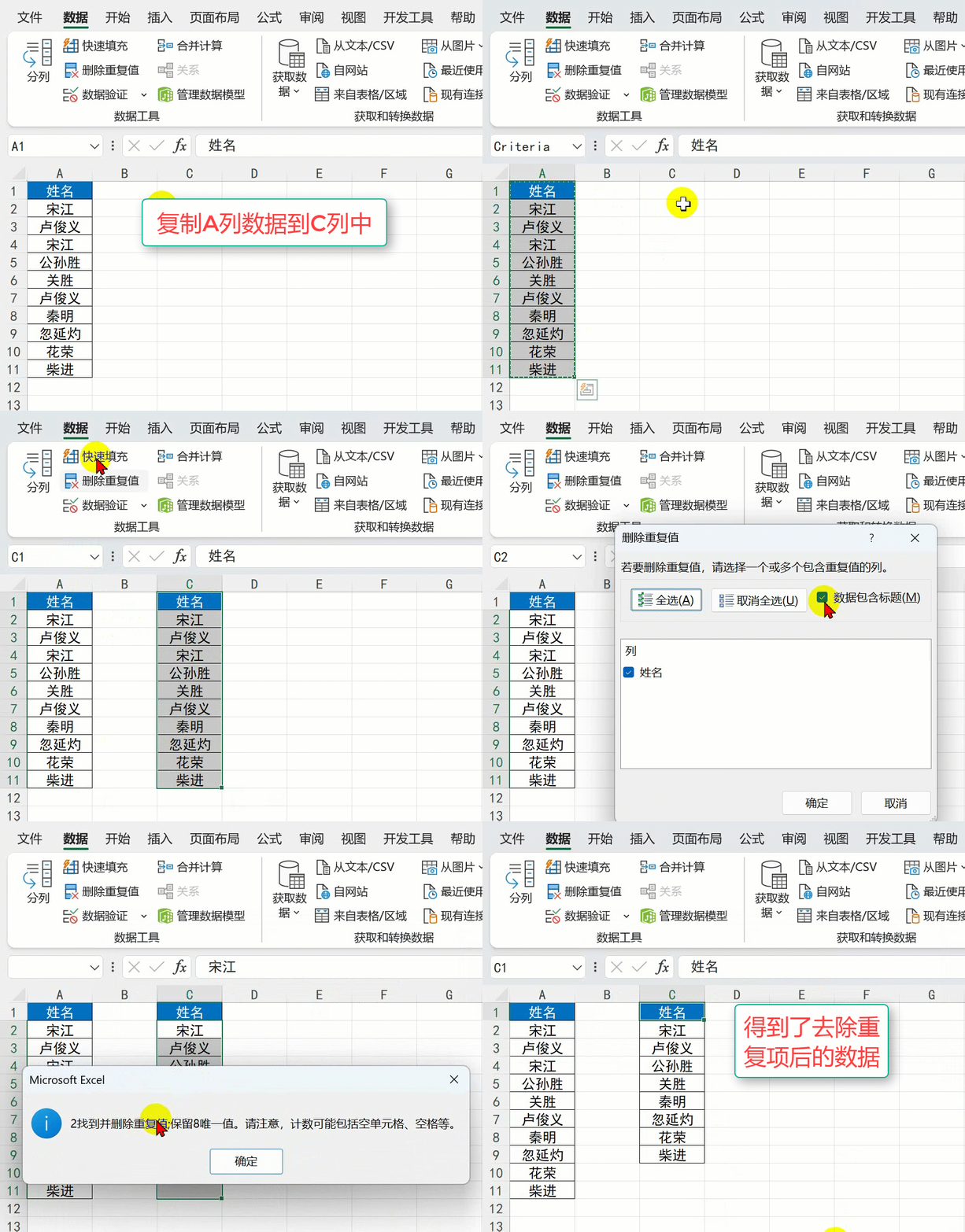
在弹出的对话框中确认要检查的列,点击确定后,所有重复的项都会被永久删除,从而得到一个干净、无重复的数据集。此方法操作简便,效果显著,是数据清洗的得力助手。
知识扩展
在处理Excel数据时,除了筛选重复项外,还有许多其他实用技巧值得掌握。例如,利用数据透视表进行数据汇总和分析,可以快速得到所需结果;使用VLOOKUP函数进行数据查找和匹配,可以大大提高数据处理的准确性;通过条件格式中的数据条、色阶等功能,可以直观地展示数据的大小和分布情况。此外,掌握一些常用的快捷键和函数组合,也能让数据处理更加高效快捷。例如,Ctrl+C和Ctrl+V用于复制和粘贴数据;SUM函数用于计算数据的总和;AVERAGE函数用于计算数据的平均值等。这些技巧和功能的应用,将让你的Excel数据处理更加得心应手。
总结
Excel中的重复项筛选与处理,是数据清洗与分析的重要环节。通过条件格式的高亮显示、高级筛选的保留唯一值、COUNTIF函数的间接识别、UNIQUE函数的直接去重以及删除重复项功能的一键操作,可以轻松应对各种重复项处理需求。这些方法各具特色,适用于不同的数据处理场景。掌握这些方法,将让你的Excel数据处理更加高效、准确,为数据分析与决策提供有力支持。无论是初学者还是资深用户,都能从中受益匪浅,让数据处理变得更加轻松自如。
✨ 一门课=5项技能=职场开挂↓↓↓
🎯 Excel函数300课 + Word 60课 + PPT 60课 + PS 100课 + PR 20课
📚 540节精华课,从入门到专业,一套就够了!
⏳ 原价100元,限时69秒!仅剩最后5个名额!
💰 直省31元,每节课仅约0.12元!学完立刻涨薪!
限时秒杀👉 Excel表格-VLOOKUP函数公式教程
随机文章
-
 10个月宝宝每天需要喝多少奶粉?
- 建议收藏|10 组 革命性Excel函数指南,最后 3 组自带编程思维
- [质量培训]客户和质量(ppt 42页)--编辑档可直接下载!
- 振缘IT小技巧 | 从Excel“小白”到“大神”,你只需要这5个操作
- 顾问式实战销售培训PPT
- 急性ST段抬高型心肌梗死诊断与治疗.ppt
- 澳大利亚经济学韩教授通过PPT课件结合市场经济状况,深度分析健康行业趋势及深度剖析新生命荷尔蒙凝胶的产品价值
- 【PPT分享】题型一 阅读理解课件-2026届高考英语二轮复习题型归纳与解题技巧(全国通用版)
- 【PPT】有限空间安全管理专项知识培训
- PPT分享:绿金引擎双碳战略下的林业碳汇新图景
- 春节前安全生产提升全员安全意识培训PPT

