PPT快捷键用得好,加班时间少
- 2026-11-14 04:33:47
PPT快捷键用得好,加班时间少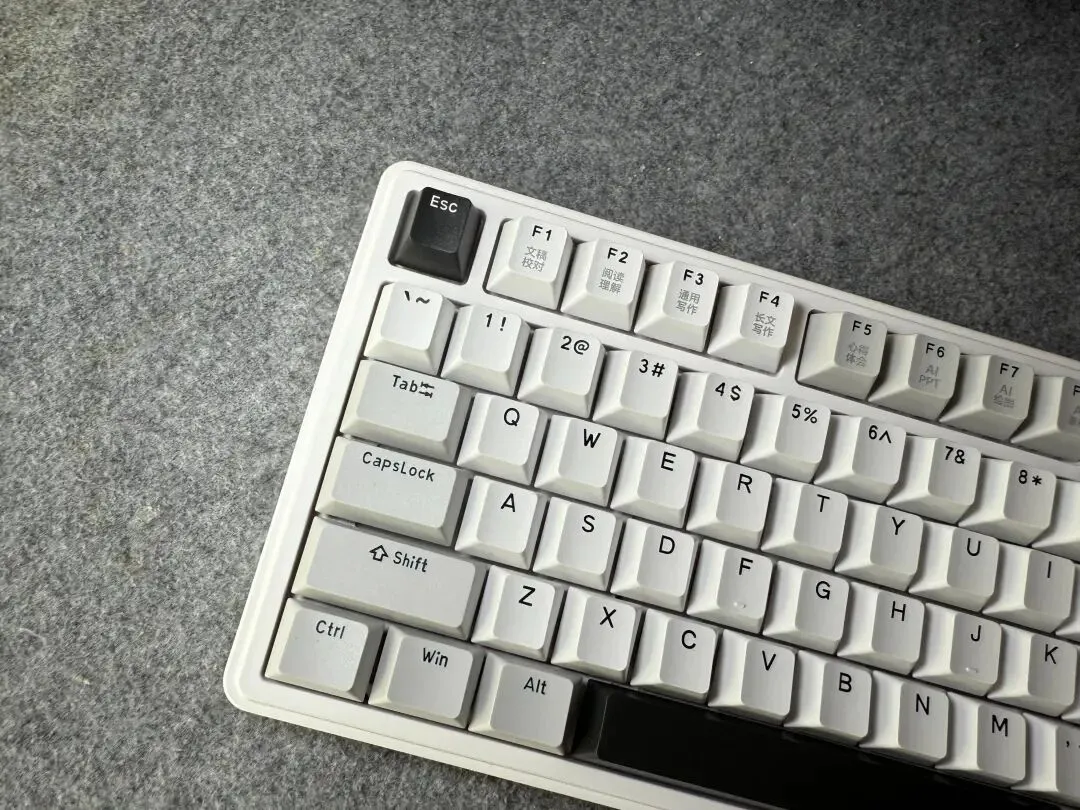 做PPT的你有没有这种经历?眼睛盯着屏幕,手在键盘和鼠标间来回切换,复制、对齐、调整格式……无数重复操作让人疲惫不堪。看似一次只节省几秒,但一场PPT做下来,几十次重复操作就能省下半小时!
掌握PPT快捷键,正是提升效率的关键。今天,就给大家带来一份超实用的PPT快捷键指南,帮你从“鼠标依赖症”中解脱出来! 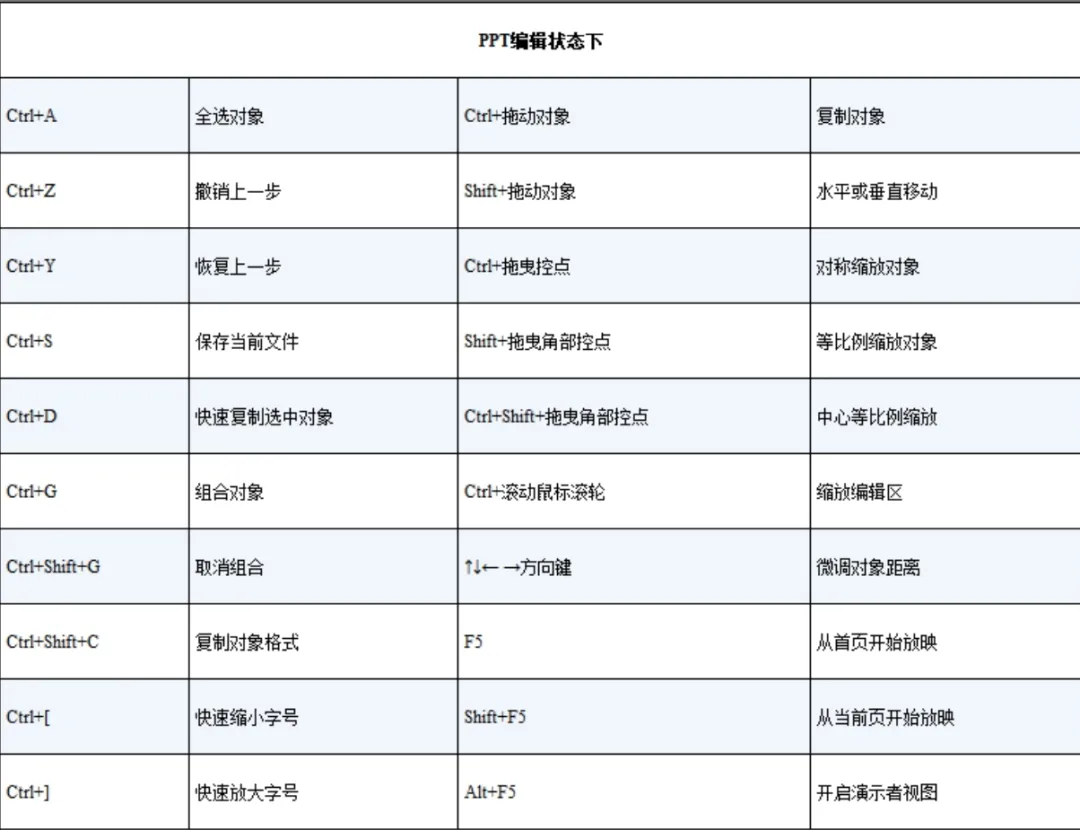
Ctrl + N:新建演示文稿,不用再去文件菜单里找“新建”了。 Ctrl + S:保存当前文件。忙了一个通宵的PPT,没保存上,是一种什么感受?相信我,你会感谢这个快捷键的。 Ctrl + Z/Ctrl + Y:撤销/恢复操作。操作失误了?按Ctrl+Z就能回到上一步,Ctrl+Y则能恢复刚才的撤销。 Ctrl + C/Ctrl + V:复制/粘贴。这是最基础也最常用的快捷键组合,估计大家早就烂熟于心了。 Ctrl + A:全选对象或幻灯片,省去用鼠标拖拽选择的麻烦。 编辑文本是PPT制作中最高频的操作,掌握这些快捷键能显著提升效率: Ctrl + B/Ctrl + I/Ctrl + U:快速设置文本为加粗、斜体或下划线,不用再去菜单栏找格式按钮了。 Ctrl + [/Ctrl + ]:减小或增大字号,比用鼠标选择字号快多了。 Ctrl + L/Ctrl + E/Ctrl + R:实现段落左对齐、居中对齐或右对齐,排版更轻松。 Shift + F3:快速切换英文单词的大小写,在句首字母大写、全部小写和全部大写之间切换。 Ctrl + M:插入新幻灯片,不再需要右键点击选择“新建幻灯片”。 Ctrl + D:复制当前幻灯片或选中的对象,高效实现内容复用。 Delete键:删除选中的幻灯片或对象,简单直接。 在左侧幻灯片缩略图区域,按Ctrl + 滚轮可以调整缩略图大小,方便浏览多张幻灯片。 Ctrl + G/Ctrl + Shift + G:组合或取消组合多个对象,方便整体移动或调整。 按住Shift键拖动:保持对象比例进行缩放,或限制在水平/垂直方向移动。 按住Ctrl键拖动:快速复制对象,比复制粘贴更高效。 Ctrl + 方向键:对选中的对象进行1像素微调,实现精准定位。 F4键:重复上一步操作,等距复制形状或应用相同格式时特别有用。 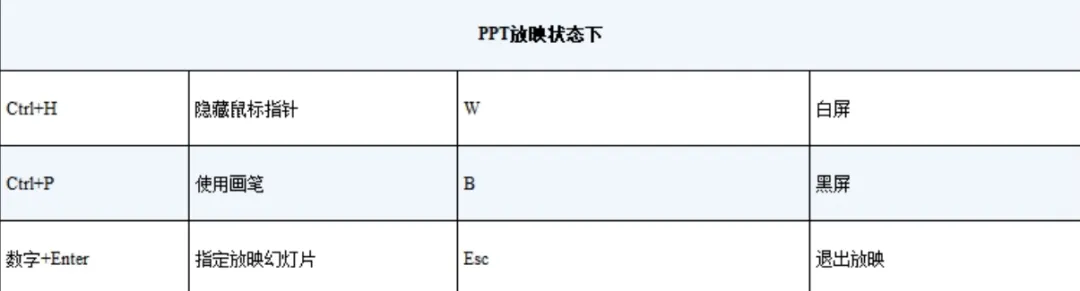
F5:从首页开始放映幻灯片,一键进入演示模式。 Shift + F5:从当前幻灯片开始放映,方便局部检查。 放映中按B键或W键:显示黑屏或白屏,暂停演示以便专注讨论。 Ctrl + P:在放映时切换为画笔模式,直接在幻灯片上标注重点。 按数字键+Enter:快速跳转到指定序号的幻灯片,适合长演示文档。 Alt键的妙用:按下Alt键,会显示功能区的快捷键提示,按对应字母即可快速访问工具。 F6键:连续按两次F6会显示功能区菜单对应的快捷键;按三次则打开备注信息栏。 Shift + F9/Alt + F9:显示或隐藏网格线和参考线,帮助精准对齐对象。 分类记忆:将快捷键按功能分类,每天熟悉一类,循序渐进。 优先掌握高频快捷键:先熟练使用频率最高的几个,如保存、复制、粘贴、撤销等。 实战练习:光看不练假把式,下次做PPT时,强迫自己使用快捷键,肌肉记忆会让你自然掌握。 打印快捷键表:将常用快捷键打印出来放在桌上,随时查阅。 快捷键的熟练使用需要一个过程,但一旦掌握,你就会发现做PPT的速度明显提升,甚至能准时下班了! 以上就是PPT常用快捷键的汇总,建议大家收藏本文,随用随查。如果你有特别好用的快捷键秘诀,欢迎在评论区分享哦! 温馨提示:部分快捷键可能因PowerPoint版本不同而有差异,建议根据自己的软件版本进行尝试。 
做PPT的你有没有这种经历?眼睛盯着屏幕,手在键盘和鼠标间来回切换,复制、对齐、调整格式……无数重复操作让人疲惫不堪。看似一次只节省几秒,但一场PPT做下来,几十次重复操作就能省下半小时!基础操作:这些快捷键让你事半功倍
文本编辑:快速格式化你的文字
幻灯片管理:快速增删调整页面
对象操作:精准控制每个元素
放映控制:专业演示的秘密武器
实用技巧:进一步提升效率
记忆困难?从这几点入手
关注我 不迷路
本文来自网友投稿或网络内容,如有侵犯您的权益请联系我们删除,联系邮箱:wyl860211@qq.com 。

