别再随便用图片做PPT背景了!丑到不忍直视!!
- 2026-11-14 15:55:09
别再随便用图片做PPT背景了!丑到不忍直视!!发送【1】领取秋叶独家精美 PPT 模板 
经常有小伙伴向我们吐槽:总是找不到合适的背景图,做出来的 PPT 丑丑的、土土的…… 
到底该从哪儿 get 优质的 PPT 背景呀?!! 俗话说得好:巧妇难为无米之炊。但今天,我偏要让你凭空变出高大上的 PPT 背景! 不信,就来看看今天的 PPT 小技巧吧~ 
其实白色背景+文字+基础元素,就能做出不错的 PPT 背景图。 比如这样,在素得不能再素的纯白色 PPT 上加几条线段,一张简单又不失格调 PPT 封面就搞定啦~ 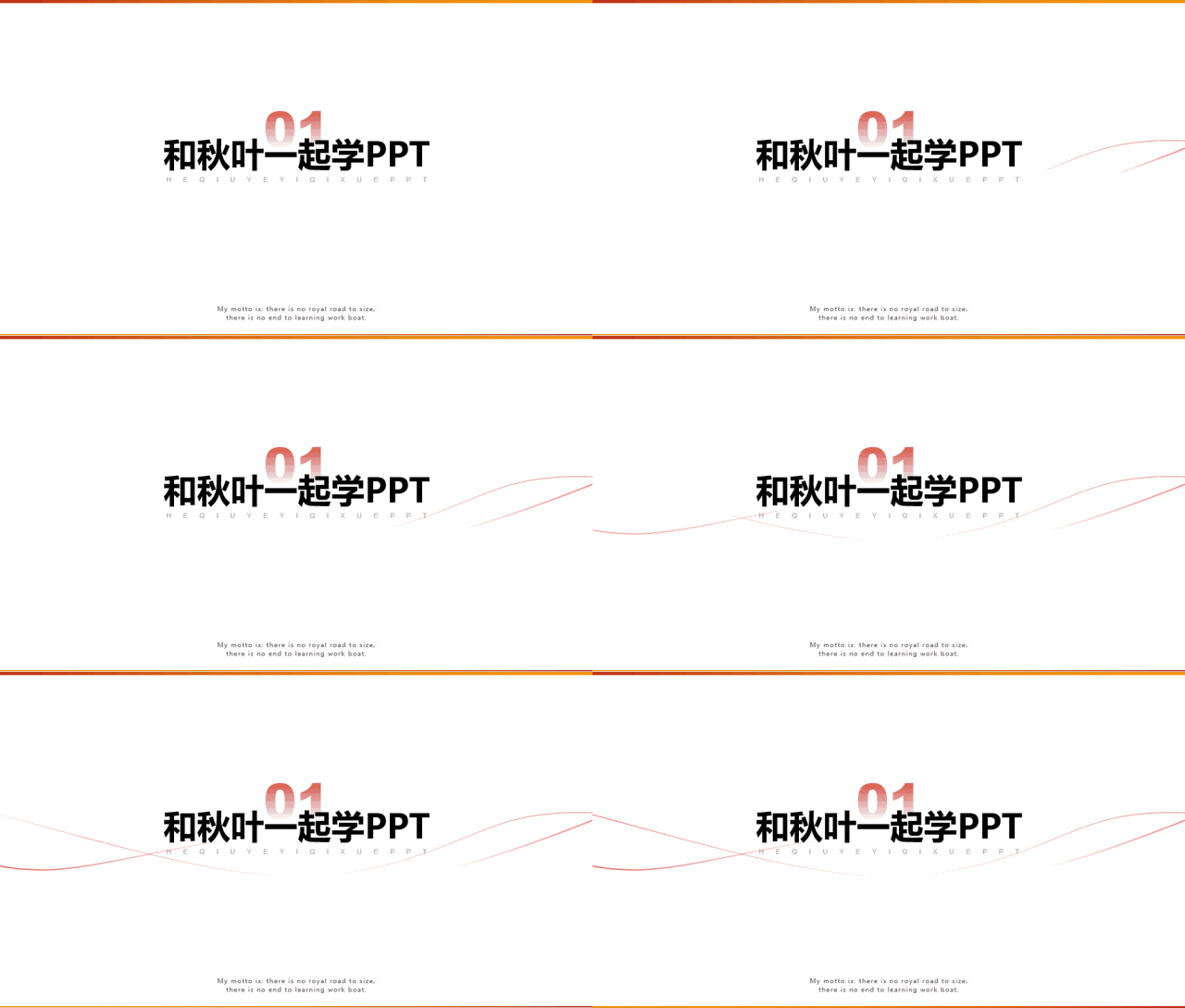
除了线条,还可以试试各种形状~ 比如,平行四边形自带倾斜属性,可以为 PPT 增强动感。 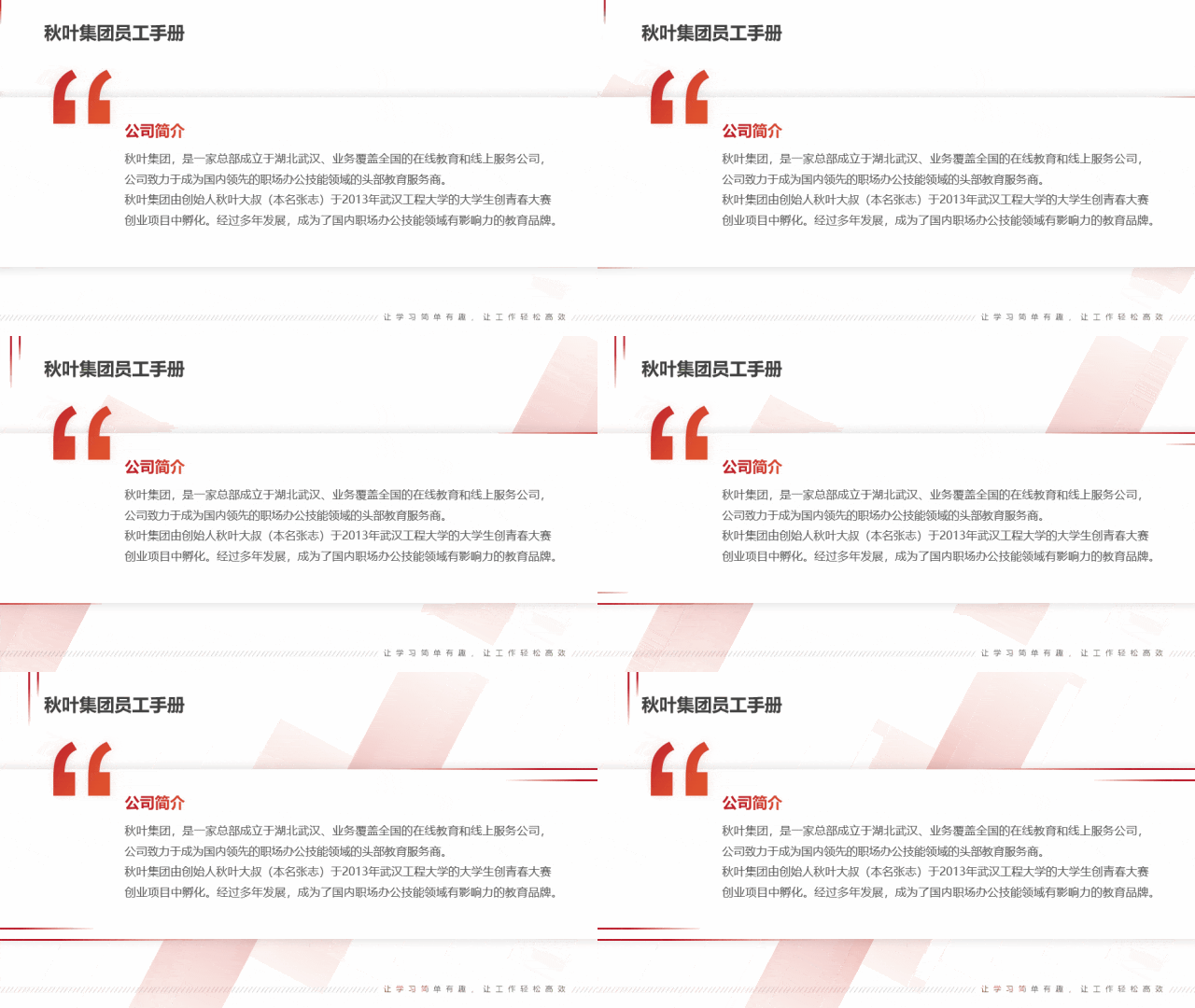
圆形的渐变色块就能让白底 PPT 彻底告别单调,也更加柔和~ 
▲ 案例来源:秋叶 PPT 定制团队 或者,你连线段、形状都不用加,打几个字,然后放大,降低背景文字的透明度,排版在 PPT 两侧,这样的 PPT 背景,也很有感觉! 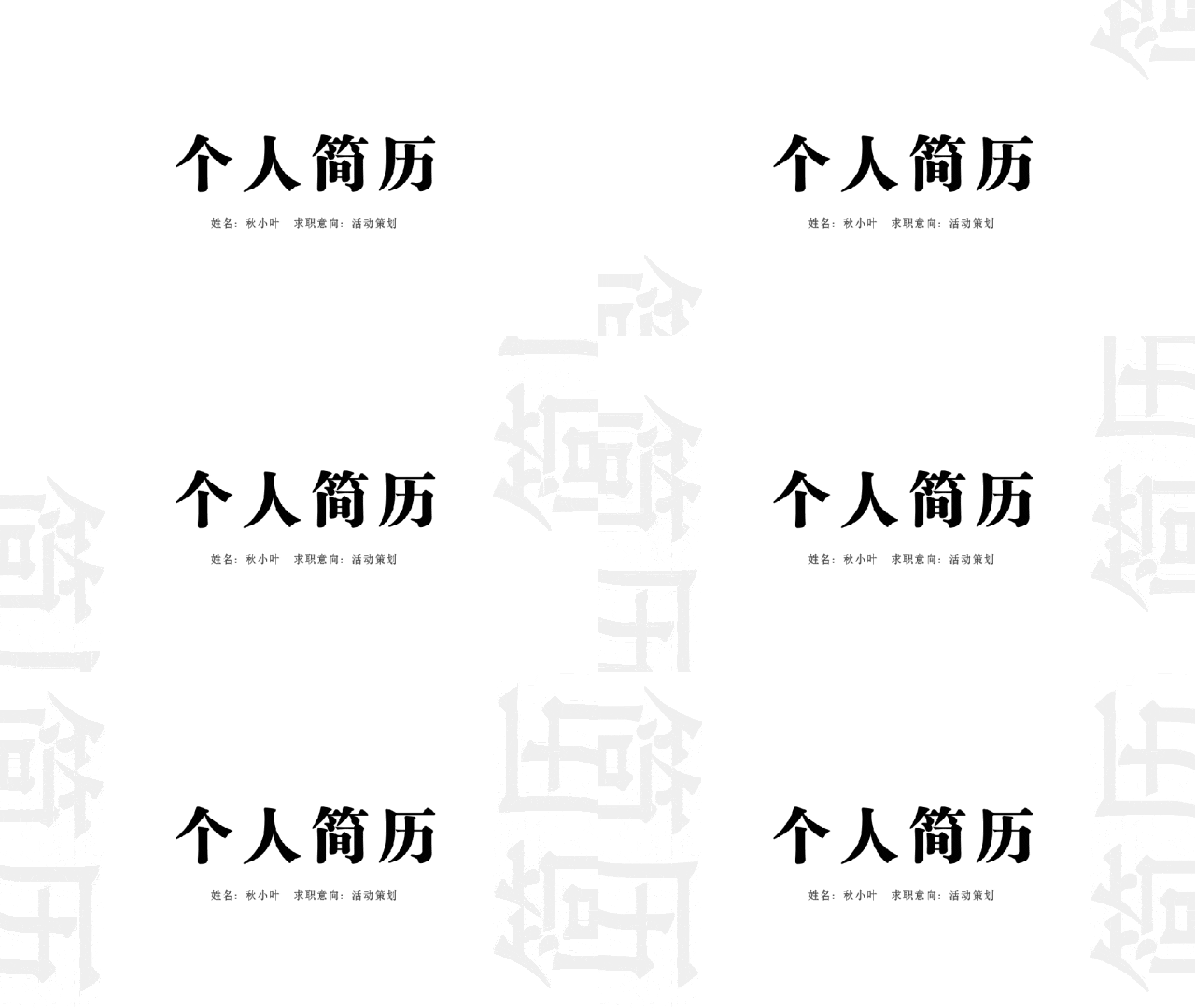
是不是还挺简单的? 
咱们来个更有意思的~ 
接下来要给大家介绍的是「弥散风背景」。 这个效果很炫,不过操作起来还是很简单的。 ❶ 首先在 PPT 中插入几个圆形,填充为不同颜色~ 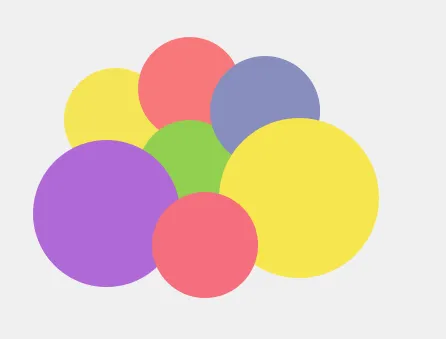
圆形大小也可以不同,将它们随意排放到一起,截图,再粘贴到一个新的 PPT 页面上。 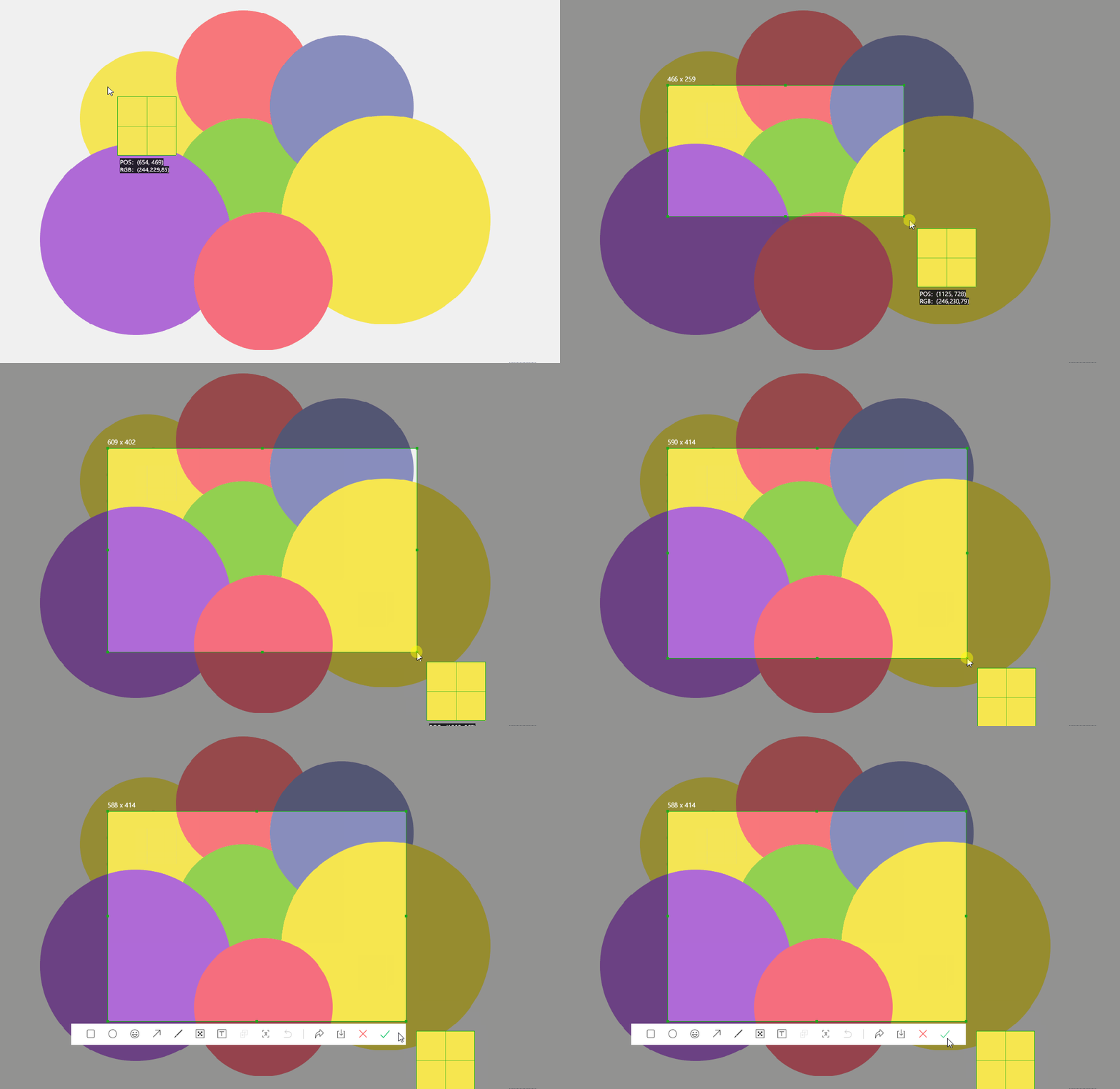
然后为其设置【艺术效果】-【虚化】 ↓ 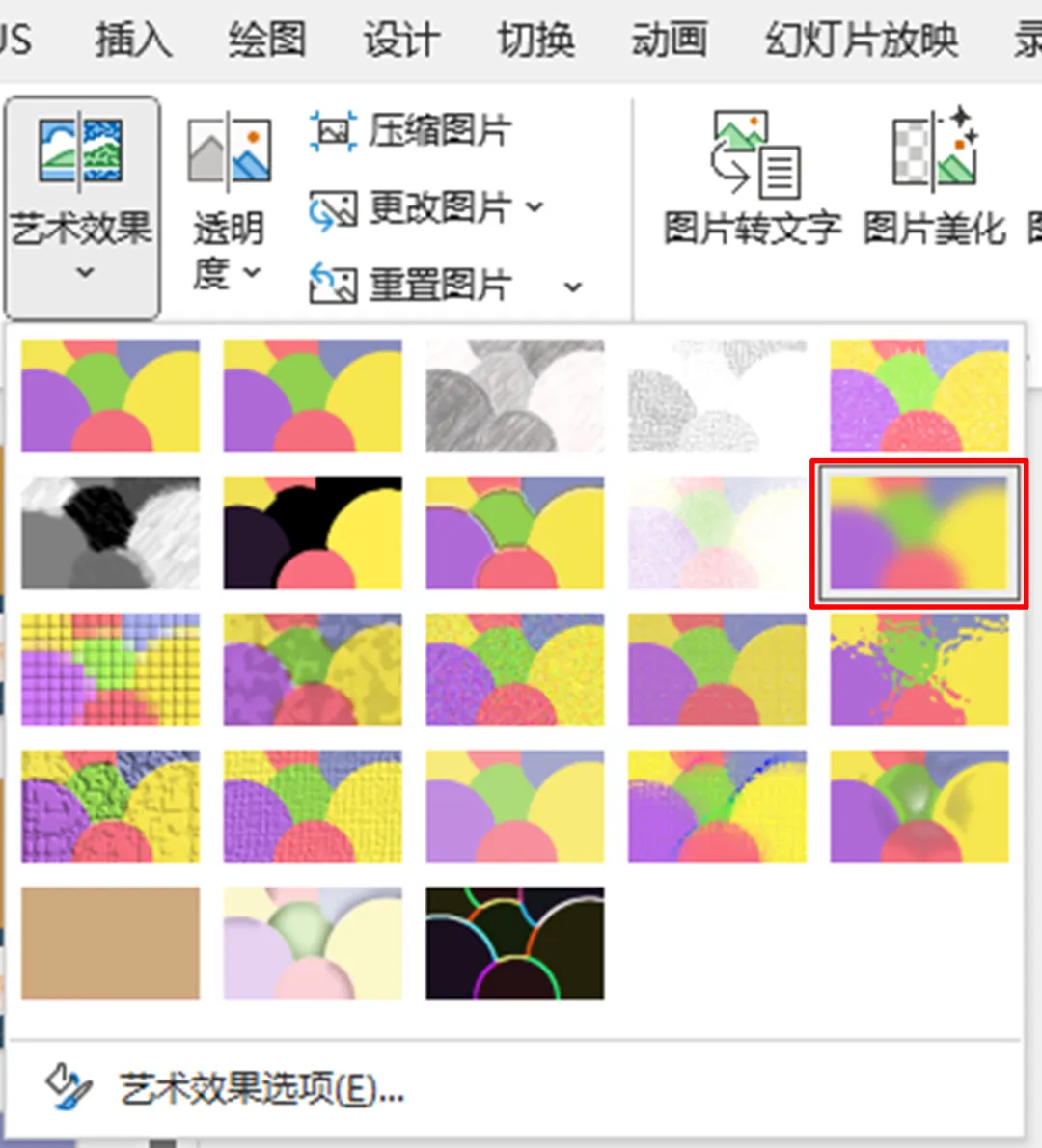
调整虚化半径,我这里设置为 28 ↓ 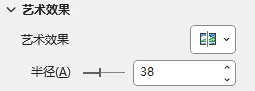
就可以得到一张超炫的弥散背景图啦~ 
然后将它在页面中拉大置于底层,并放上文字,搞定! 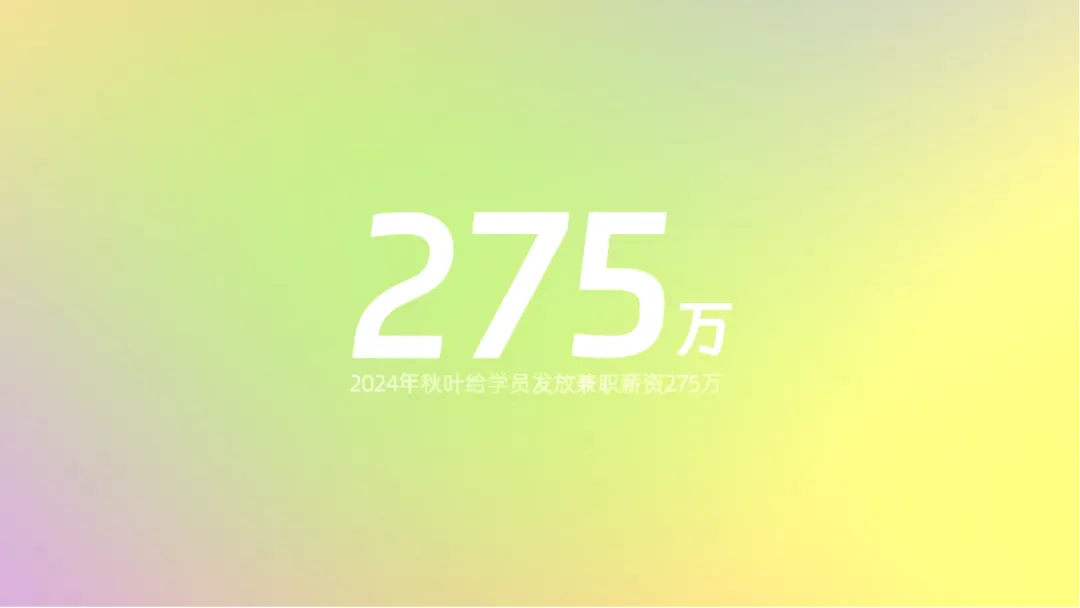
如果想要更炫,我们还可以让它动起来~ 点击【动画】——【陀螺旋】,然后点击【动画窗格】,在下拉选项中找到【计时】。 
将【开始】改为【与上一动画同时】,【持续时间】为【20】。 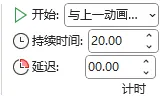
就可以得到一页会动的弥散背景 PPT 啦~ 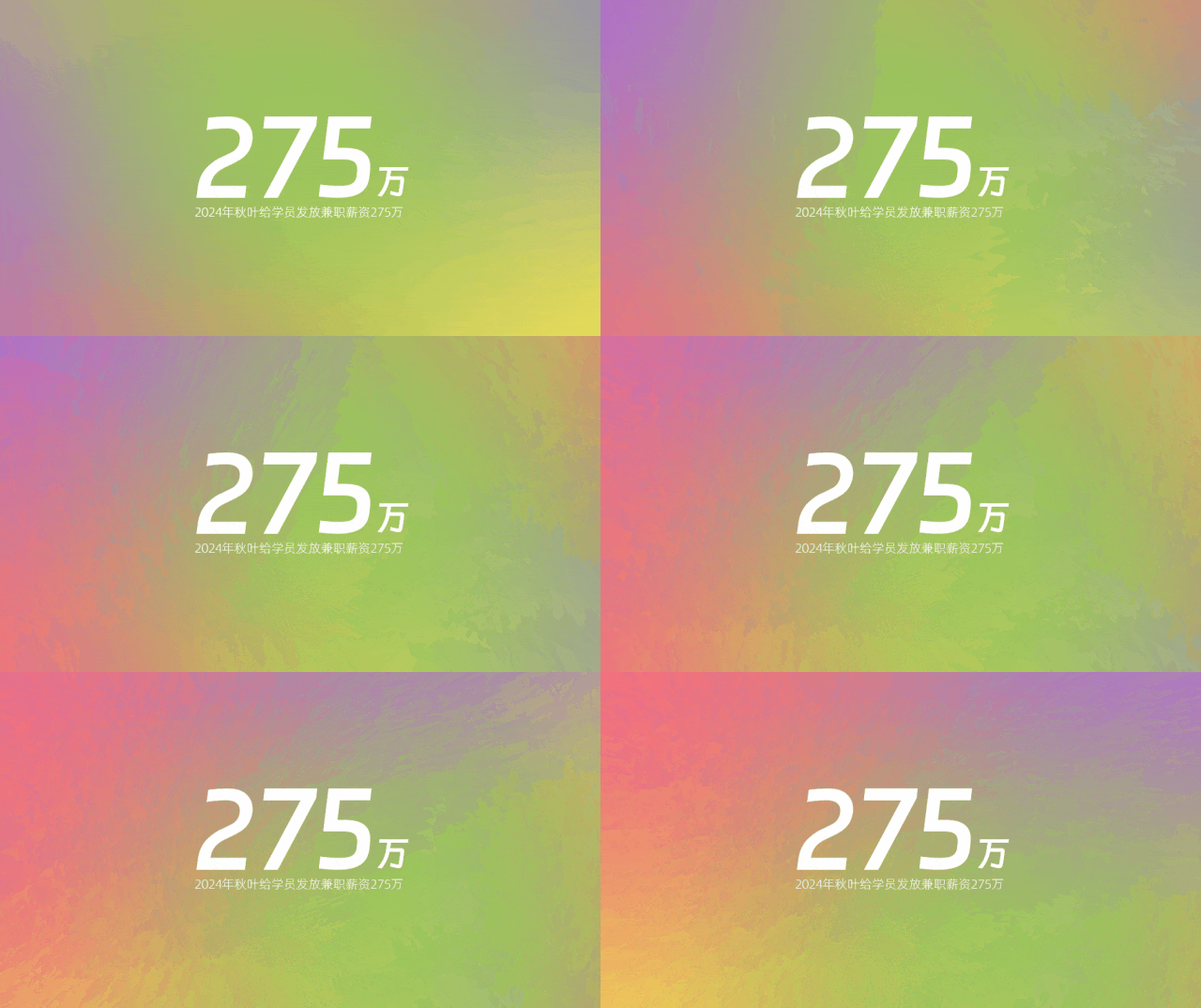
是不是还不错? 
前面两种方法都是利用 PPT 自带元素和效果搞定的,接下来咱们来讲讲图片素材。 其实 PPT 中的图片背景素材是有讲究的。 比如,要找与文案相关,并且留白较多的图片。 这样,文字才会有更多的排版空间,才能有更大气的设计效果,比如这样 ↓ 或者,我们可以过于花哨的图片进行一些操作,使其能起到美化作用,又不至于喧宾夺主。 比如,在纯色背景上加入降低透明度的相关图片素材 ↓ 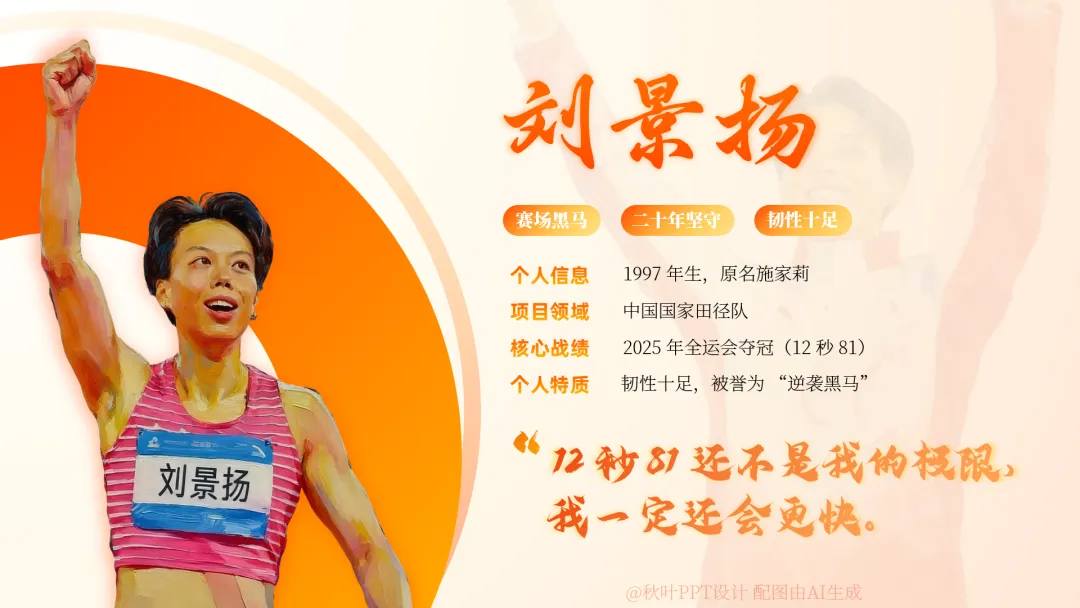
当然,由于背景对于图片的要求比较高,所以合适的图片可能并不好找。 没关系,我们可以用 AI 生成~ 比如像这样一页 PPT,背景就很有美化的空间。 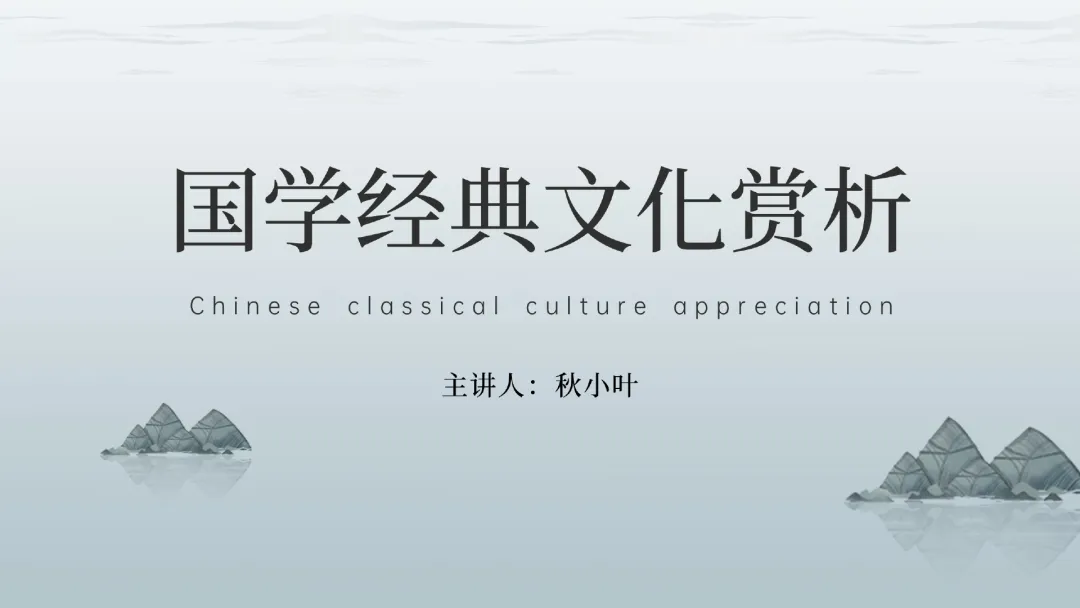
我们之间用 AI 生成一张山水图↓ 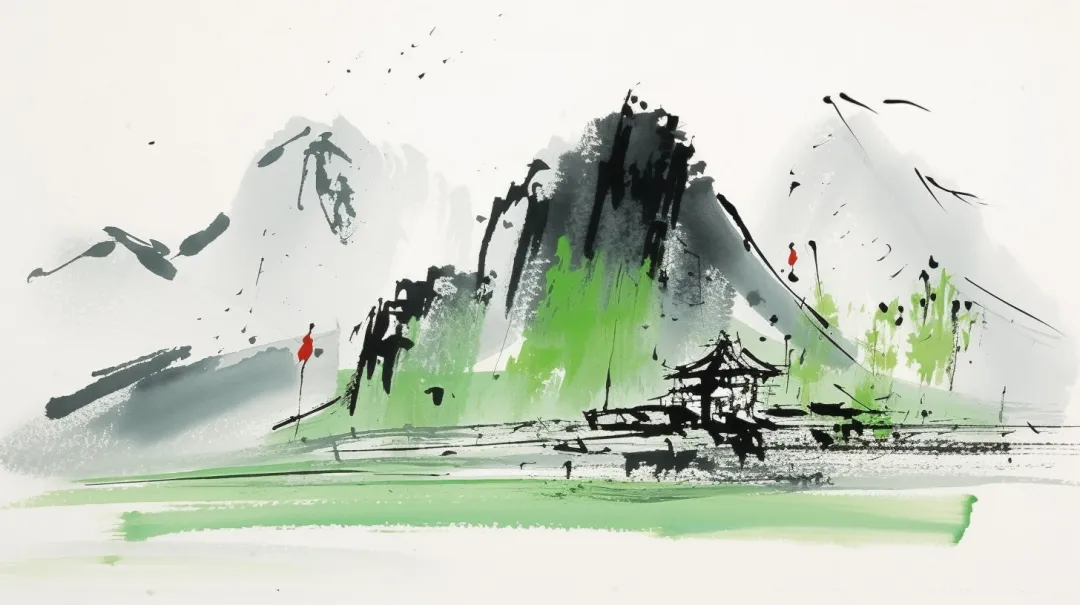
然后替换掉,是不是一下子就变得高级啦~ 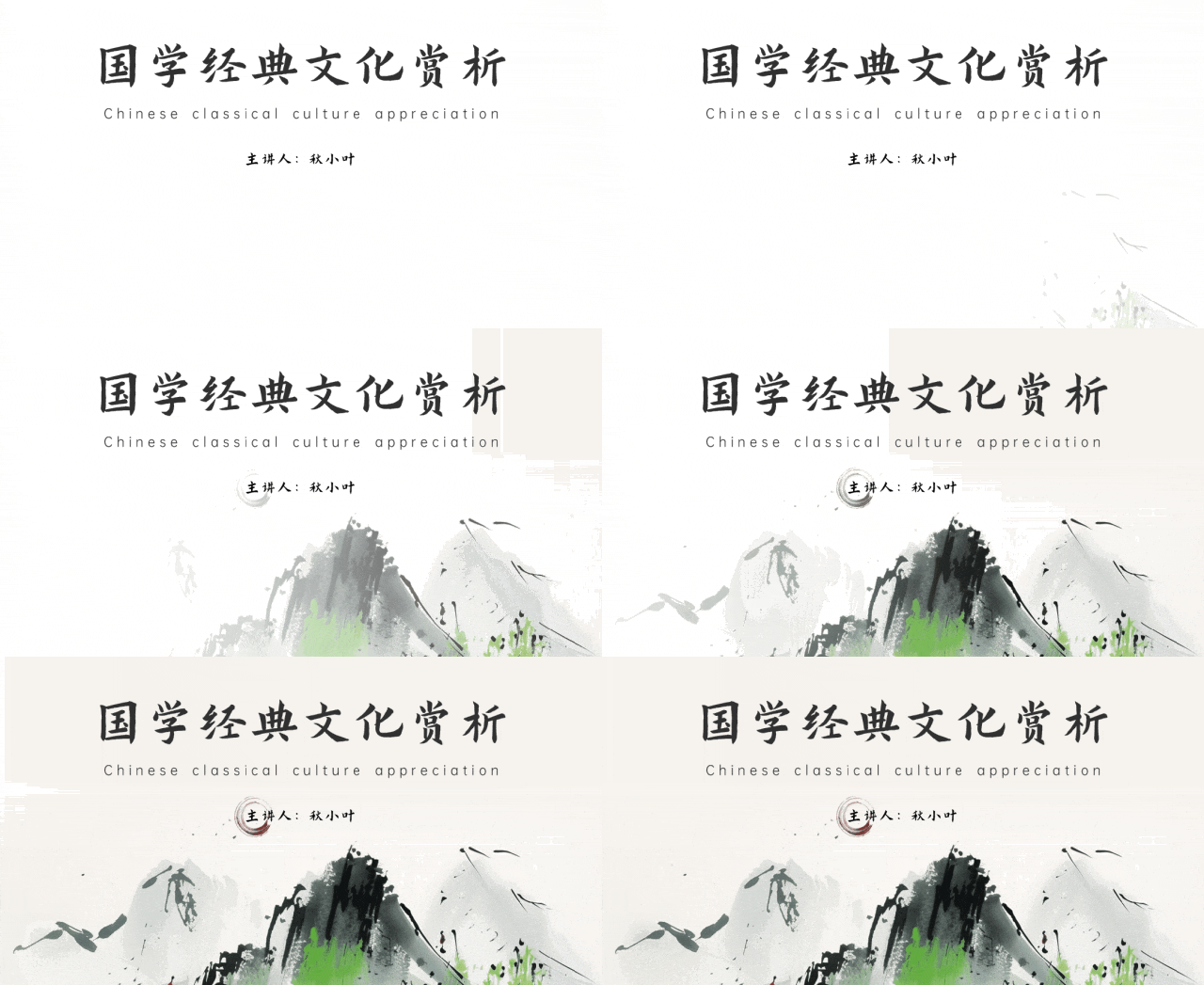

点击下方卡片关注【秋叶AIPPT】 发送关键词【1】 免费领取秋叶独家精美 PPT 模板 ↓↓↓ 
学好 PPT 有啥用? 戳【阅读原文】 看秋叶家的学员们,如何用 PPT 增值增收! ↓↓↓
点击👆关注【秋叶AIPPT】
作者:萌萌
编辑:萌萌
基础元素
如果你想知道做 PPT 还有哪些进阶技巧,想用 AI 提升 PPT 制作效率……
想要提高职场效率,甚至用 PPT 接单赚钱的话,欢迎加入秋叶 PPT 3 天实战集训营!
扫码免费加入学习
↓↓↓
👇👇👇
学习打卡还能领取:
秋叶 100 套原创精美 PPT 模板
秋叶 100 页 PPT 版式手册
秋叶独家 AI PPT 神器
弥散渐变
图片背景
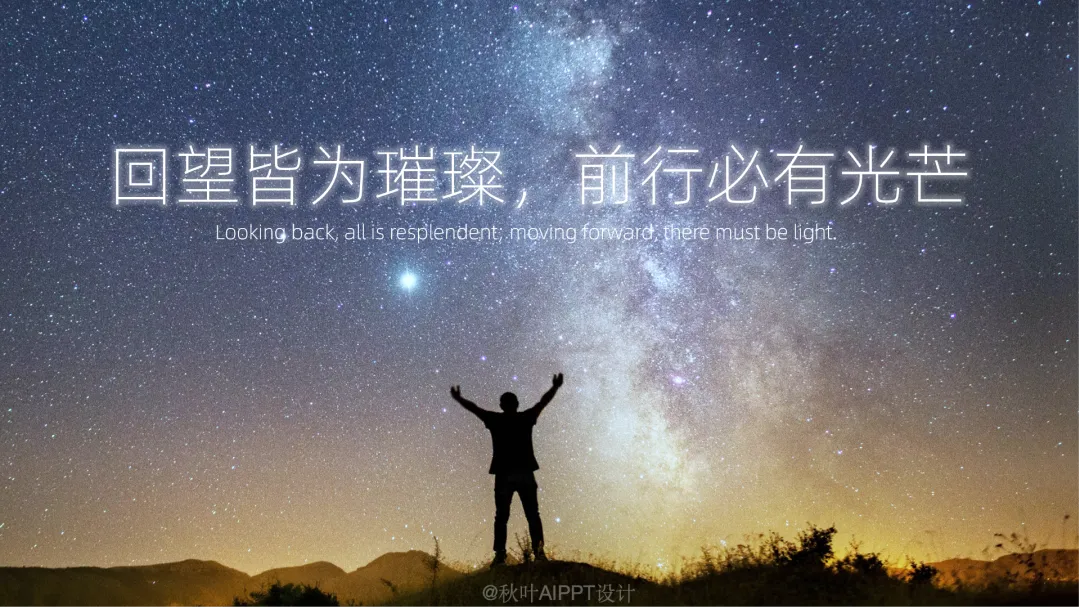
你看,其实做好 PPT 背景真的没那么难。
白色背景 + 简单元素,就能做出干净高级的页面;
弥散渐变轻松搞定氛围感;
搭配图片时,记得注意留白、降透明度;
除此之外,还能用 AI 直接生成合适背景。
这些小技巧,只是 PPT 设计里的冰山一角。
如果你想学习更多 PPT 技巧,想系统掌握 AI + PPT 的核心玩法,欢迎加入秋叶 PPT 3 天实战集训营。
我们会带你从逻辑提炼、审美提升到实操排版,手把手助你搞定 PPT。
现在扫码 免费学习
↓↓↓
👇👇👇
学习打卡还能领取:
秋叶 100 套原创精美 PPT 模板
秋叶 100 页 PPT 版式手册
秋叶独家 AI PPT 神器
10 万字秋叶 PPT 真实学员接单经验
👀
王炸组合!NotebookLM+Nano Banana,这才是AI做PPT的正确姿势!
给1828万元的“钻石王老吉”做了份PPT,看了一眼被闪瞎了!
“再改一版,要高级大气!” 这份让领导闭嘴的PPT心法,请收好
❤
本文来自网友投稿或网络内容,如有侵犯您的权益请联系我们删除,联系邮箱:wyl860211@qq.com 。

