Excel三重保护终极教程:打开密码+工作表+工作簿,数据再也不怕乱改!
- 2026-11-13 05:31:49
Excel三重保护终极教程:打开密码+工作表+工作簿,数据再也不怕乱改!给你把**「工作簿打开密码」也完整加进去,整理成一篇直接能发公众号**的完整文章,逻辑顺、步骤清晰、好懂好抄。 日常做报表、发模板、交财务数据,最怕三件事: 别人随便打开、随便改内容、随便删工作表。 今天一次性把 Excel 三大保护功能讲清楚: 一套设置完,数据安全拉满。 
作用:没密码连文件都打不开,最强保密。 作用:锁单元格、公式、格式,防止误改。 作用:锁工作表数量、名称、顺序,防止删表、移表、隐藏表。 别人没有密码,根本打不开你的Excel。 设置步骤: 以后再打开这个文件,必须输密码才能查看内容。 取消打开密码: 适合:报表、模板、固定格式不能动的区域。 设置后: 单元格不能编辑、公式不会被误删、格式不乱变。 只有你放开的区域能填,其他全部只读。 
作用:保护整个文件结构,别人不能: 新增、删除、重命名、移动、隐藏工作表。 设置步骤: 设置后: 工作表标签右键大部分功能都会变灰。 
另存为 → 工具 → 常规选项 → 清空密码 审阅 → 撤销工作表保护 → 输密码 审阅 → 撤销工作簿保护 → 输密码 推荐组合 = 打开密码(可选)+ 工作表保护 + 工作簿保护 4. 本文只教正规设置,不提供任何破解方法 学会这三招,办公数据从此稳稳当当! 加密三件套教程都整理好,喜欢的朋友点赞+收藏!
Excel三重保护终极教程:打开密码+工作表+工作簿,数据再也不怕乱改
文件打开密码(不让别人看) 工作表保护(不让改单元格) 工作簿保护(不让增删改工作表)
一、先搞懂:3种保护分别管什么
1. 文件打开密码
2. 保护工作表
3. 保护工作簿(结构)
二、第一重:设置文件打开密码(最安全)
打开Excel文件,点击左上角 「文件」 选择 「另存为」 → 选择保存位置 在弹出的「另存为」窗口底部,找到 「工具」 点 「常规选项」 输入 「打开权限密码」 确认密码,点确定 → 保存 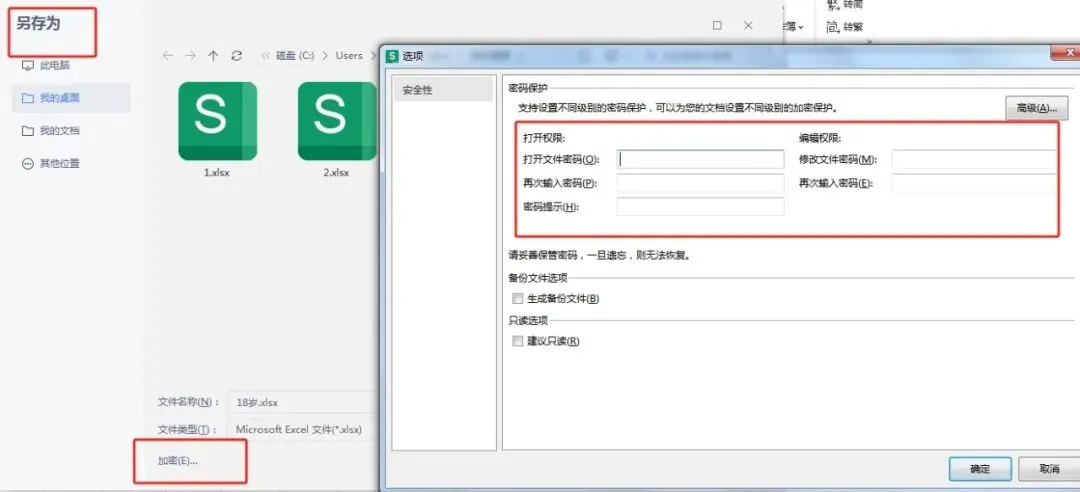
用密码打开文件 再次「另存为」→ 工具 → 常规选项 把密码框清空,确定保存即可
三、第二重:保护工作表(防改数据、防删公式)
1. 全表保护
切换到要保护的工作表 顶部菜单栏点 「审阅」 点击 「保护工作表」 设置密码,勾选允许的操作(一般默认即可) 确定,再次输入密码 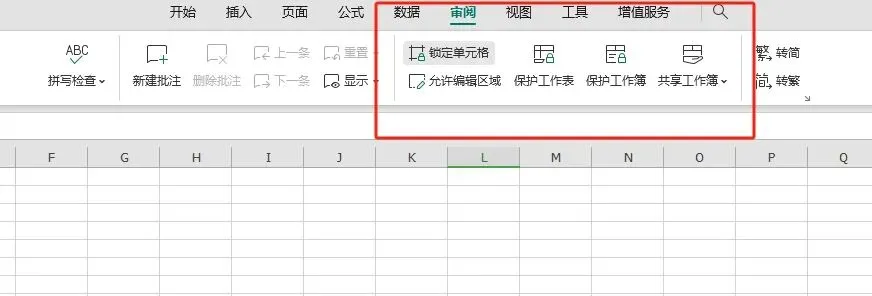
2. 只放开部分区域可编辑
选中允许编辑的单元格 右键 → 设置单元格格式 → 保护 把 「锁定」 取消勾选 再开启「保护工作表」
四、第三重:保护工作簿(防删表、防改名、防乱挪)
点击 「审阅」 选择 「保护工作簿」 勾选 「结构」(必选) 设置密码 → 确定 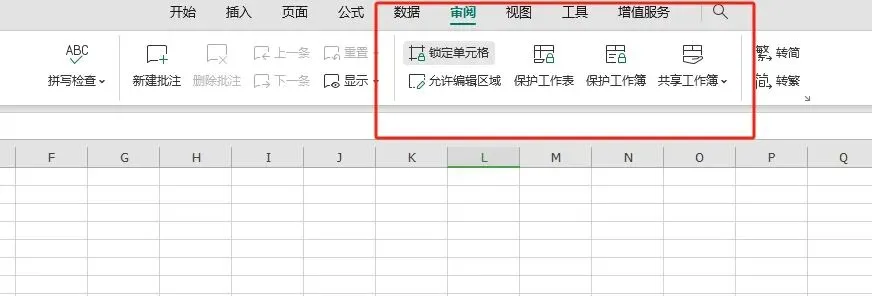
五、如何取消各种保护
1. 取消打开密码
2. 取消工作表保护
3. 取消工作簿保护
六、重要提醒(必看)
密码一定要记牢,Excel 不提供官方找回 重要文件先备份,再加密 对外发模板: 
七、一句话总结
打开密码:不让看 工作表保护:不让改 工作簿保护:不让删表
本文来自网友投稿或网络内容,如有侵犯您的权益请联系我们删除,联系邮箱:wyl860211@qq.com 。

