Office技能学习 Excel的分页与打印
- 2026-11-05 06:20:22
Office技能学习 Excel的分页与打印hello大家好!今天开始,本频道将开启一个长期的分享栏目,主要是普及一些关于office工具的使用技巧。预计将从Excel基础、Word基础开始,进行一个逐步的“升级打怪”的过程。每次将分享一到两个小技巧,花几分钟就可以上手,让大家学好、学熟。 本期呢将带来Excel的分页与打印教学,主要内容有四个板块,包括分页线的调节与新增、标题打印和打印区域设置 一、情景创设 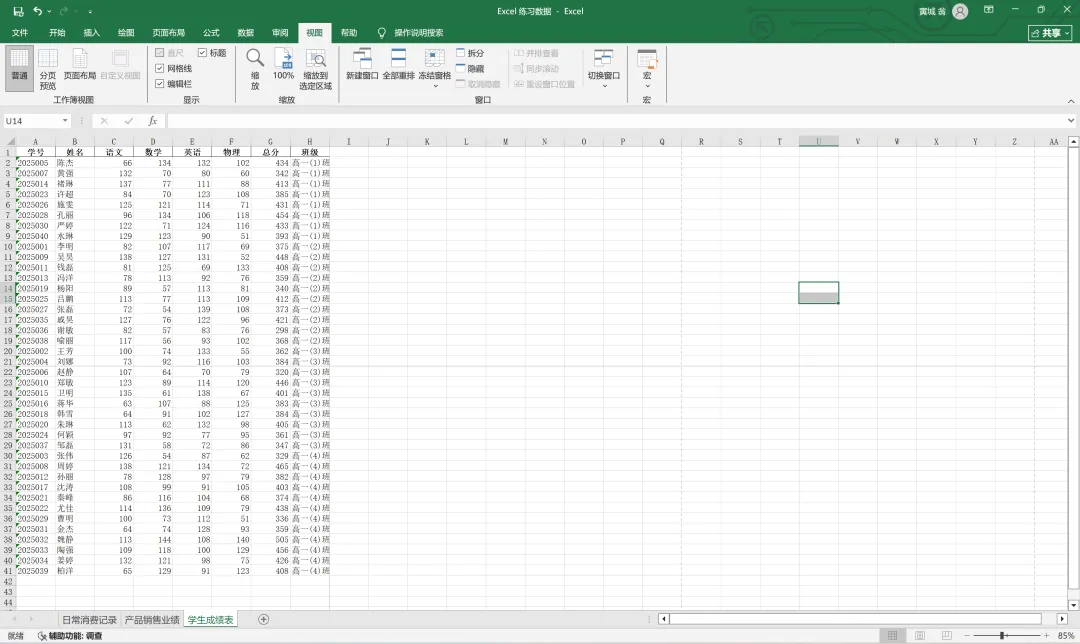
上图是用Ai生成的表格,在普通视图中没有什么异常。当我们进行打印操作时却发现原本的表格被系统分割的支离破碎。 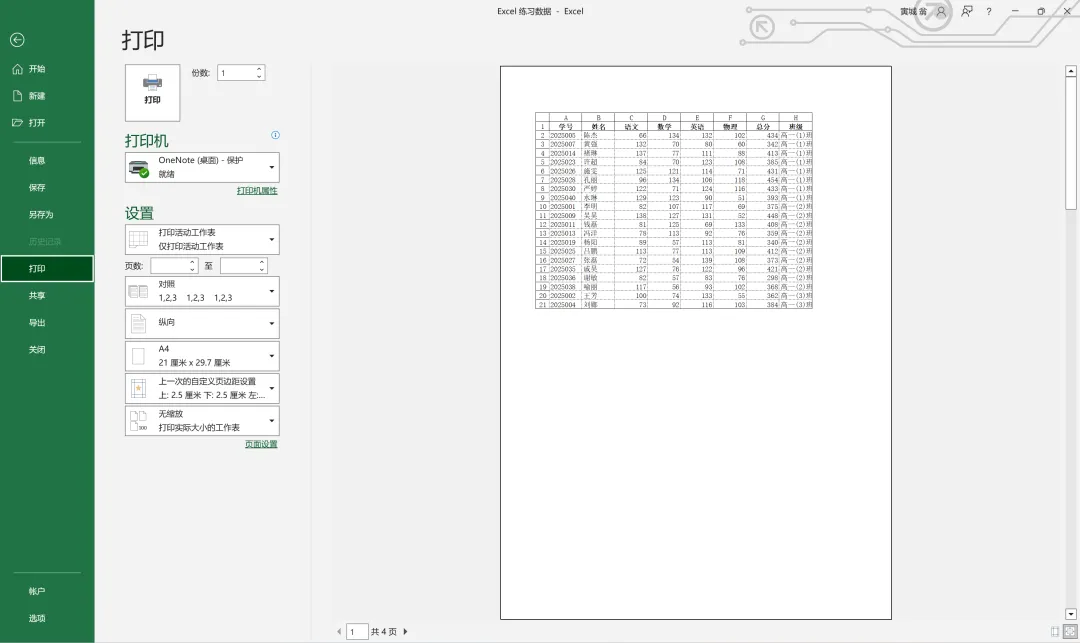
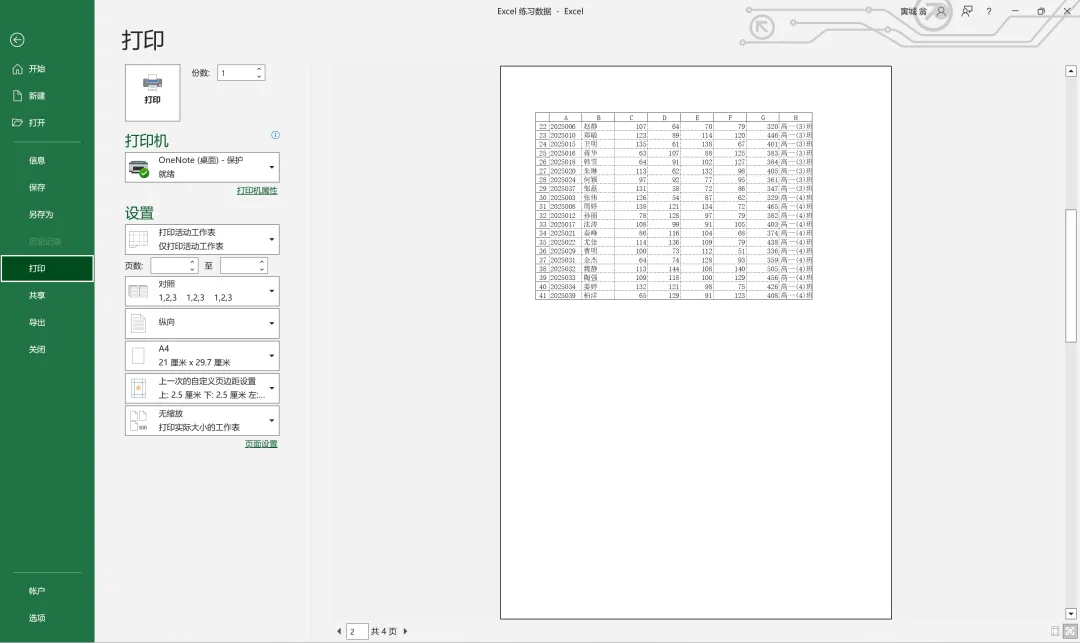
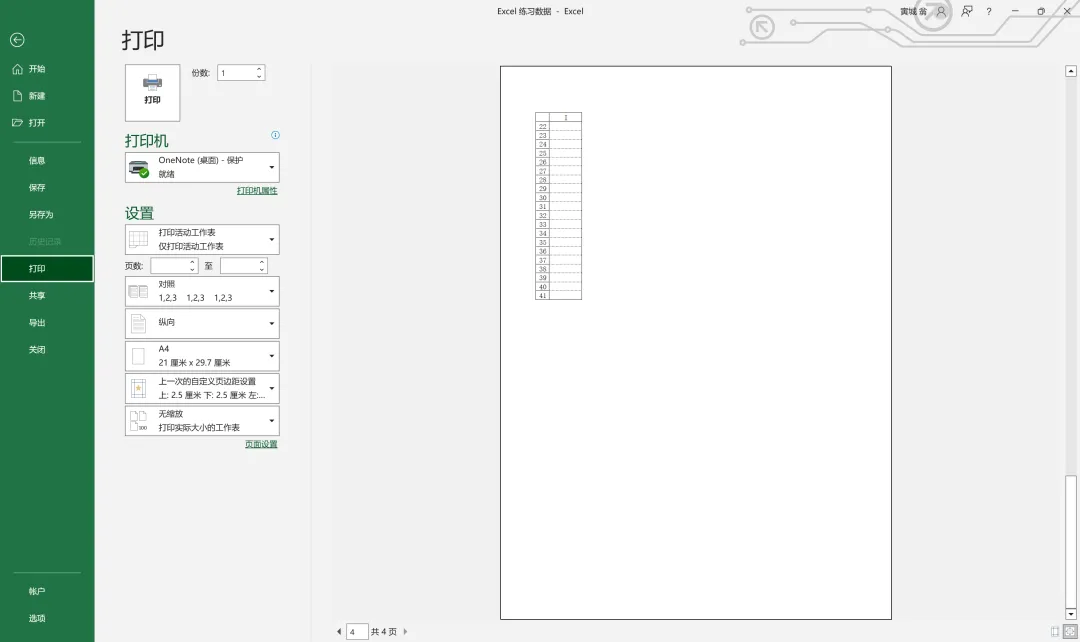
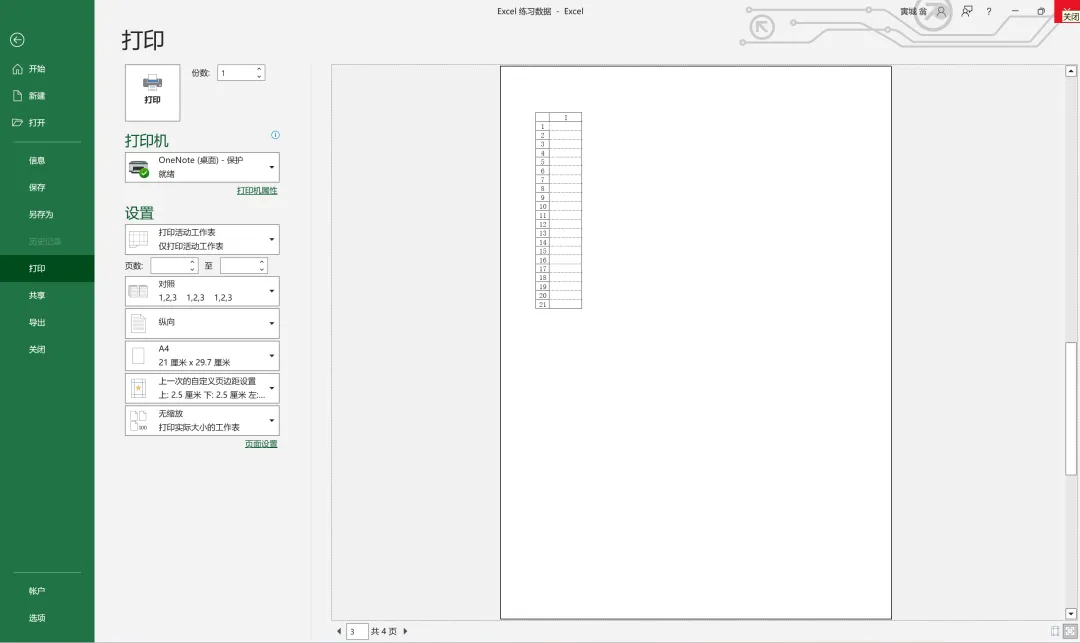
不仅数据区域被分割成了两页打印,还打印出了没有数据的I列 二、操作介绍 我们点击视图栏,把工作簿视图从普通改为分页预览,即可产生如下效果 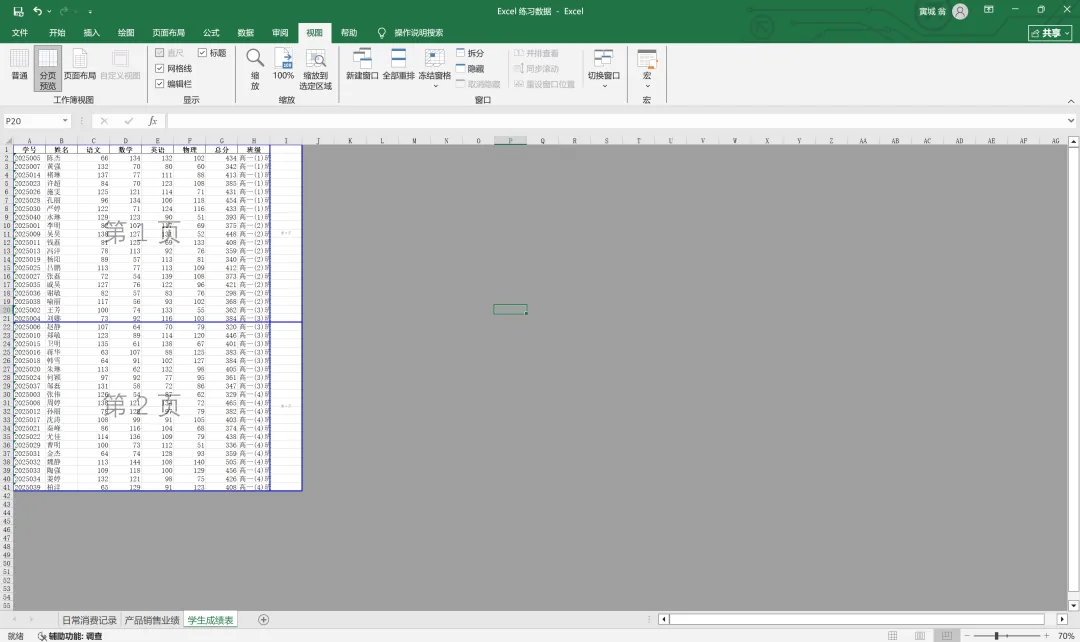
我们不难发现,在分页预览视图下,原本的表格被分割成了四个版面,分别标注第1页、第2页到第4页,和我们刚刚从打印预览中看到的效果一样。 1、调节分页线 图中蓝色又粗细二线,细蓝线是分页线;粗蓝线是调整表格范围的。拉动粗细二线可以进行调节。我将右边的细蓝线向右移动,第三页和第四也随即被撤销,归入第一页与第二页。 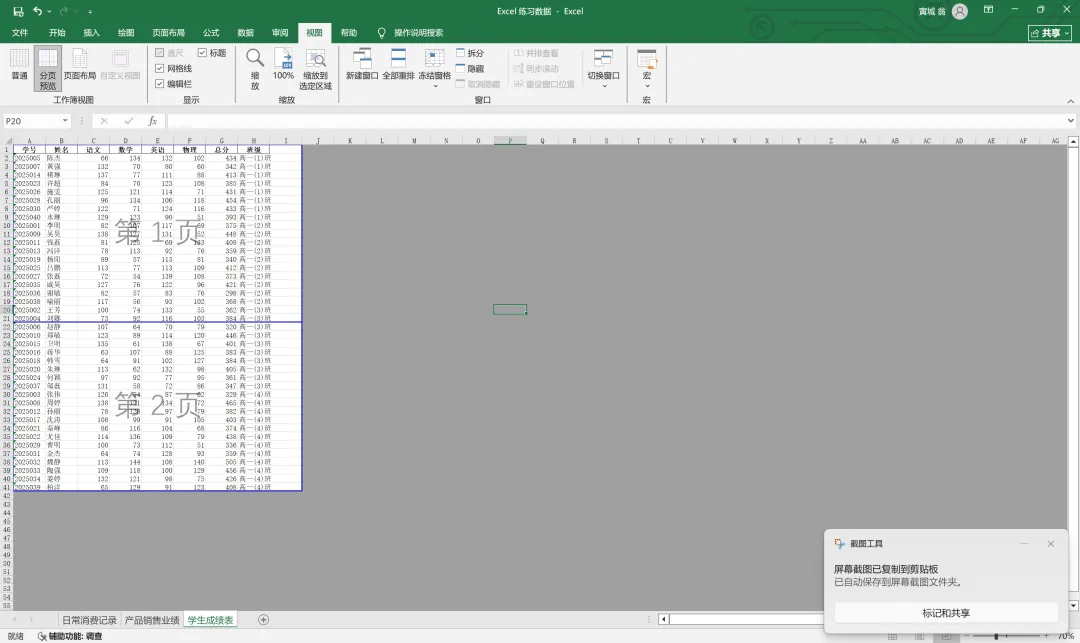
此时我想把表格中的四个班级的成绩分入不同页面,则将中间的蓝线向上移动至1班和2班分界处。 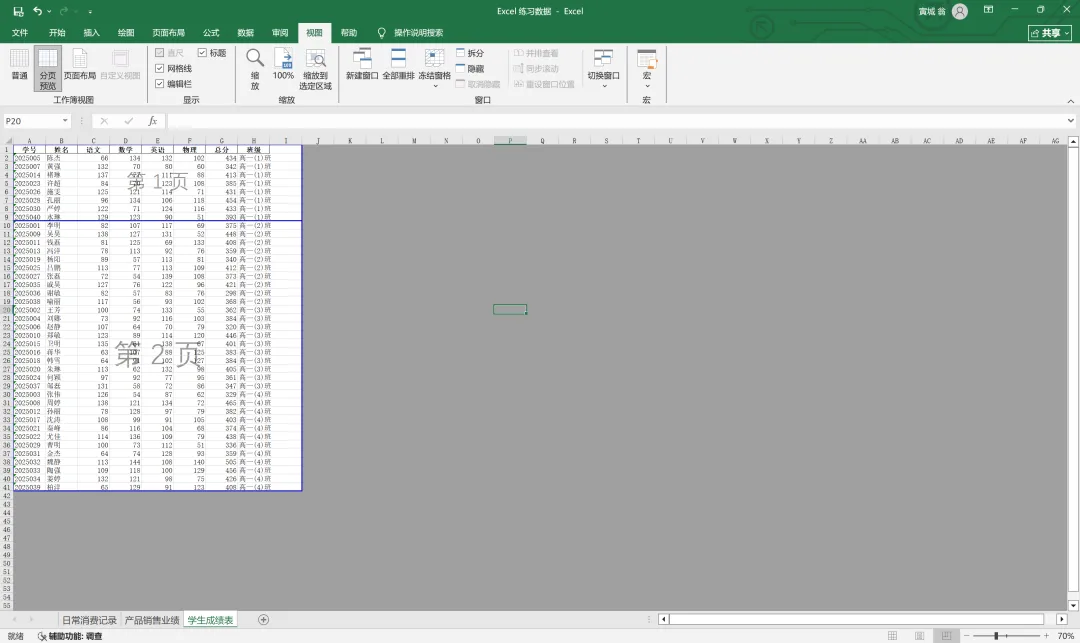
然而,一条分界线必然无法做完四个班级的分页,我们就需要加入新的分界线 2、新增分界线 先选中预期分页线下方的那一栏,然后依次点击页面布局、分隔符、插入分页符。 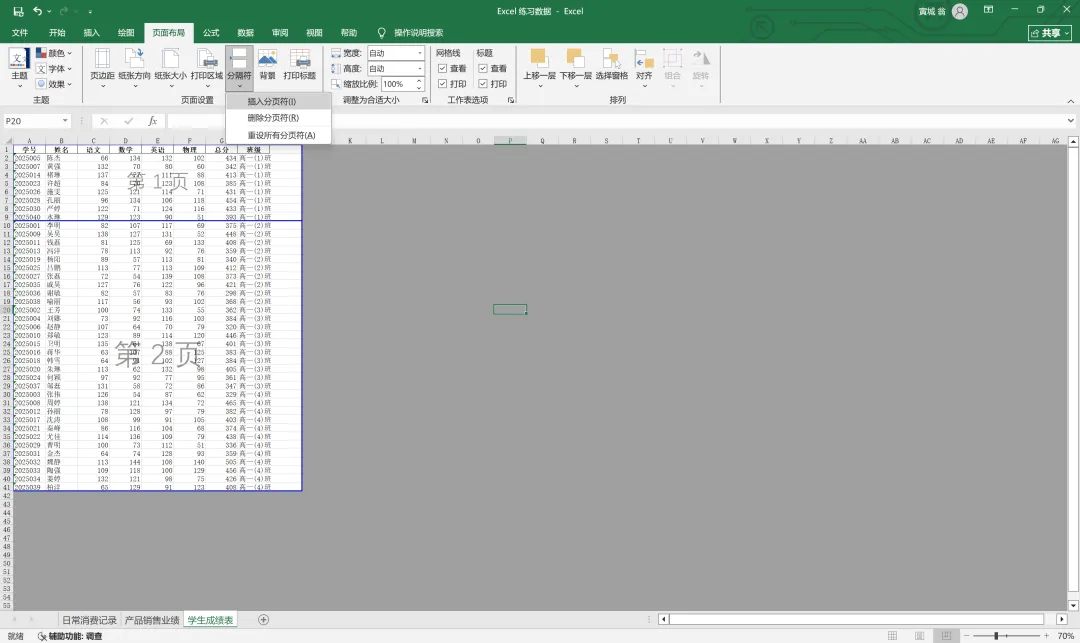
重复此操作,完成分页操作 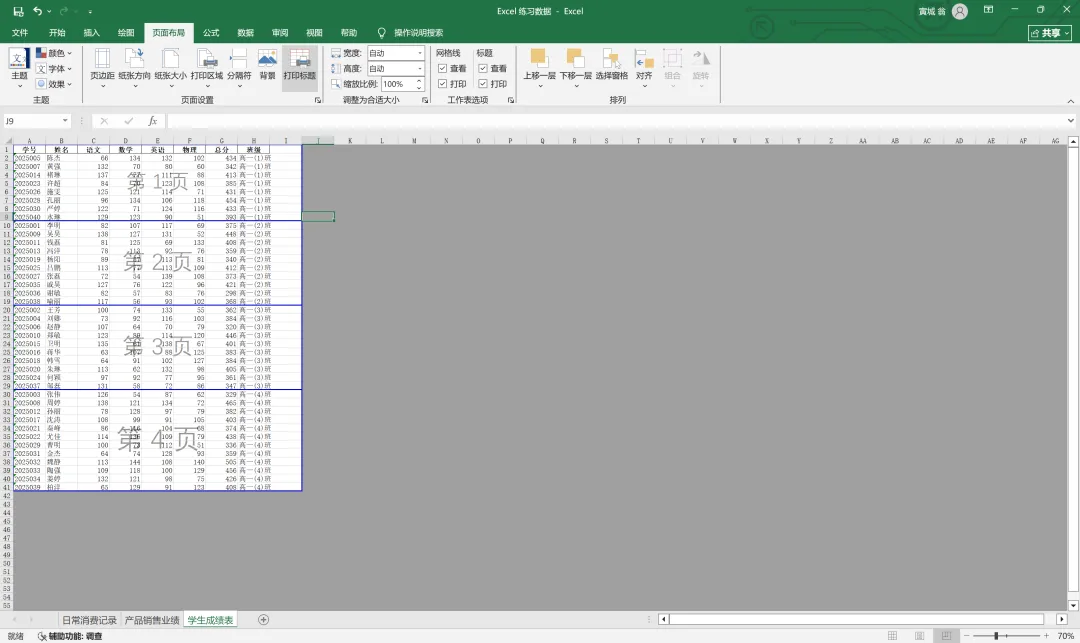
此时,我们将在打印预览中看见被分好的四页表格 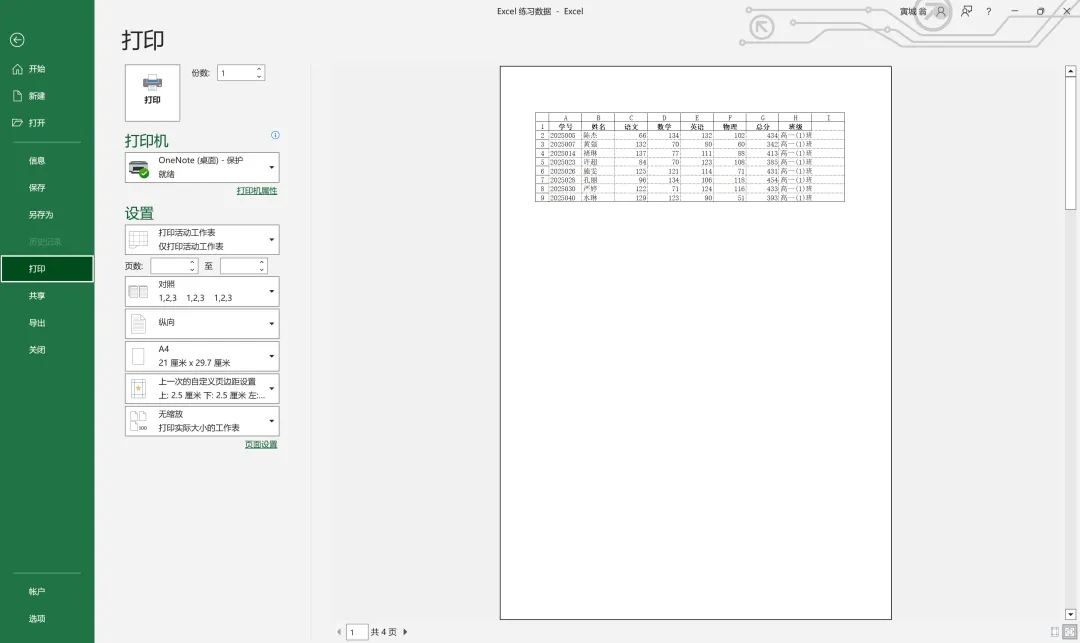
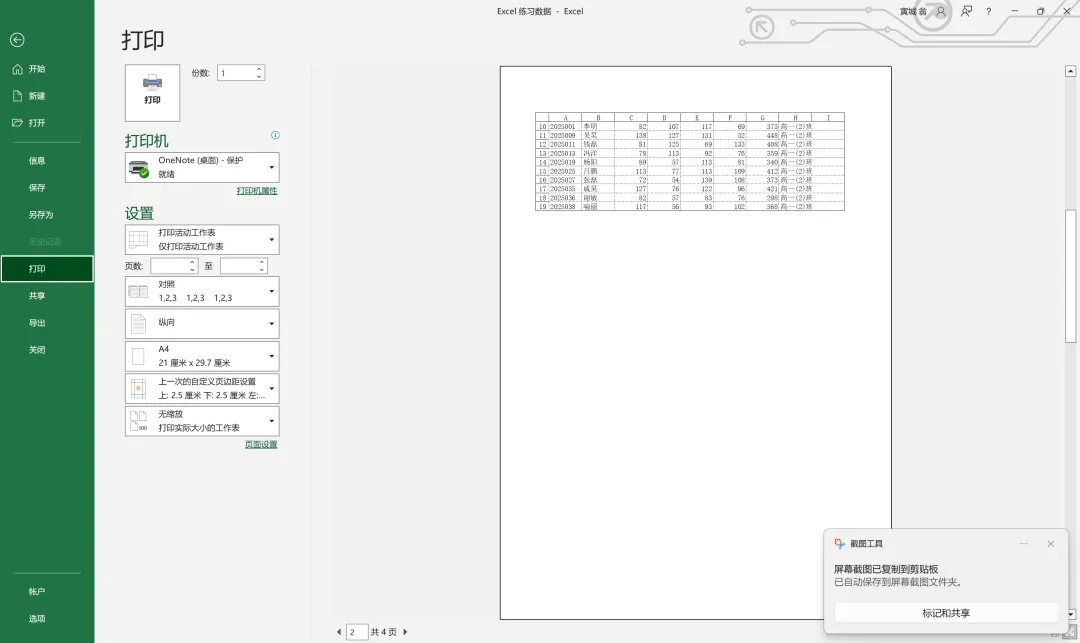
但是我们发现了新问题,除了第一页,其余的表格标题全部没有保留和打印,所以我们需要进行标题打印的工作 3、打印标题 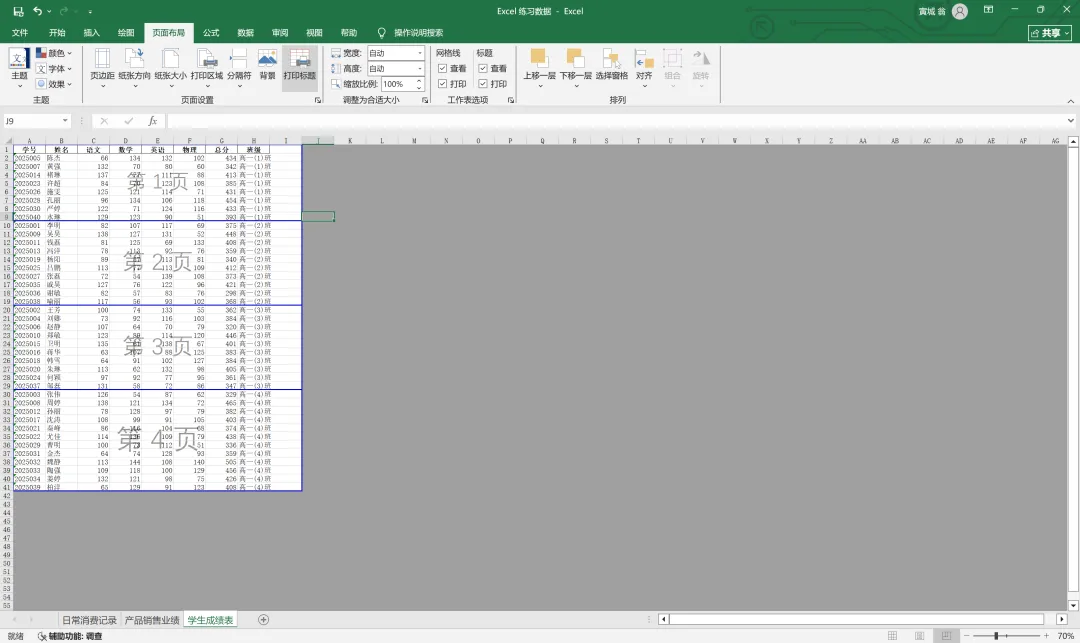
在页面布局中找到打印标题选项,点击。后点击顶端标题行旁边的框,随后在表格中选中标题行,将出现下图。点击确定,即可完成打印标题的任务。 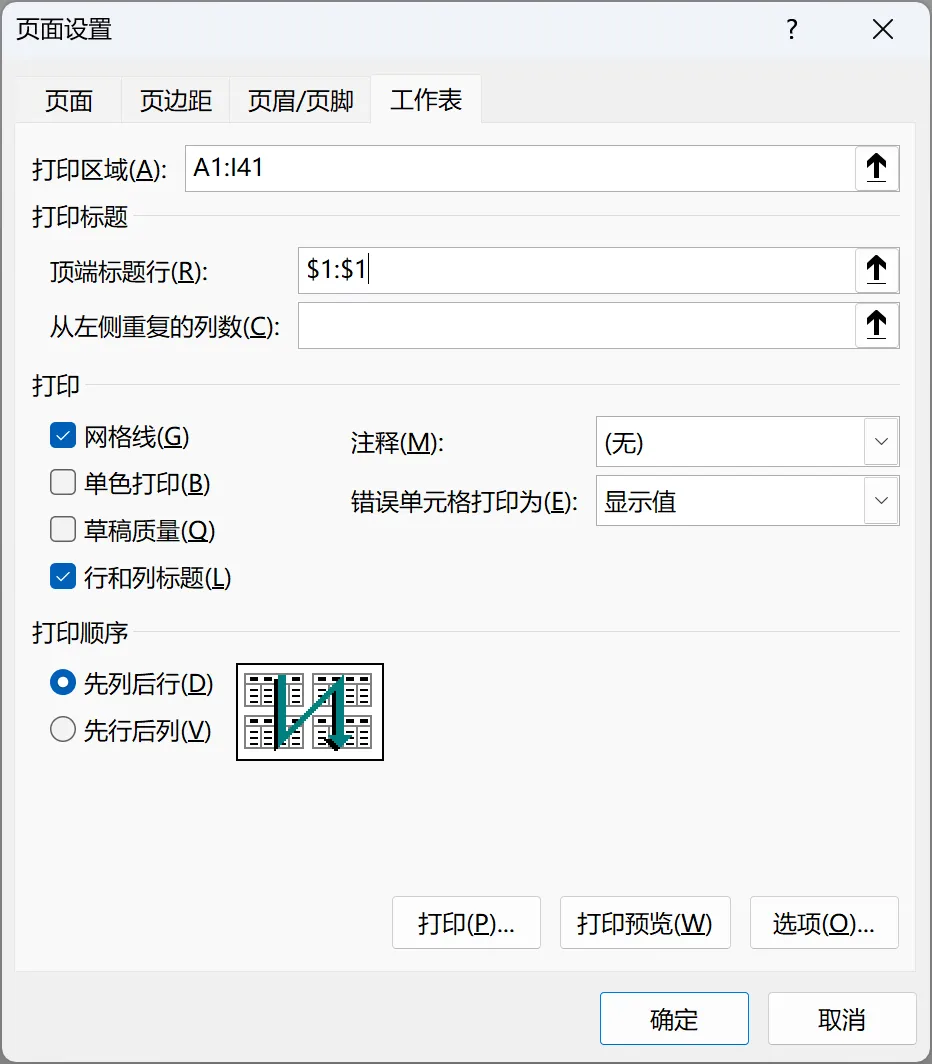
回到打印预览,发现每一页都加上了标题 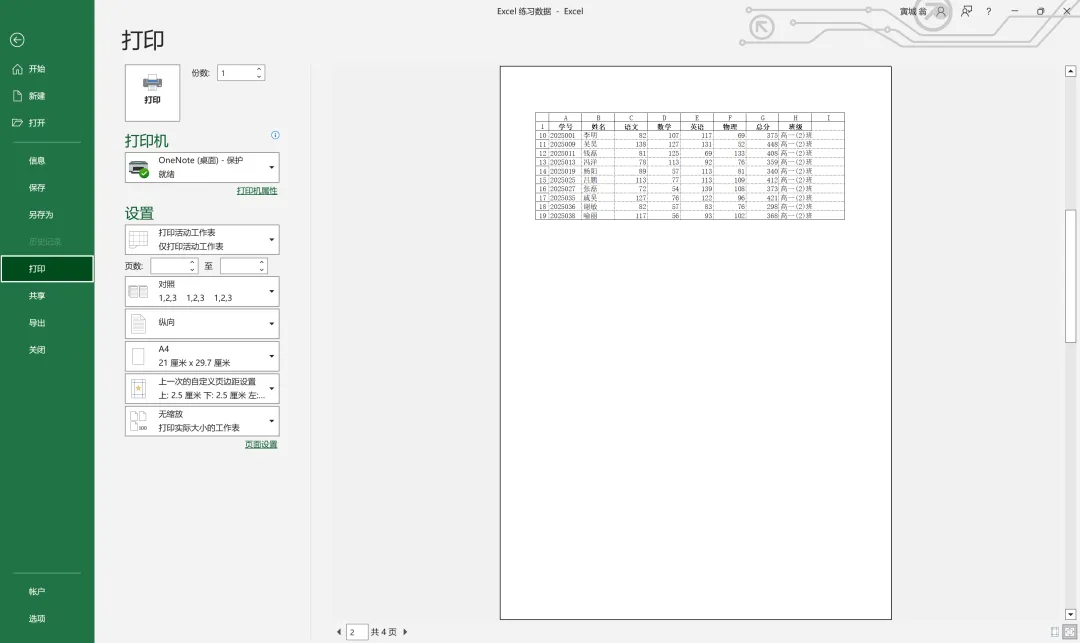
4、打印区域选择 加入你只需要打印表格中的一部分,将如何操作? 选中目标区域后,点击工作台的打印区域,选择设置打印区域。 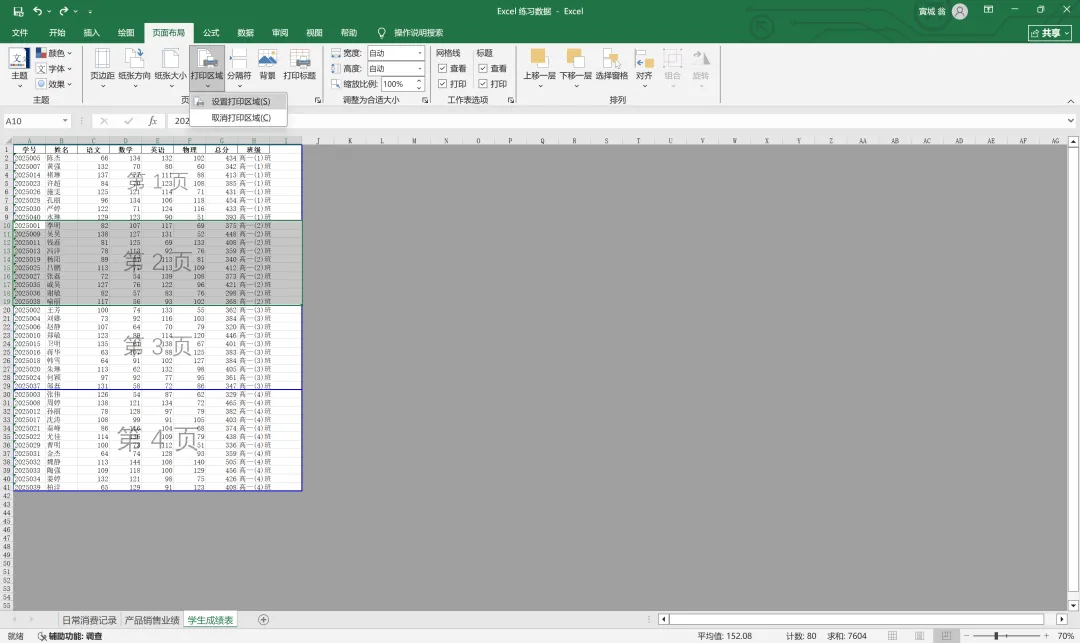
设置完成后效果如下 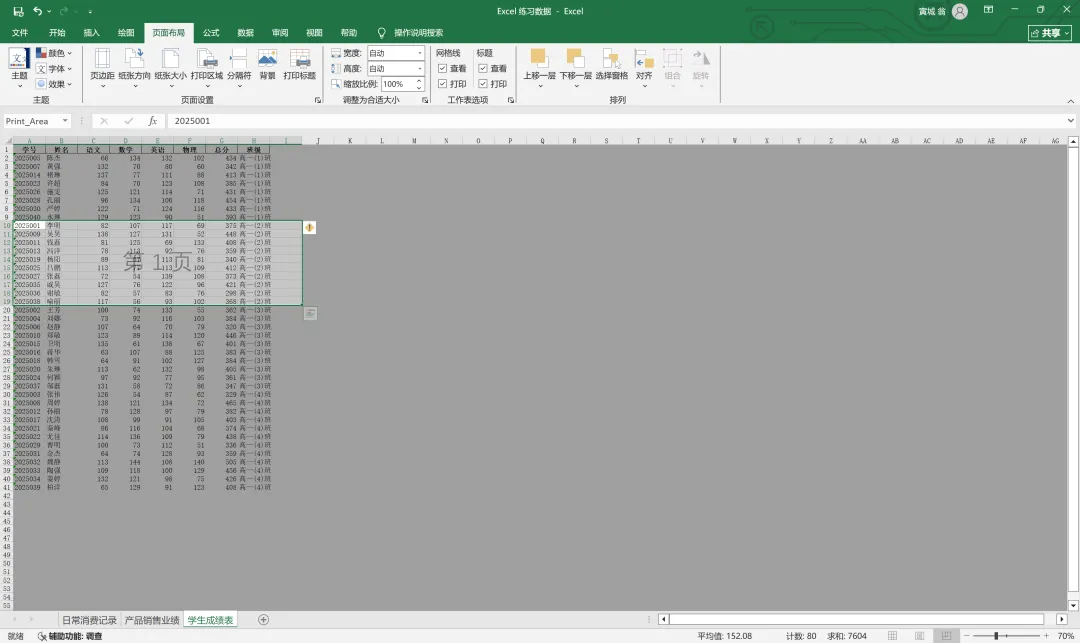
此时进行打印预览,我们将发现当前仅打印选中部分 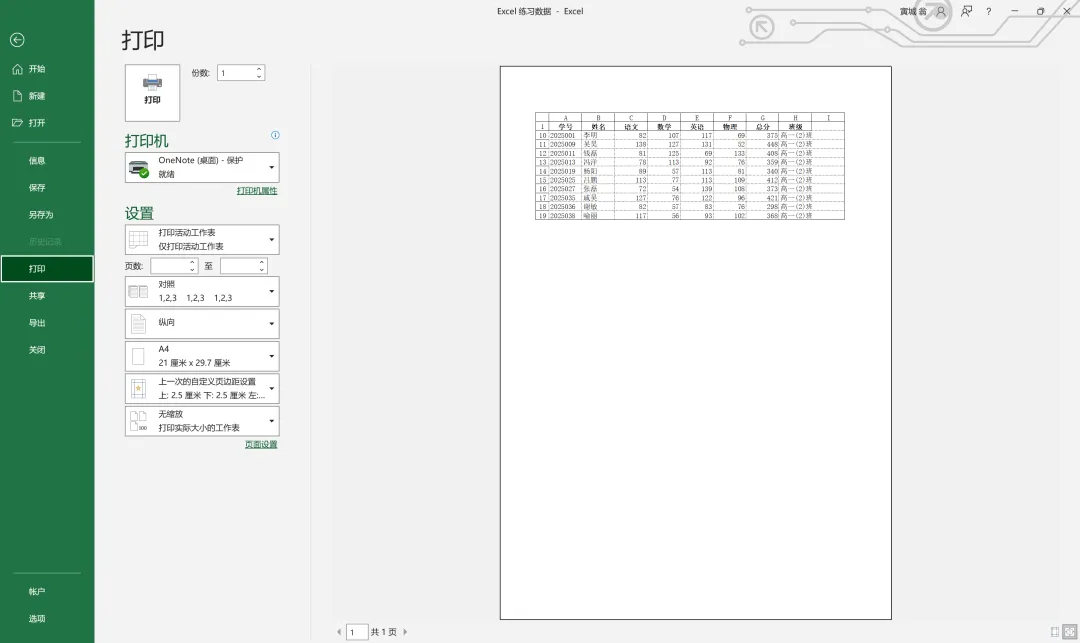
以上就是今天的学习内容,各位同学可以自行生成表格进行联系巩固。
本文来自网友投稿或网络内容,如有侵犯您的权益请联系我们删除,联系邮箱:wyl860211@qq.com 。

