Excel透视表三境界:二逼、普通与文艺青年如何计算首次住院占比?
- 2026-06-13 00:34:43
02 普通青年的组合技巧
普通青年在数据透视表的掌握上明显高出一个段位。他知道日期和数值字段可以组合,也懂得如何调整字段设置。
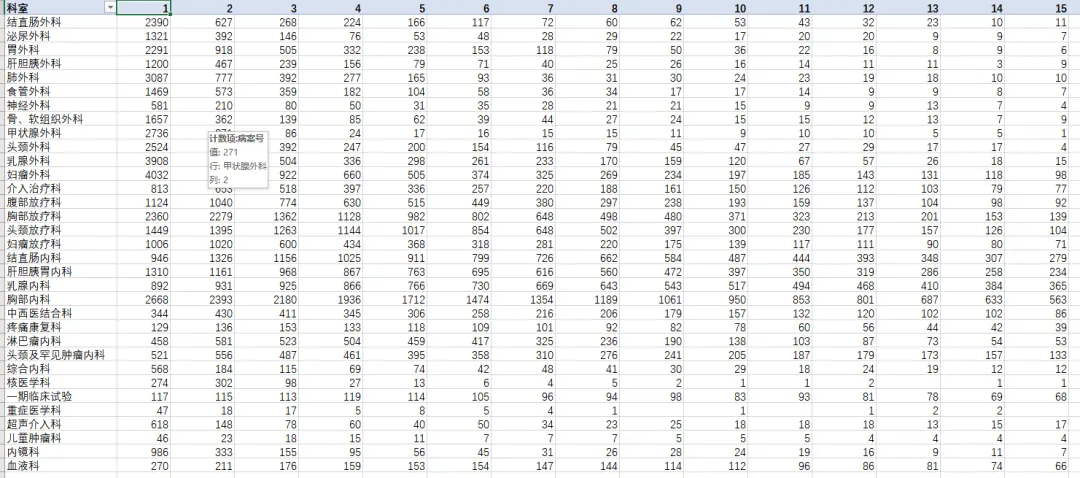
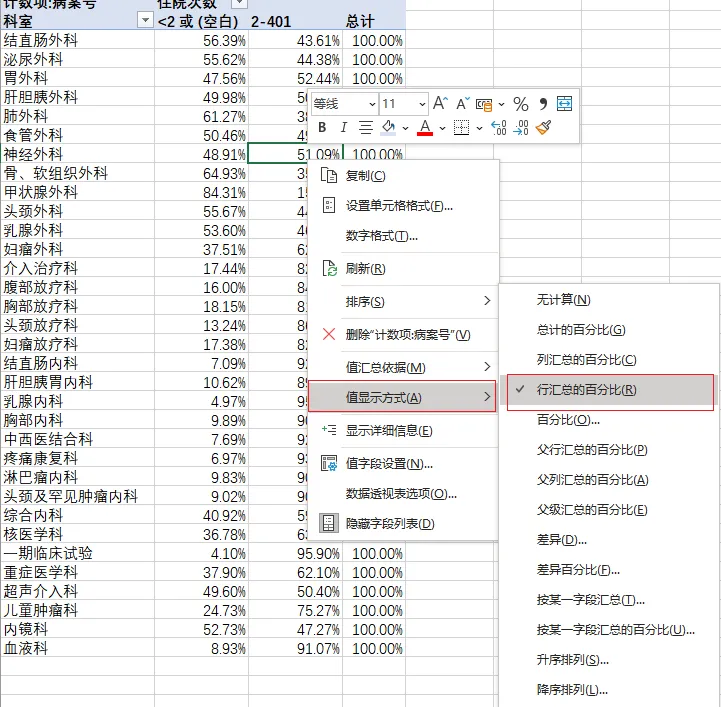
面对同样的任务,他的操作显得有条不紊。先创建数据透视表:科室放行,患者计数放值。接着,他右击住院次数字段,选择「创建组」,设置起始终止值和步长。很快,一个按住院次数分组的数据透视表就诞生了。
但他遇到了和二逼青年同样的问题——怎么直接得出占比呢?
经过一番尝试,他决定采取折中方案:在数据透视表旁边添加公式,引用透视表中的数据,计算每个科室首次住院患者占比。
「这样也行,至少比复制粘贴再删除要强。」他自我安慰道。
完成后,他审视着自己的成果:一个整齐的数据透视表,旁边一列清晰的比例数据。虽然不算完美,但足够了。
普通青年的解决方案比二逼青年优雅不少,但仍有改进空间——如果数据源更新,他旁边的公式区域需要手动调整,而他却没意识到这一点。
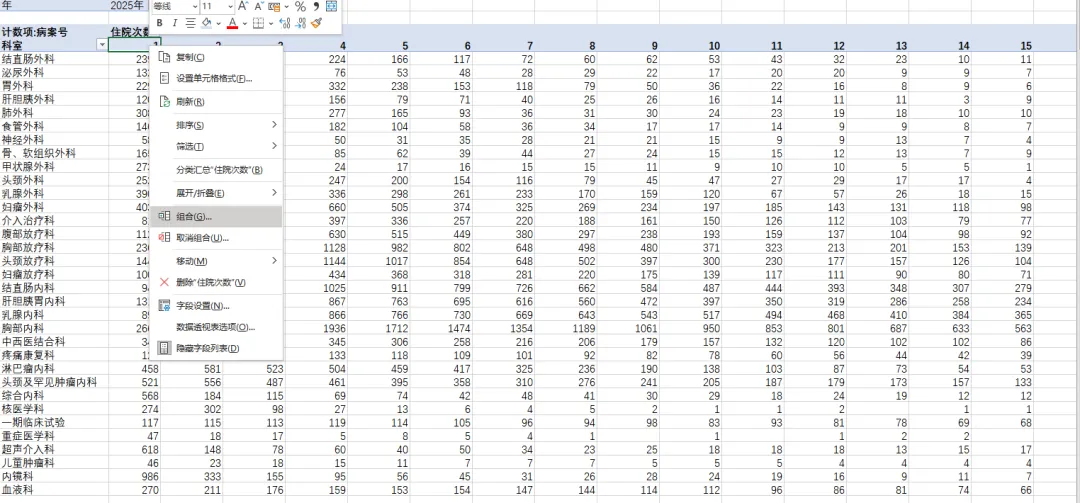 创建数据透视表,右键,分组。
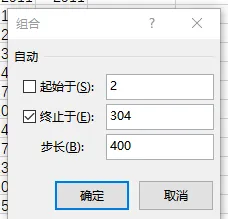
计算得到首次住院和非首次住院的患者数据、
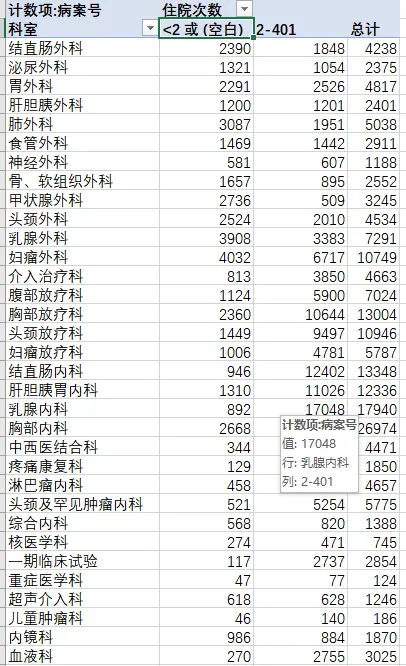
「完成了。」他轻声说道,保存文件,起身去接了一杯咖啡。整个过程不到五分钟,其中三分钟是在思考如何让报表更加直观美观。
随机文章
-
 10个月宝宝每天需要喝多少奶粉?
- 智慧校园一站式解决方案(67页 PPT)
- Excel查找筛选摆烂式高效,2组函数组合直接封神
- 【PPT|分享】早孕关爱门诊咨询要点专家共识(2025 年版)
- 【高中】班主任带班育人方略ppt:春生万物,不分稻稗.(含讲稿)
- 原来 PPT 平滑切换还能这么玩!小众高级技巧,新手也能秒会
- 2026年(年会,工作汇报,年终总结)PPT《可编辑+下载》
- 高端逻辑架构图/逻辑图PPT模板、可下载电子版
- 104套年会小游戏PPT模板免费下载保存可编辑使用
- 做PPT总卡壳?这个宝藏网站藏着1万+免费模板,不用注册直接抱走~
- 【专家共识|PPT】围产期胎肺成熟与肺功能保护的专家共识(2026)

