Excel查找筛选摆烂式高效,2组函数组合直接封神
- 2026-06-15 09:42:22
哈喽,我是高效蜗牛君!每天2个Excel函数组合小技巧,不玩复杂套路,只讲实用干货,帮你快速摆脱数据处理的内耗,办公效率直接拉满~
日常做表格,数据查找和筛选匹配绝对是高频操作,但很多人都会踩坑:要么查找数据时,列数一动公式就报错;要么筛选数据后,还要手动匹配关联信息,耗时又容易出错;要么公式嵌套太多,记不住还难修改。今天这两组函数组合,精准破解这些痛点,步骤简单、好记好用,新手也能一次学会!
技巧1:LOOKUP + MATCH 函数组合:双重条件查找,稳如泰山
需要根据行、列双重条件查找对应数据(比如根据员工姓名和月份,查找对应业绩),单独用LOOKUP不够灵活,用VLOOKUP又怕列数变动报错,这组组合完美适配!
操作步骤:
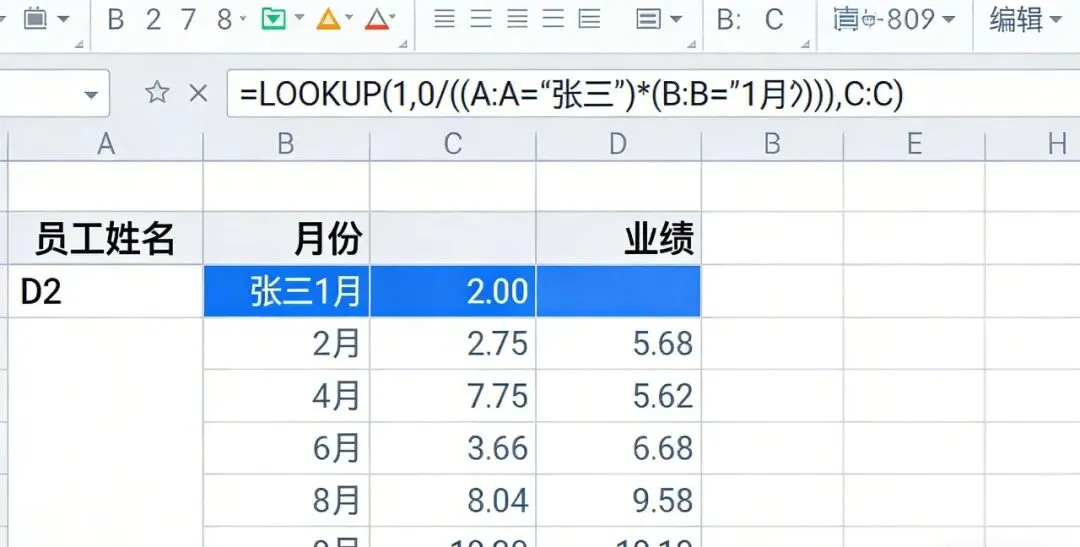
选中结果单元格,输入公式 =LOOKUP(1,0/(条件1*条件2), 返回区域),搭配MATCH函数精准定位列,完整公式为 =LOOKUP(1,0/((A:A="张三")*(B:B="1月")),C:C);举例:A列为员工姓名、B列为月份、C列为业绩,查找“张三1月”的业绩,输入上述公式,按下回车,瞬间得出结果,下拉填充可批量查找不同员工、不同月份的业绩。
核心优势:无需固定列位置,哪怕插入、删除列,公式也不会报错,双重条件精准锁定数据,比VLOOKUP更灵活,比单独LOOKUP更精准,新手也能轻松掌握。
技巧2:XLOOKUP + FILTER 函数组合:筛选+匹配,一步到位不返工
需要筛选出符合条件的所有数据,同时匹配对应关联信息(比如筛选出“销售部”所有员工,同时匹配他们的业绩、考勤),手动筛选+复制粘贴耗时又易错,这组组合直接一步到位!
操作步骤:
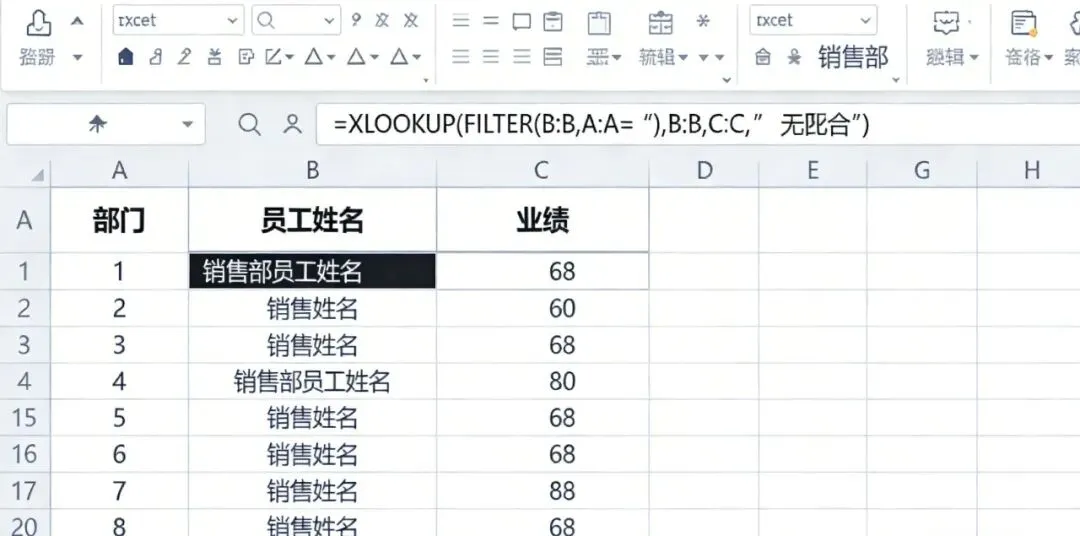
选中结果单元格,输入公式 =XLOOKUP(FILTER(筛选区域, 筛选条件), 查找区域, 返回区域, "无匹配值");举例:A列为部门、B列为员工姓名、C列为业绩,筛选“销售部”员工并匹配业绩,公式为 =XLOOKUP(FILTER(B:B,A:A="销售部"),B:B,C:C,"无匹配");按下回车,瞬间筛选出所有销售部员工,并自动匹配对应业绩,无需手动复制,数据更新后刷新即可同步,筛选+匹配一步完成,大幅节省时间。
核心优势:筛选和匹配一步完成,操作比单独用FILTER+VLOOKUP更简洁,还能设置“无匹配提示”,避免出现错误值,适配各类批量筛选匹配场景。
今天的两组函数组合,都是办公中高频用到的干货,不管你是Excel新手,还是想提升效率的办公党,都能快速套用,轻松解决数据查找、筛选匹配的难题。
建议大家打开Excel,对照案例练一遍,记住公式模板,下次遇到同类问题,再也不用浪费时间反复操作~ 收藏本文,办公时随用随查!关注高效蜗牛君,每天2个Excel小技巧,帮你精简操作、摆脱内耗,轻松搞定工作不加班✨
每日2个Excel函数组合 | 告别公式冗余,多条件判断+精准匹配一键搞定


