原来 PPT 平滑切换还能这么玩!小众高级技巧,新手也能秒会
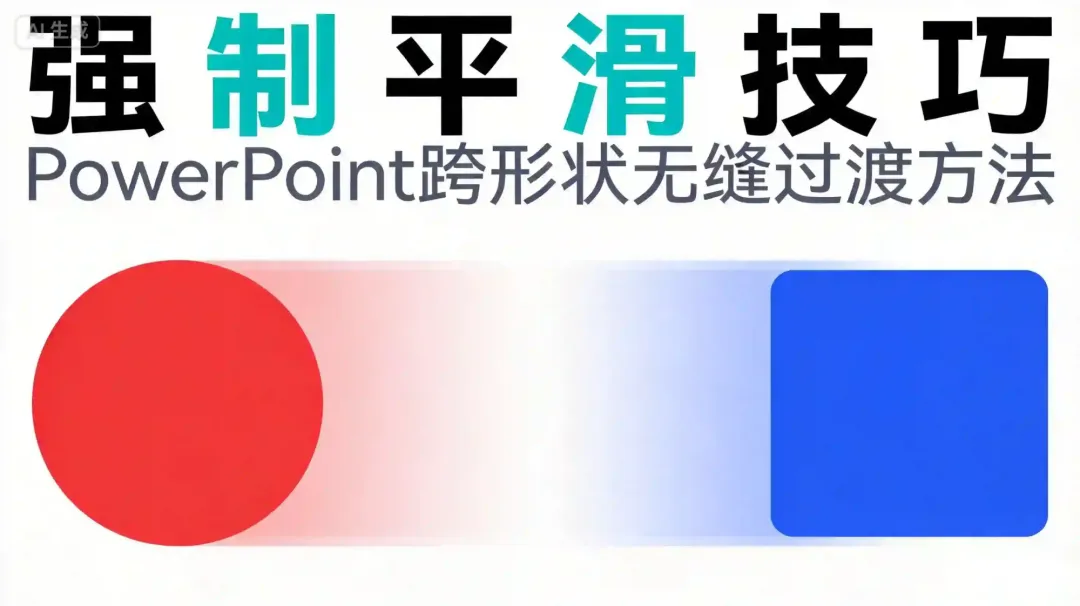
原来 PPT 平滑切换还能这么玩!小众高级技巧,新手也能秒会说起来,上周在星巴克和几个朋友聊天,大家都在讨论PPT制作技巧。作为PPT重度爱好者,我对这个话题还挺有感触的。其实我很早就在PPT中融入平滑切换效果了。但问题是...很多人只知道基础的平滑切换,却不知道它还有很多高级玩法。所以今天我就来详细地讲解一下,如何使用平滑切换玩出新高度!平滑切换的基础功能相信大家都已经很熟悉了,但你知道吗?通过强制命名,我们可以让不同形状之间也实现平滑过渡。- 在幻灯片1中绘制一个红色圆形,打开选择窗格,重命名为!!ShapeMorph
- 在幻灯片2中绘制一个蓝色正方形,同样重命名为!!ShapeMorph
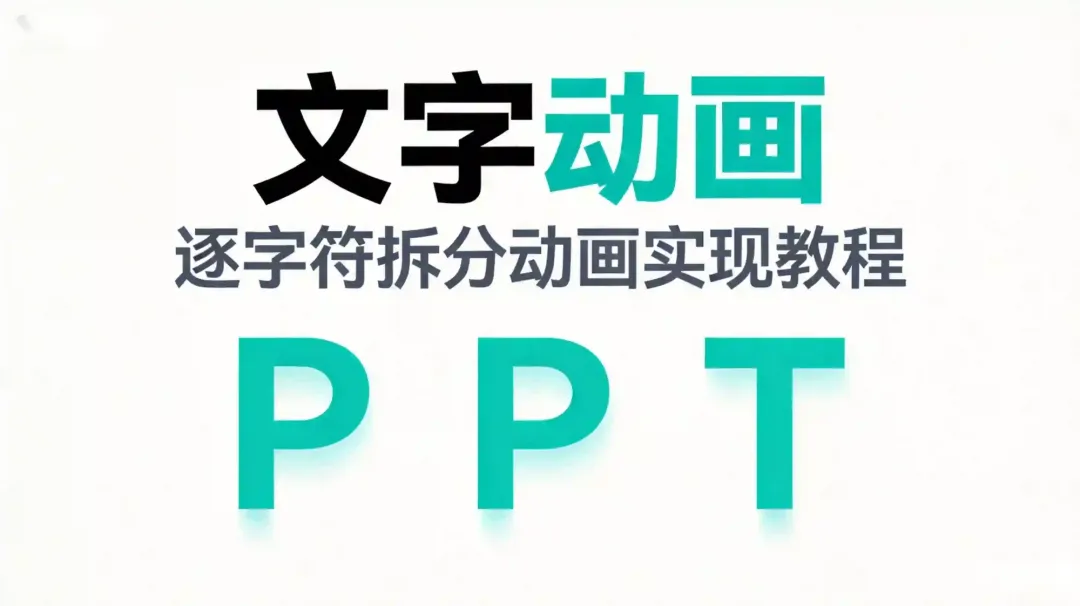
这是因为PowerPoint的平滑切换功能默认通过对象名称来识别同一对象。当我们在两个不同形状的对象前加上相同的“!!”前缀时,PowerPoint就会将它们视为同一对象,从而实现平滑过渡。这个技巧非常适合用于展示产品的演变过程、概念的转换或者数据的变化。比如你可以用圆形代表“想法”,用正方形代表“落地”,通过平滑切换展示从想法到落地的过程。除了形状,平滑切换还可以用于文字动画。通过巧妙的设置,我们可以让文字实现逐字动画、文字拼接等效果。- 在幻灯片1中输入文字“PPT”,并将其拆分为单个字符
- 为幻灯片2添加“平滑”切换效果,并在效果选项中选择“字符”
- 同时选中字体和形状,点击【绘图工具】-【合并形状】-【拆分】,将字体拆解开
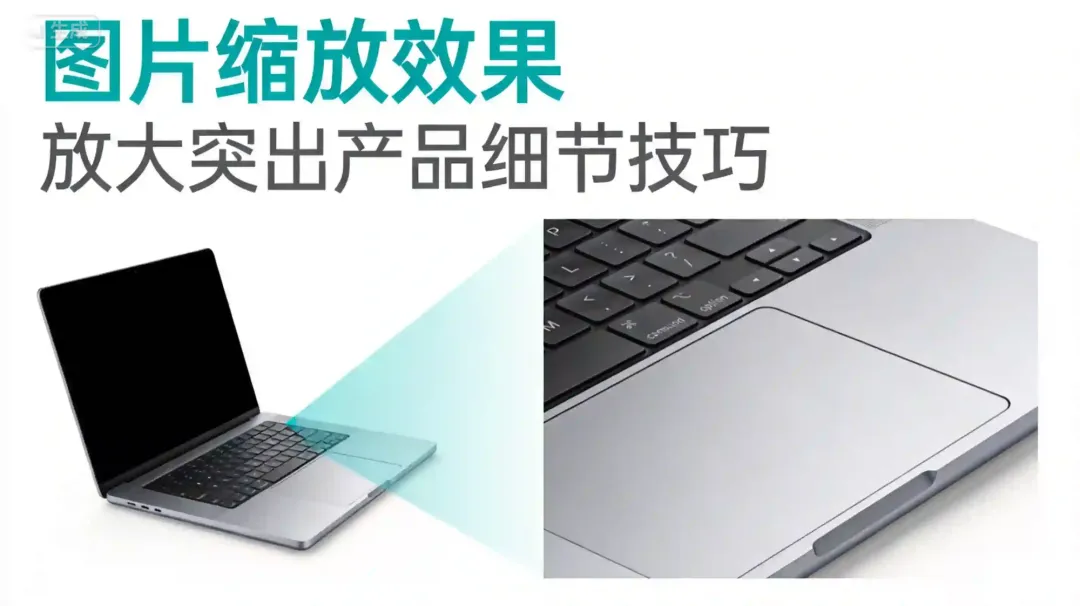
平滑切换的“字符”效果选项可以让PowerPoint识别每个字符的位置变化,从而实现逐字动画。而通过合并形状拆分字体,我们可以将文字转换为可编辑的形状,从而实现更复杂的文字动画效果。这个技巧非常适合用于标题动画、标语展示或者数据变化的演示。比如你可以用逐字动画展示产品的核心卖点,或者用文字拼接展示品牌的发展历程。平滑切换不仅可以用于形状和文字,还可以用于图片和3D模型。通过巧妙的设置,我们可以让图片实现缩放、滚动、裁剪等效果,让3D模型实现旋转、移动等效果。- 在幻灯片2中调整图片的大小和位置,使其超出幻灯片画布
- 播放时你会看到图片平滑缩放,实现镜头推进或拉远的效果
- 播放时你会看到3D模型平滑旋转,展示不同角度的细节
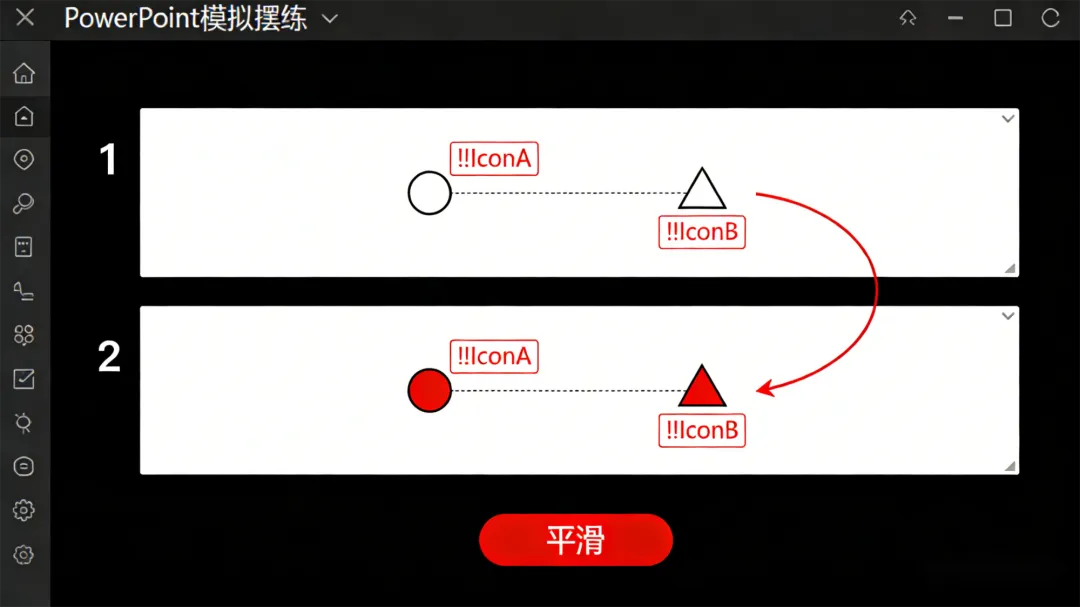
平滑切换功能可以识别图片和3D模型的位置、大小和旋转角度的变化,从而实现平滑过渡。通过调整图片的大小和位置,我们可以实现镜头推进或拉远的效果;通过调整3D模型的旋转角度,我们可以展示3D模型的不同角度。这个技巧非常适合用于产品展示、旅游介绍或者建筑设计的演示。比如你可以用图片缩放展示产品的细节,或者用3D模型旋转展示建筑的不同角度。当需要多个元素同步参与平滑过渡时,我们可以通过为每个对象命名相同的“!!”前缀,实现多对象协同的复杂动画效果。- 在幻灯片1中插入两个独立形状:一个圆形命名为!!IconA,一个三角形命名为!!IconB
- 在幻灯片2中分别调整二者的位置——圆形右移、三角形下移
- 播放时你会看到两个对象各自按设定路径独立运动,互不干扰
当我们为多个对象命名相同的“!!”前缀时,PowerPoint会将它们视为独立的对象,但会同步执行平滑过渡。这样我们就可以实现多个对象协同的复杂动画效果。这个技巧非常适合用于展示系统的工作原理、团队的协作流程或者项目的执行步骤。比如你可以用圆形代表“输入”,用三角形代表“输出”,通过平滑切换展示系统从输入到输出的工作流程。说了这么多理论,我们来看一个实际的案例。下面这个案例展示了如何用平滑切换制作一个产品发布会的PPT。- 封面页:用平滑切换展示产品的logo从模糊到清晰的过程
- 封面页:在幻灯片1中插入产品logo,并设置为模糊效果;在幻灯片2中插入相同的logo,并设置为清晰效果;为幻灯片2添加“平滑”切换效果
- 产品展示页:在幻灯片1中插入产品的正面图;在幻灯片2中插入产品的侧面图;为幻灯片2添加“平滑”切换效果
- 功能介绍页:在幻灯片1中插入产品的功能图标;在幻灯片2中调整图标的位置和大小;为幻灯片2添加“平滑”切换效果
- 数据页:在幻灯片1中插入产品的销售数据图表;在幻灯片2中调整图表的位置和大小;为幻灯片2添加“平滑”切换效果
- 结尾页:在幻灯片1中插入感谢语;在幻灯片2中调整文字的位置和大小;为幻灯片2添加“平滑”切换效果
这个案例充分利用了平滑切换的各种功能,包括形状转换、图片缩放、文字动画等。通过平滑切换,整个PPT的过渡非常自然流畅,给人一种高级感和专业感。
平滑切换是PowerPoint中一个非常强大的功能,它可以让你的PPT瞬间提升高级感和专业感。通过本文的介绍,相信你已经掌握了平滑切换的各种高级技巧。希望你能够在实际工作中灵活运用这些技巧,制作出更加出色的PPT!