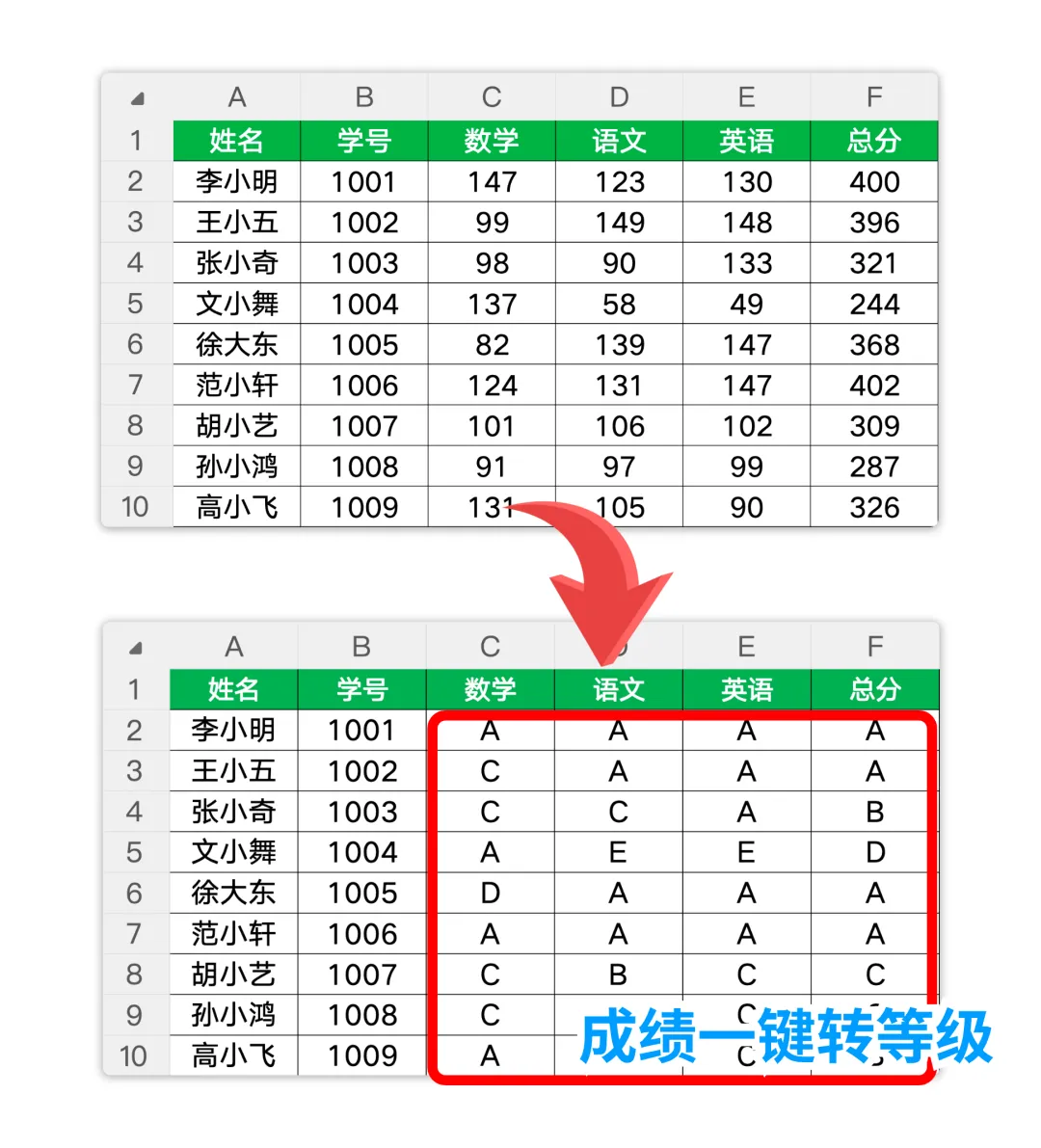
 在日常教学的成绩统计工作中,很多老师需要将考试具体分数转换为 ABC 等级档,这一操作能简洁呈现学生成绩层次,也契合学业评价的等级化要求。借助 Excel 工具可实现该操作的批量处理,无需手动逐行判断换算,能有效避免人工误差,提升成绩整理效率。本文将详细分享 Excel 中把考试分数换成 ABC 等级档的具体方法,公式简单易操作,适配不同评分阈值设定,新手也能直接套用。
如果担心excel公式不会使用,或者觉得操作起来十分麻烦。老师们可以用【易查分】,上传分数表格,一键将分数转换为等级,支持自定义转换规则、导出等级表格等超多功能。转换好的等级表格,还可以通过易查分首创的新建查询功能,1分钟将表格转换为等级查询页面,家长可通过二维码或链接、公众号来查询自己孩子的等级,安全私密高效的同时,易查分已经免费服务10年,完全可以放心使用!
先明确:常用成绩等级划分标准(可自定义调整)
在开始操作前,先和大家统一常用的等级划分逻辑(老师可根据自己班级、学科的要求灵活修改分数段),后面所有公式都围绕这个标准展开,替换数字即可使用:
- A等级:90分及以上(优秀)
- B等级:80-89分(良好)
- C等级:60-79分(及格)
- D等级:60分以下(不及格)
提示:以下教程均假设「分数在B列」(比如B2是第一个学生的分数),「等级显示在C列」(C2对应第一个学生的等级),复制公式后,下拉即可批量生成所有学生的等级。
方法一:IF函数(最基础、最易懂,新手首选)
IF函数是Excel里最常用的判断函数,核心逻辑就是“如果满足某个条件,就显示某个结果;不满足,就判断下一个条件”,完全贴合“分数段对应等级”的需求,上手毫无难度。
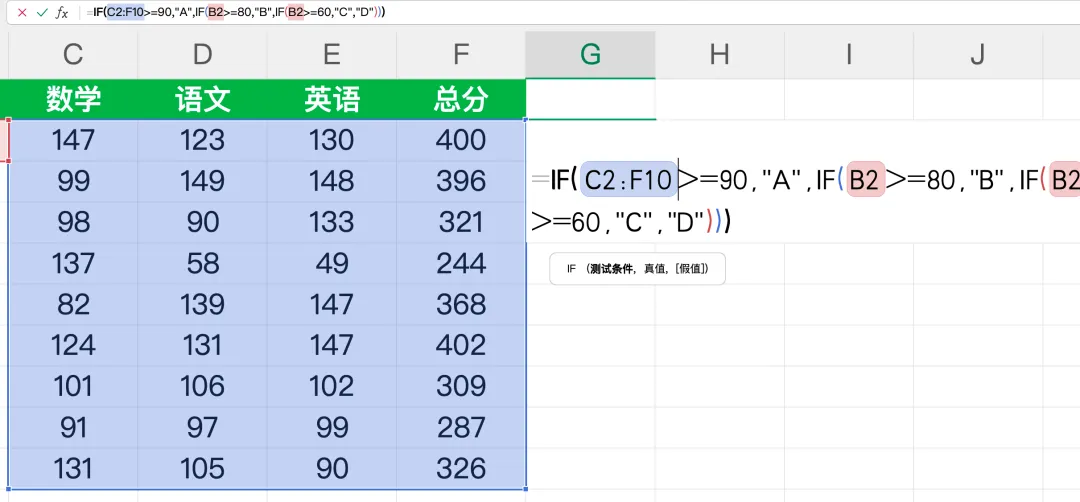
1.选中C2单元格(第一个学生的等级单元格),输入以下公式:
=IF(B2>=90,"A",IF(B2>=80,"B",IF(B2>=60,"C","D")))
2.输入完成后,按回车键,C2就会自动显示B2分数对应的等级;
3.把鼠标放在C2单元格的右下角,当鼠标变成「黑色十字」(填充柄)时,往下拉,所有学生的等级就会批量生成,一秒搞定!
温馨提示:IF函数的判断要“从高到低”(先判断90分以上,再判断80分以上,以此类推),如果反过来,会出现等级判断错误哦~
自定义修改:如果你的等级划分不同(比如A是85分及以上,B是70-84分),直接替换公式里的数字即可,比如:
=IF(B2>=85,"A",IF(B2>=70,"B",IF(B2>=60,"C","D")))
方法二:IFS函数(多条件判断,更简洁,Excel 2019及以上可用)
如果觉得IF函数要写多个嵌套,看起来有点繁琐,就用IFS函数——专门用于多条件判断,不用嵌套,直接依次写“条件+结果”,更简洁,也更容易修改,适合Excel版本较新的老师。
1.选中C2单元格,输入公式:
=IFS(B2>=90,"A",B2>=80,"B",B2>=60,"C",TRUE,"D")
2.按回车生成第一个等级,下拉填充柄,批量完成所有等级转换。
公式解析:IFS函数的逻辑是“满足第一个条件,显示第一个结果;不满足,判断第二个条件,显示第二个结果……最后一个TRUE表示“所有条件都不满足时”,显示D(即60分以下)。
本文分享的 Excel 分数转 ABC 等级档方法,适配 100 分制、120 分制等常见考试分值设定,可根据教学评价的实际需求灵活调整等级对应的分数阈值。操作时只需注意使用英文标点、准确引用成绩单元格,即可避免公式报错。掌握这些方法能大幅节省成绩统计的时间,让等级转换工作更高效,助力老师更轻松地完成教学辅助工作。
 10个月宝宝每天需要喝多少奶粉?

