

分享内容:Excel数据透视表
分享人:刘无双
含义
数据透视表(Pivot Table)是一种交互式的电子表格工具,主要用于对大量数据进行快速汇总、分析和可视化。
它允许用户通过拖拽字段来动态改变数据的布局,从而从不同角度查看数据,发现其中的模式、趋势和关键信息。
优势
零公式操作:无需编写SUMIF、VLOOKUP等复杂函数,通过鼠标拖拽完成分析。
动态重组:可随时调整行、列、值字段位置,一键切换分析维度(如按地区→按产品→按月份)。
实时更新:源数据修改后,点击“刷新”即可同步结果,避免手动修正错误。
多维交叉分析:支持同时分析多个维度(如“地区+产品+月份”),揭示隐藏趋势。
联动可视化:可无缝生成数据透视图,并配合切片器实现交互式筛选,构建动态数据看板。
高效处理海量数据:轻松应对数万行数据,性能远超传统公式计算。
案例演示
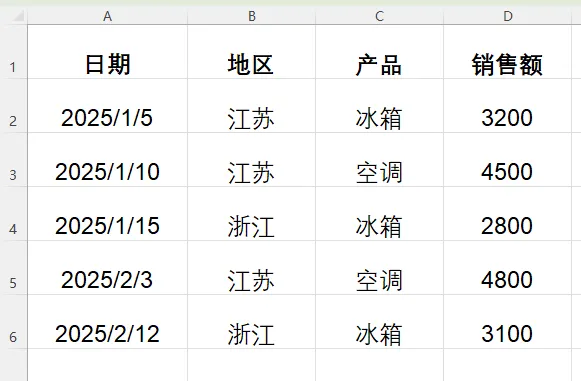
案例数据
Q:展示各地区各产品的销售额总和
操作步骤
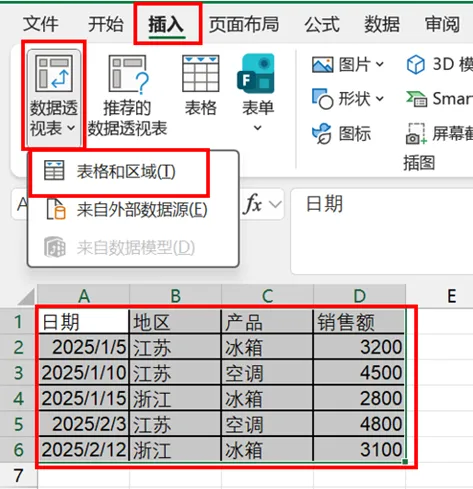
1.选中数据区域
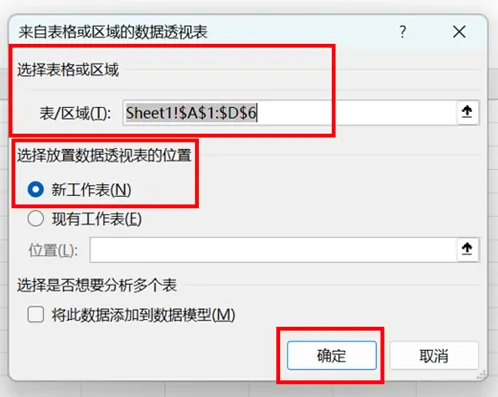
2.插入透视表:顶部菜单栏选择【插入】→【数据透视表】→【表格和区域】→确认数据范围 → 选择【新工作表】 → 点击【确定】
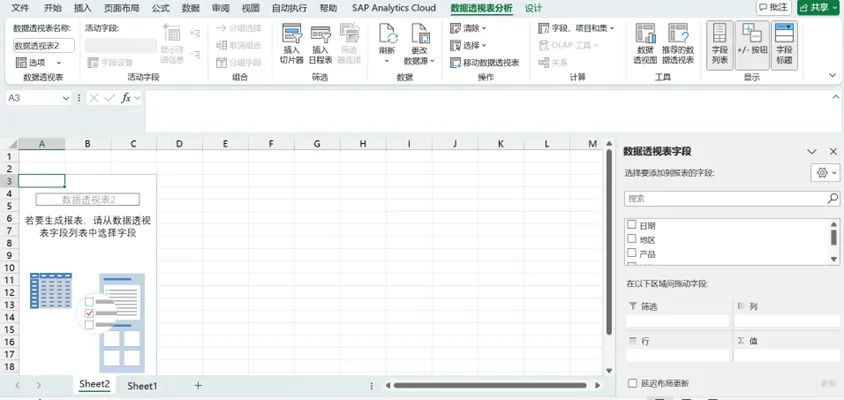
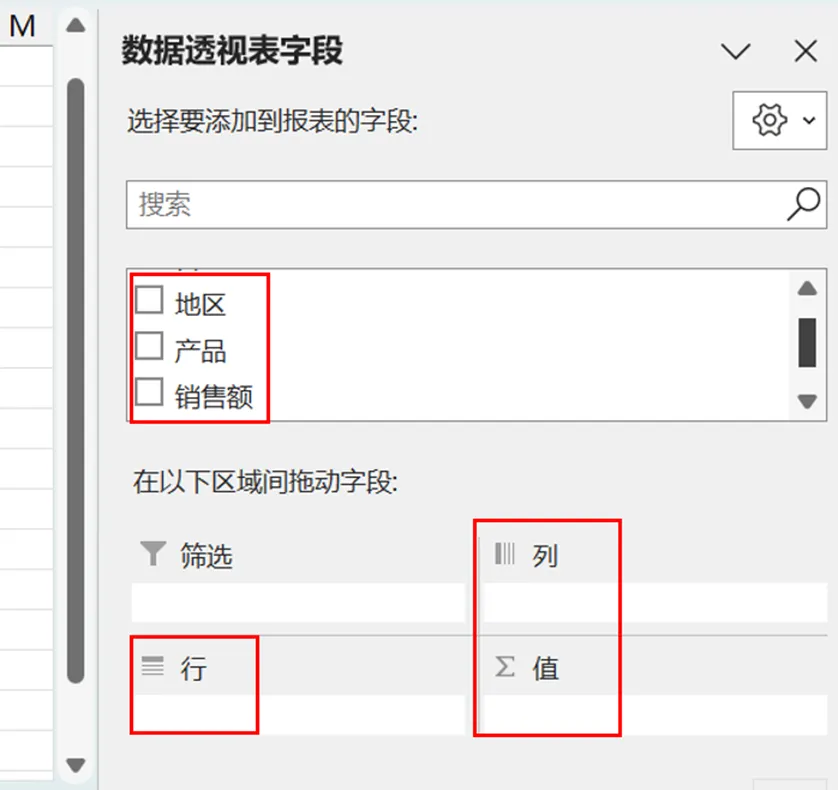
3.配置字段布局(右侧字段列表):
首先我们来回顾一下需求:
展示各地区各产品的销售额总和
初级版:
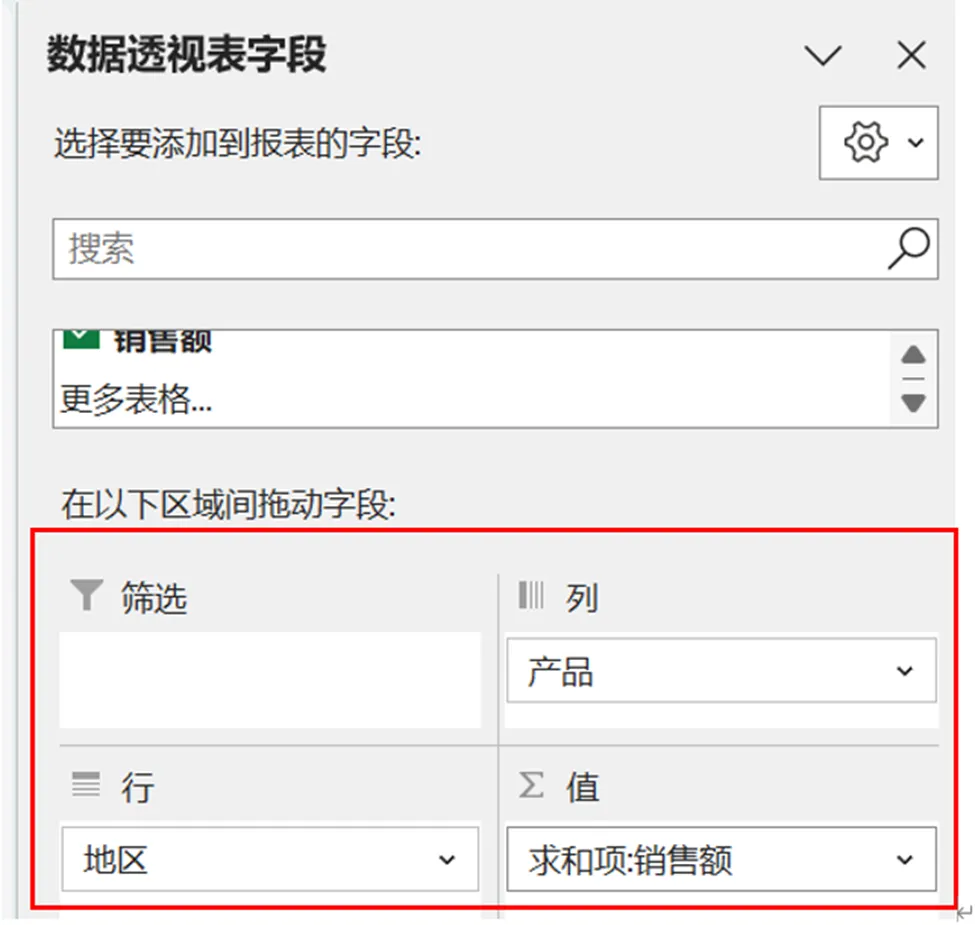
将【地区】拖入【行】
将【产品】拖入【列】
将【销售额】拖入【值】
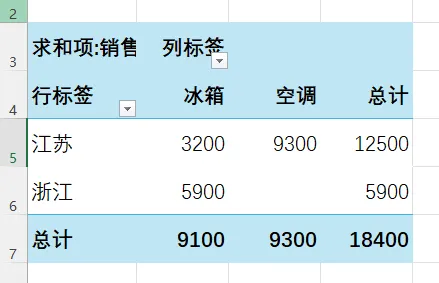
结果呈现:自动生成二维汇总表,显示各地区各产品的销售额总和。
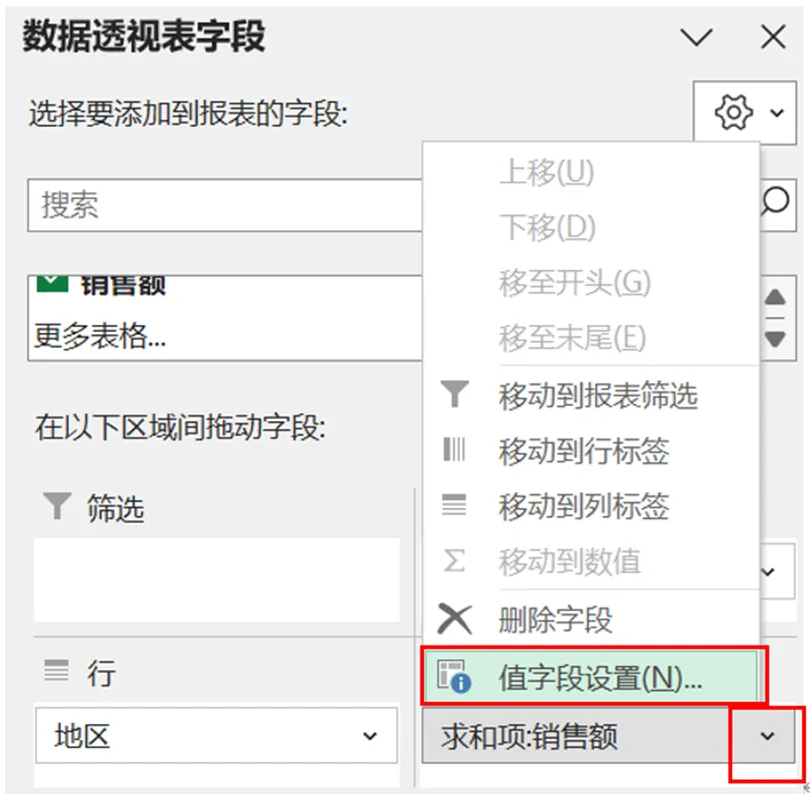
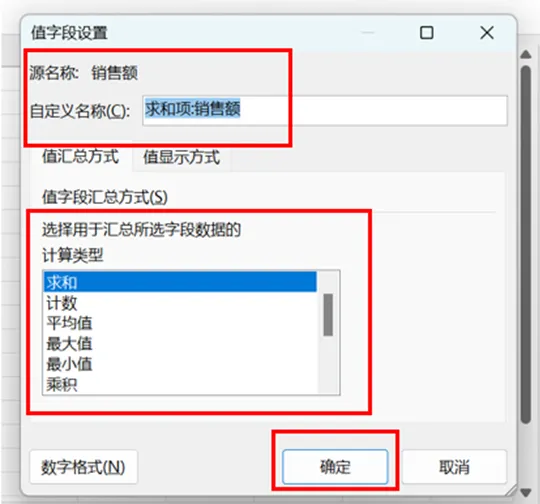
拓展:【值字段设置】默认为“求和”,若想选其他计算类型,点击【值】下拉箭头→【值字段设置】→选择需要的计算类型→ 点击【确定】
进阶操作
体现日期
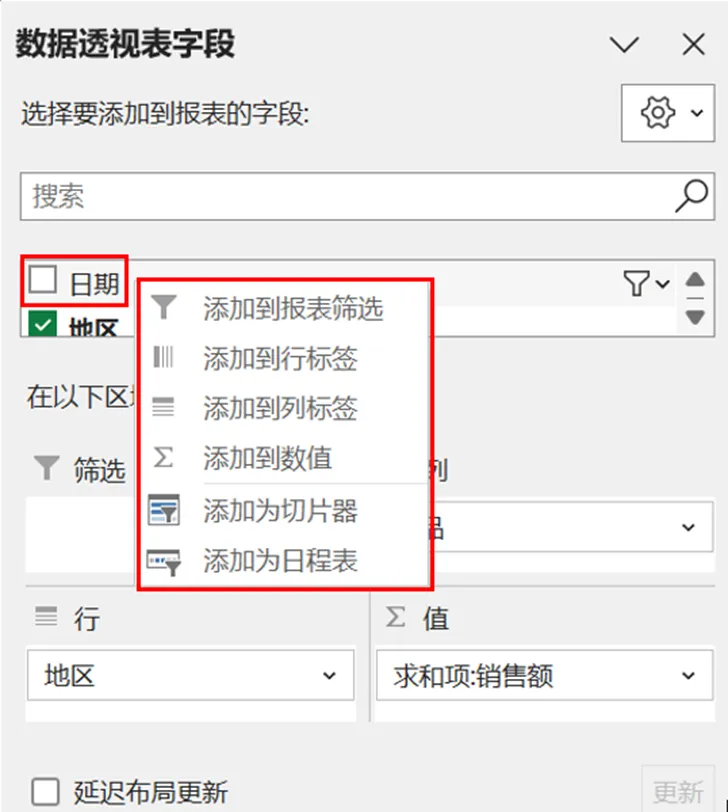
右击【日期】 → 按实际需求选择
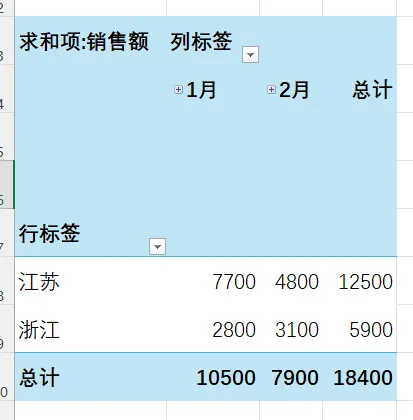
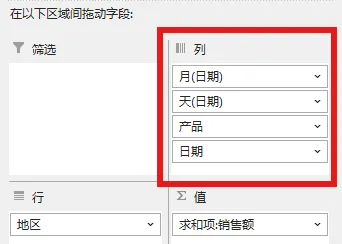
例:选择【添加到列标签】,在表中能看到按月份汇总各地区的销售
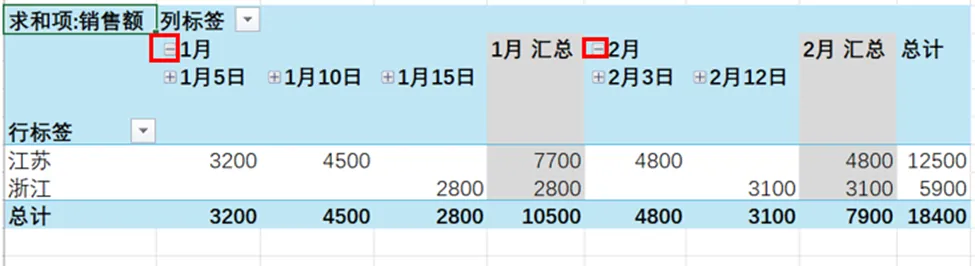
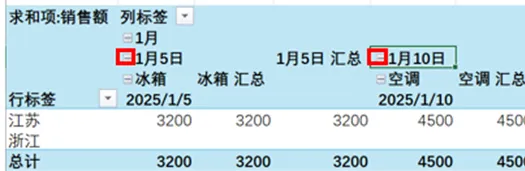
点击月份前【+】,就能看到具体日期的各地区销售额
再点击日期前【+】,就能看到具体日期的各地区各产品销售额
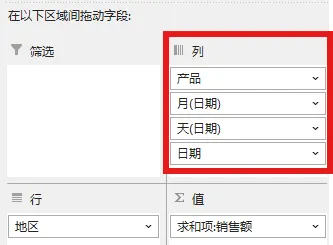
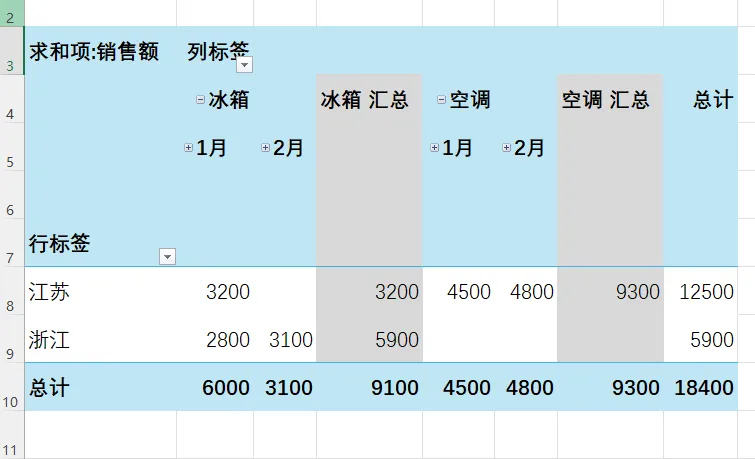
改变【列】中条目的位置,可以有不同的呈现
快来找个数据表实操演练一下吧~