在中小学成绩统计工作中,将具体分数转化为 ABCDE 等级制是老师的常规工作,既符合学业评价的等级化要求,也能更直观地呈现学生成绩层次。使用 Excel 完成这项操作,能实现批量转换、精准匹配,避免手动换算的耗时与误差。本文将分享适配教学场景的 Excel 成绩转 ABCDE 等级公式,无需复杂操作,新手也能直接套用,轻松实现分数到 ABCDE 等级的一键转换,提升成绩统计的效率与准确性。
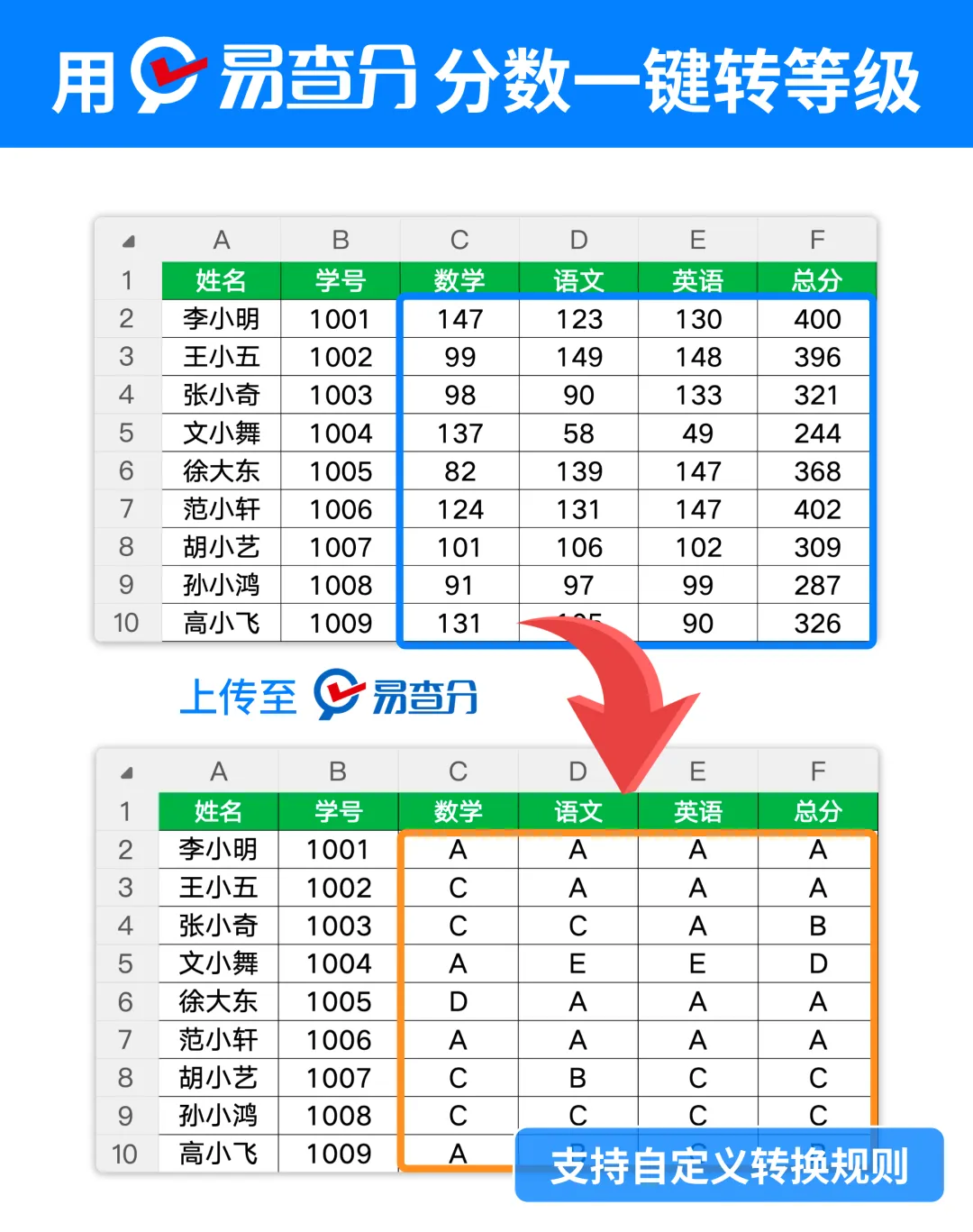
如果担心excel公式不会使用,或者觉得操作起来十分麻烦。老师们可以用【易查分】,上传分数表格,一键将分数转换为等级,支持自定义转换规则、导出等级表格等超多功能。转换好的等级表格,还可以通过易查分首创的新建查询功能,1分钟将表格转换为等级查询页面,家长可通过二维码或链接、公众号来查询自己孩子的等级,安全私密高效的同时,易查分已经免费服务10年,完全可以放心使用!
Excel成绩等级转换公式
核心需求:按常规满分100分设定等级(如:90分及以上A、80-89B、70-79C、60-69D、60以下E),批量转换整列成绩,无需手动判断。
公式1:IF函数(新手首选,逻辑清晰,易修改)
适用场景:适合等级档位少、想清晰看到判断逻辑的情况,方便老师根据自己班级的评分标准调整分数阈值。
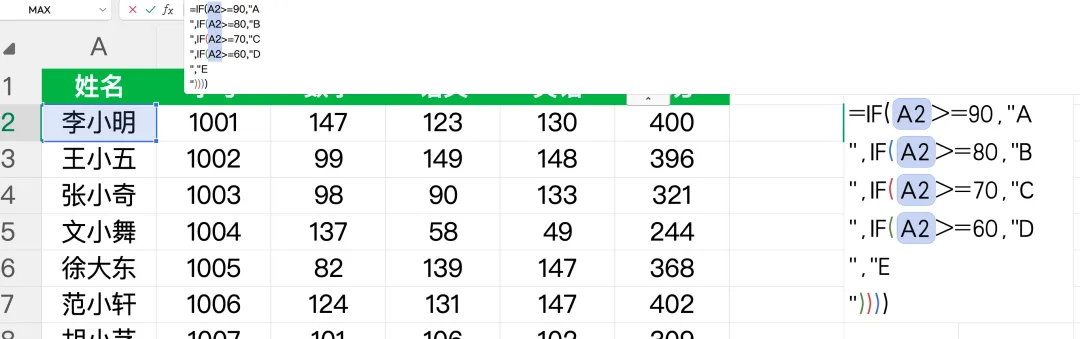
公式模板(假设成绩在A2单元格,向下复制即可):
=IF(A2>=90,"A",IF(A2>=80,"B",IF(A2>=70,"C",IF(A2>=60,"D","E"))))
使用步骤:
1. 打开Excel成绩表,找到成绩所在列(如A列,A1是“成绩”表头,A2开始是学生分数);
2. 在等级列(如B列)的B2单元格,粘贴上面的公式;
3. 选中B2单元格,鼠标放在单元格右下角,当光标变成“+”(填充柄)时,向下拖动,整列成绩会自动转换成对应等级。
小技巧:如果你的评分标准不同(比如85分及以上A),直接修改公式里的数字即可,比如把“90”改成“85”,逻辑不变,新手也能轻松操作。
公式2:LOOKUP函数(简洁高效,适合多档位)
适用场景:等级档位较多(比如新增“B+”“D-”),公式更简洁,比IF函数少写很多重复内容,运行速度也更快。
公式模板(成绩在A2单元格,满分100分,档位:90+A、80-89B、70-79C、60-69D、0-59E):
=LOOKUP(A2,{0,"E";60,"D";70,"C";80,"B";90,"A"})
关键说明:
- 公式里的{0,"E";60,"D"...}是“分数阈值+对应等级”,要按从低到高的顺序排列,不能打乱(比如不能先写90再写60);
- 如果有缺考学生(成绩填“缺考”或空值),可以修改公式,避免出现错误值:=IF(A2="缺考","缺考",LOOKUP(A2,{0,"E";60,"D";70,"E";80,"B";90,"A"}))。
以上就是 Excel 中将成绩转化为 ABCDE 等级制的实用方法,公式适配不同分数档设定,可根据教学评价需求灵活调整数值阈值。操作中只需注意使用英文标点、按规则排列档位,就能避免公式报错。掌握这些方法,能大幅减少成绩统计的手工工作量,让等级转换更高效。收藏本文,下次统计成绩时直接调取公式,轻松完成 ABCDE 等级转化,把更多精力投入到教学核心工作中。