大家好,这里是Excel高效作战室。
刚开完年会,心情有点复杂。我嘛,就拿了个人人有份的“阳光普照奖”——99块。而我工位隔壁的同事,手气爆棚,抽中了一等奖9999…(恭喜她👏,十足的欧皇)。
好了,说回正事。每年此时,行政或抽奖的同事都会面临一个甜蜜的烦恼:几十上百个中奖名字,散落在Excel不同格子里,怎么快速合并成一条,发群里公告?
我敢打赌,电脑前正上演着同样的戏码:一手按着Ctrl+C/V,手动在名字中间敲顿号,眼睛在屏幕和群聊间反复横跳,心里默念“千万别漏、千万别错…”就为了最后能发出一行漂亮的公告。
这个繁琐到让人抓狂的流程,其实用一个公式,一秒就能根治。
今天教大家一个我私藏已久的“年会收尾神器”—— TEXTJOIN函数。它能让你在一秒钟内,把散落的名单整理得服服帖帖。
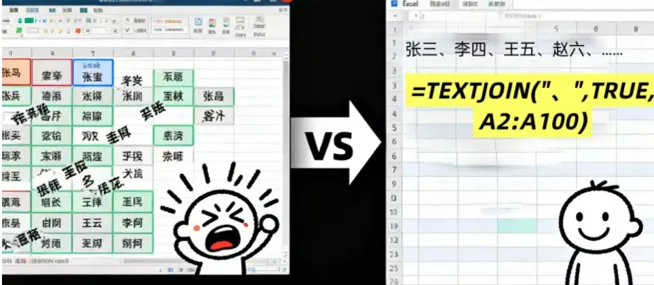
公式长这样:
=TEXTJOIN("、", TRUE, A2:A100)
拆开说,就三部分:
1. "、":你想用啥隔开名字?这里就是顿号。你想用逗号、空格,换成对应的符号就行。
2. TRUE:意思是“忽略空白单元格”。万一名单里有空行,它自动跳过,很智能。
3. A2:A100:这里放你的名单区域。你的名单在哪,就选哪。
怎么用?三步搞定:
1.在你想呈现合并结果的那个单元格(比如B1)里,输入上面的公式。
2.把公式里的 A2:A100改成你实际的名单区域。
3.按下回车,奇迹发生。
一键生成,整洁漂亮,直接复制到群里,发送就行,绝对不会漏人
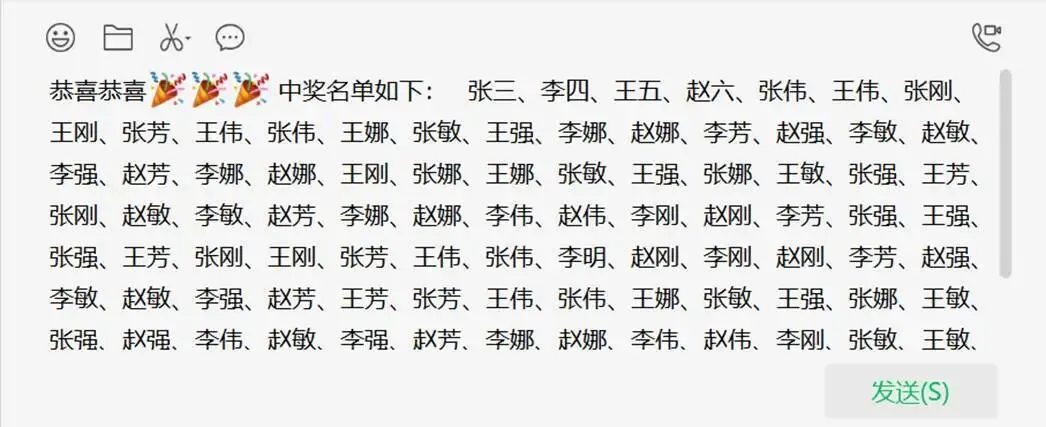
最后,留个彩蛋:
TEXTJOIN是把分散的合起来。那如果老板给你一长串“张三、李四、王五……”的文本,让你拆成单个名字去抽奖,怎么办?
别急,它有个“兄弟函数”叫 TEXTSPLIT,专门干反向的活——把一串文本按分隔符拆开。下次我们单独聊它。
这里是Excel高效作战室,一个喜欢用Excel把麻烦事变简单的打工人。如果你也有什么办公痛点,欢迎留言,也许下次就拆解你的问题。

 10个月宝宝每天需要喝多少奶粉?

