如何导出PPT中的视频和图片
- 2026-11-08 04:39:58
如何导出PPT中的视频和图片我们平常在制作PPT的时候,如果需要用到别的一些PPT文件中的图片或视频素材,一般就是选中复制粘贴就行了,但如果我们想用视频编辑工具对PPT中的视频进行剪辑,或者想把PPT中的视频通过微信、钉钉、QQ、邮箱等工具分享给别人,又或者想把PPT中的视频插入到公众号文章,我们就需要把PPT中的视频导出来使用。 那么我们到底要怎么样才能导出PPT中的视频和图片呢?特别是怎么样才可以一次性批量导出PPT中的所有视频和图片呢? IT锦囊为大家提供两种方法来实现将PPT中的视频和图片导出来。一种是用WPS软件来实现,一种是用压缩工具WinRAR来实现。用WPS软件导出PPT中的视频和图片,估计有不少人知道;但用WinRAR压缩工具来实现一次性导出PPT中的所有图片和视频,这条妙计就很少有人知道了。 对于PPT中的图片,使用WPS软件的话,我们既可以选择单张图片单独导出,也可以一次性将PPT中的所有图片批量导出,但对于PPT中的视频,目前WPS软件只能选择单个视频单独导出。批量导出视频还是得用WinRAR工具来实现。 通过WPS导出PPT中单张图片的做法是选中该图片,然后点击鼠标右键,在弹出的菜单中选择“另存为图片”就可以实现了。 
如果想批量导出所有图片,则选择“提取文档中的所有图片”。默认是选中了PPT中的所有图片,可以把不需要导出的图片取消选中,也可以删除某些图片再导出。 
通过WPS导出PPT中单个视频的做法是选中该视频,然后点击鼠标右键,在弹出的菜单中选择“另存为视频”就可以实现了。 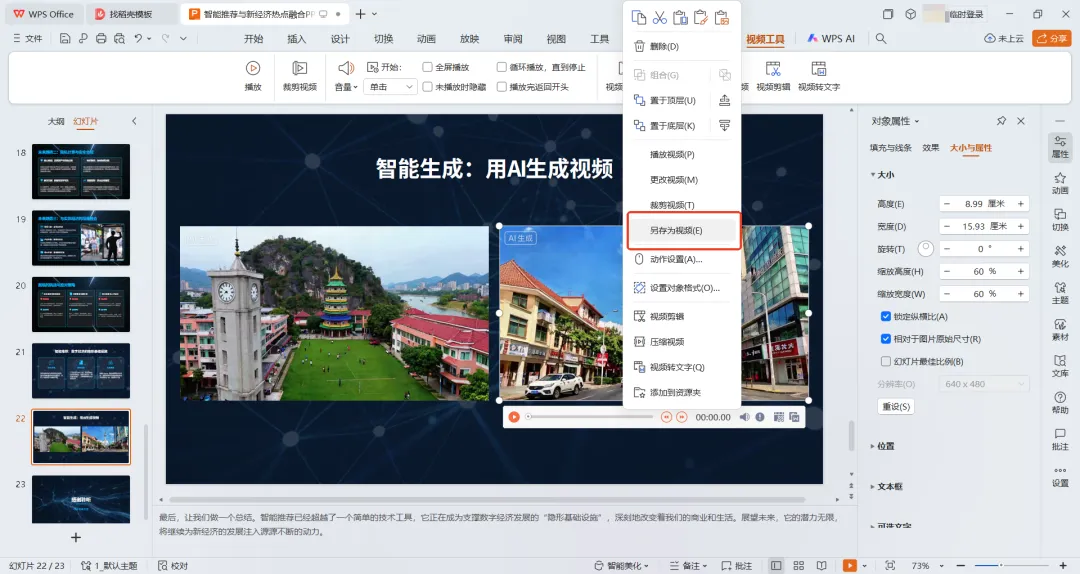
首先用WinRAR压缩工具把你想要导出所有视频和图片的PPT压缩成RAR格式的文件。如下图,打开WinRAR工具,然后选中想要压缩的PPT,接着点击“添加”按钮。 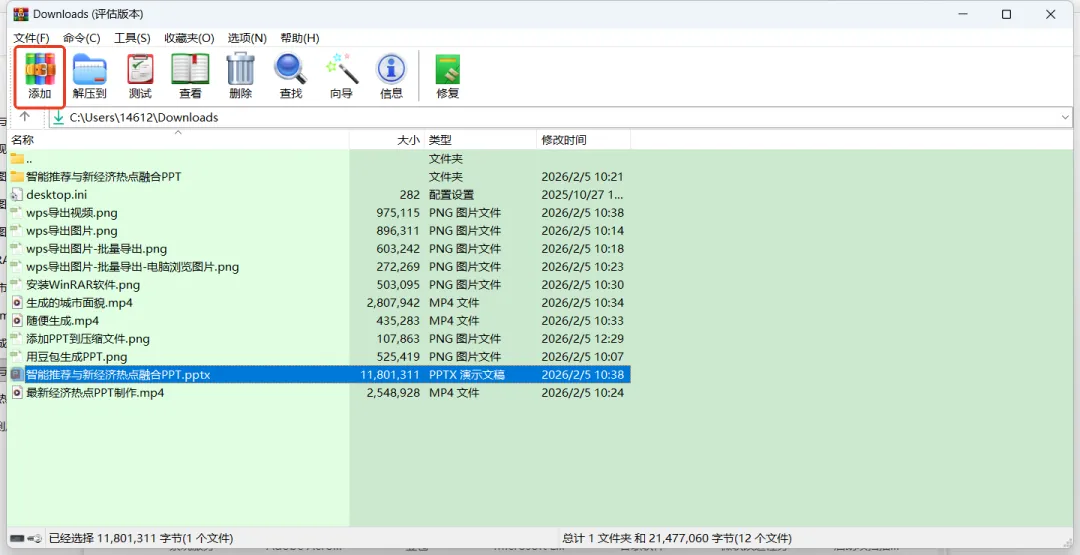
然后配置压缩文件名和参数,记得压缩文件格式一定要选择RAR(也是默认的格式) 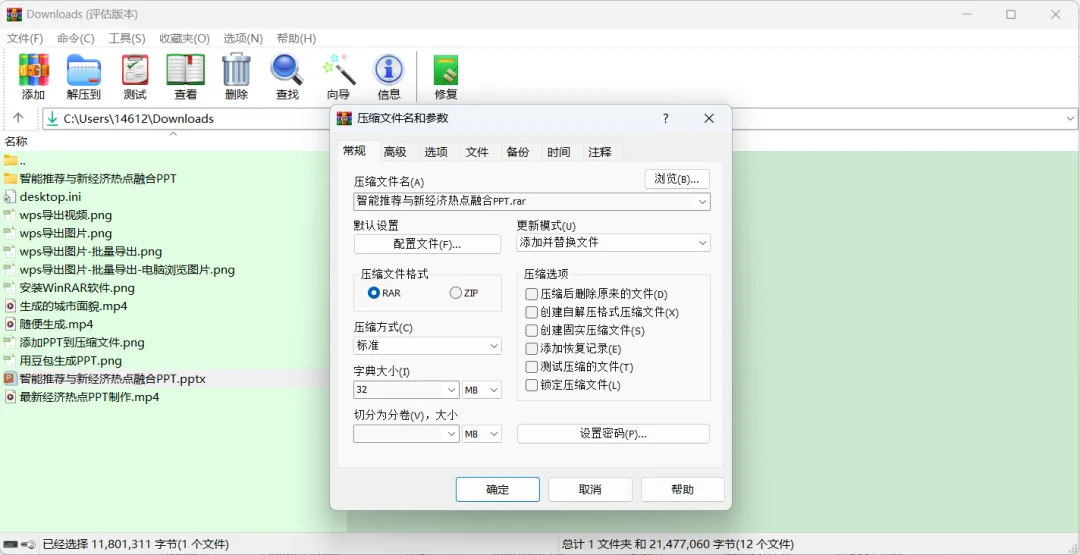
紧接着在WinRAR压缩工具中用鼠标选中上一步得到的压缩文件,然后点击“查看”按钮,如下图: 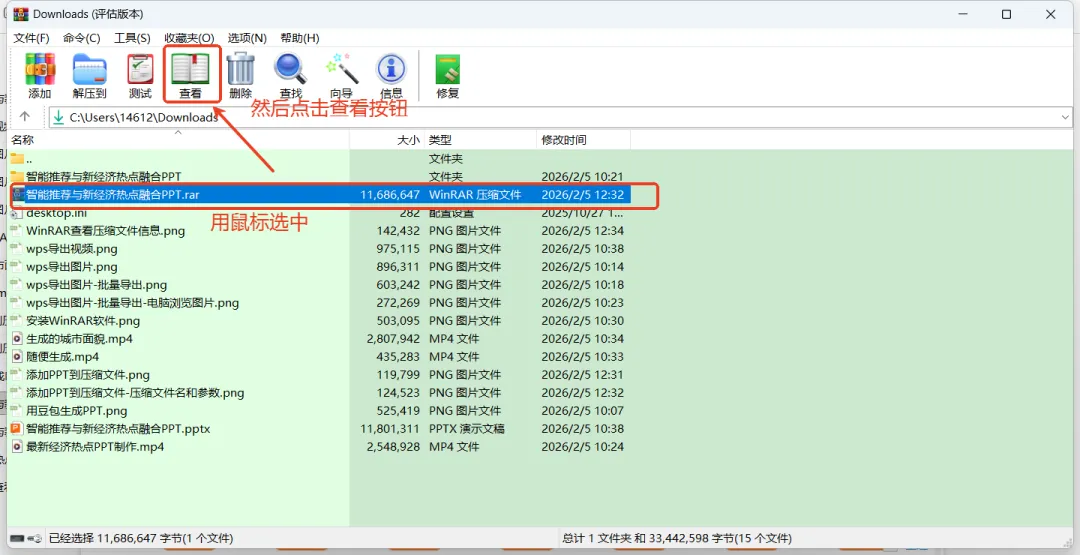
在弹出来的窗口中用鼠标选中PPT文件,然后再点击“查看”按钮,如下图: 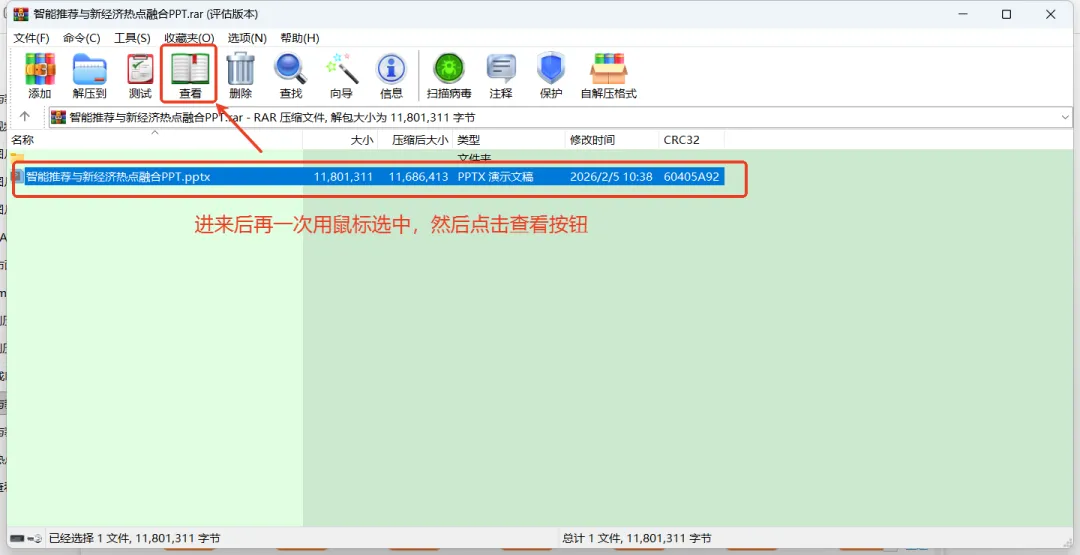
在新弹出的窗口中,就出现了“PPT”文件夹,用鼠标双击PPT文件夹,如下图: 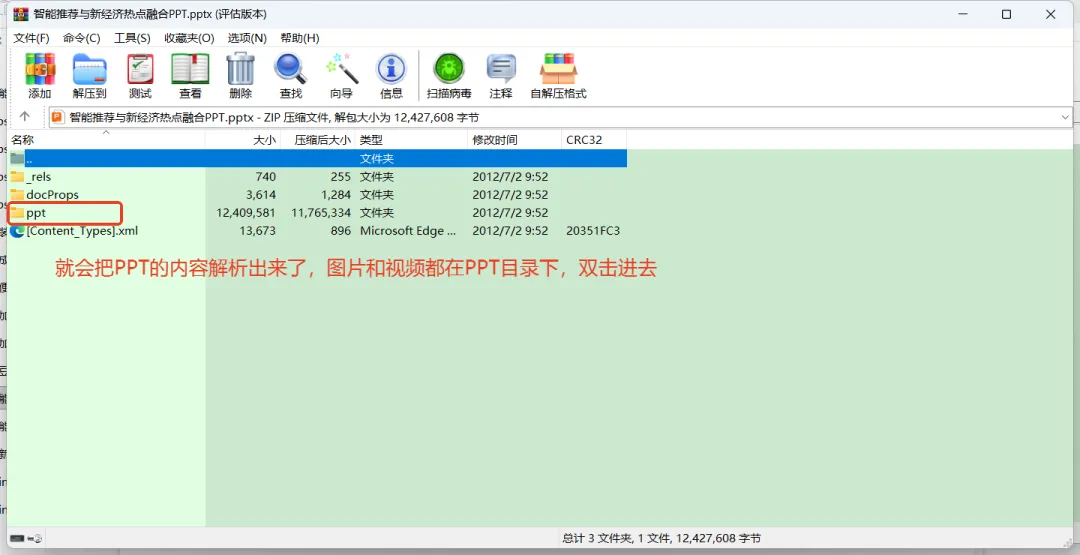
这一次在弹出来的窗口,就可以看到media文件夹了,PPT中的所有视频和图片都在这个media目录下了,用鼠标双击media文件夹,如下图: 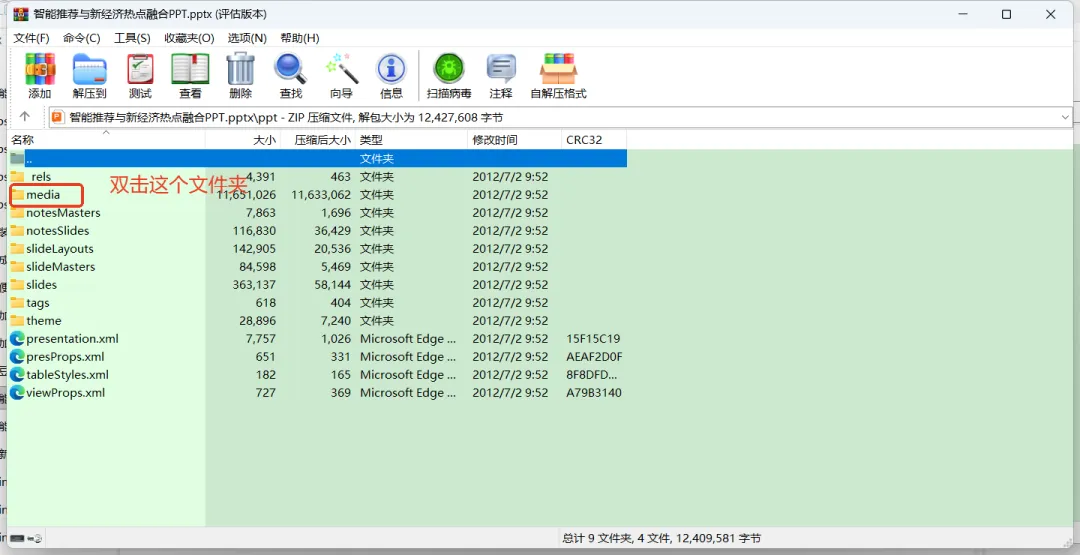
这时我们就可以看到PPT中的所有视频和图片了,是不是有点小鸡冻? 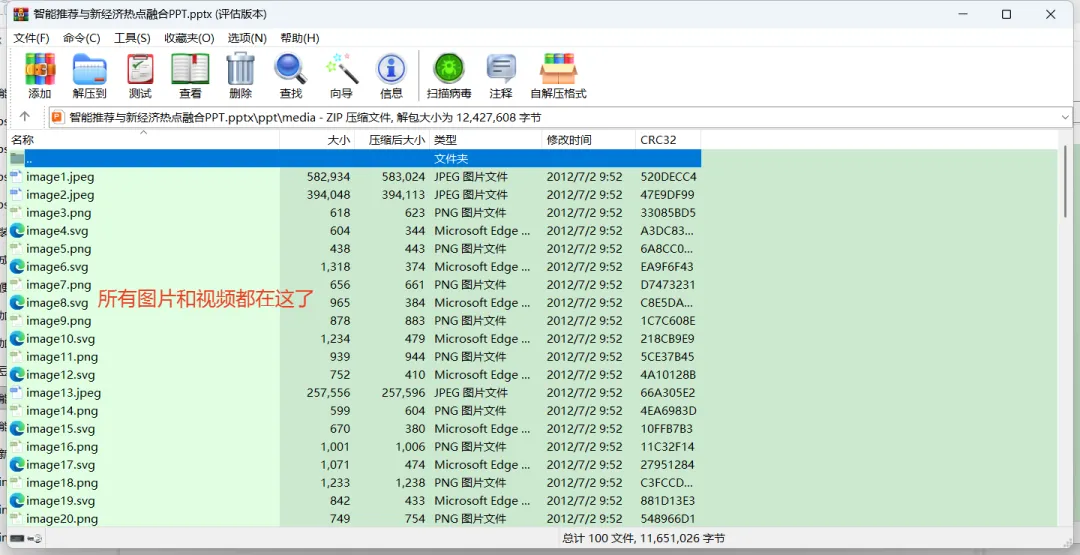
只要再点击“解压到”按钮,就可以把PPT中的所有视频和图片导出到一个单独的文件夹中了,可以编辑、分享、插入其他内容平台的文章中了。
一、用WPS软件导出PPT中的视频和图片
一、用WinRAR压缩工具导出PPT中的视频和图片
本文来自网友投稿或网络内容,如有侵犯您的权益请联系我们删除,联系邮箱:wyl860211@qq.com 。

