被Excel虐到凌晨?这个"职场裁判"函数,帮你10秒搞定1000条数据判断
- 2026-09-25 07:39:53

家人们谁懂啊!上周月底算销售绩效,新入职的小姑娘对着300行销售数据手动标"达标/不达标",眼睛都快贴到屏幕上了,结果还标错了5条,被领导指着报表骂了20分钟。
直到隔壁部门的Excel大神路过,甩给她一个函数,10秒就把所有判断搞定了——没错,就是IF函数!这个经常被忽略的"职场隐形裁判",居然能解决80%的日常判断问题!
今天我把压箱底的IF函数用法全掏出来,从入门到进阶,保证你看完就能上手,再也不用当人肉计算器!
一、IF函数到底是啥?其实就是个"听话的裁判"
先给新手小伙伴科普下:IF函数是Excel里最经典的"条件判断工具",简单来说就是"如果...就...否则..."的逻辑。
比如你跟它说:"如果销售额超5万,就发200奖金,否则就让他抄3遍销售话术",它就会严格按照你的指令,把所有数据的判断结果一键列出来,比公司HR还讲规矩!
它的基础语法就3部分:
`=IF(判断条件, 条件成立的结果, 条件不成立的结果)`
是不是像极了领导给你布置任务:"你去查下,如果明天开会(判断句),就今天加班完成(判断为真则执行此句),否则就明天加班(判断为假就执行此句)"
二、入门玩法:10秒搞定绩效判断(新手必学)
先从最基础的场景练手,就是我开头遇到的绩效判断问题:
假设A列是员工销售额,要在B列自动生成奖惩结果:销售额≥50000元,显示"奖200元";低于50000元,显示"抄话术3遍"
操作步骤:
1. 点击要显示结果的B2单元格,输入`=IF(`,这时候Excel会贴心地给你提示参数,不用记语法也能写
2. 第一部分写判断条件:点击A2单元格,输入`>=50000`,也就是`A2>=50000`,意思是"判断A2的数值是不是大于等于50000"
3. 输入英文逗号`,`,第二部分写条件成立的结果:`"奖200元"`,这里要注意!**文本结果必须加英文双引号**,用中文引号直接报错,别问我怎么知道的...
4. 再输入一个英文逗号`,`,第三部分写条件不成立的结果:`"抄话术3遍"`
5. 最后补个右括号`)`,按回车!你会发现B2单元格已经自动显示结果了
6. 最关键的一步:把鼠标放在B2单元格右下角,等光标变成黑色十字(填充柄),双击一下!300行数据的判断结果瞬间全部生成,比复制粘贴还快!
公式过程展示:
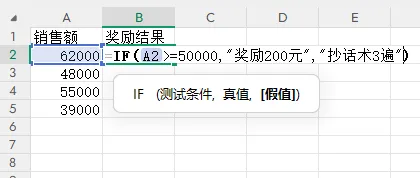
就这操作,新手跟着走10秒就能学会,再也不用对着数据熬夜了!
三、进阶玩法:嵌套IF函数,搞定多等级判断(职场必备)
要是领导突然变卦(这个很常见的),说要分3个等级:
- 销售额≥80000元:奖500元
- 50000元≤销售额<80000元:奖200元
- 销售额<50000元:抄话术3遍
这时候就需要用到IF函数的嵌套了,简单来说就是"裁判里面再套个裁判",先判断是不是最高等级,要是不是,再判断是不是第二等级,以此类推。
公式写法:
`=IF(A2>=80000,"奖500元",IF(A2>=50000,"奖200元","抄话术3遍"))`
逻辑拆解:
1. 先判断A2是不是≥80000,如果是,直接显示"奖500元"
2. 如果不是,就进入第二个IF函数,判断A2是不是≥50000,如果是,显示"奖200元"
3. 要是两个条件都不满足,就显示"抄话术3遍"
这里要注意**判断顺序**:必须从高到低(或者从低到高),要是先判断≥50000,那≥80000的也会被归到"奖200元"里,就会出错!
四、实战案例:用IF函数搞定员工考勤统计(超实用)
再给大家分享一个常用的场景:员工考勤统计。
假设C列是员工的迟到次数,要在D列自动生成考勤评级:
- 迟到0次:优秀
- 迟到1-2次:良好
- 迟到3-4次:合格
- 迟到≥5次:不合格
公式写法:
`=IF(C2=0,"优秀",IF(C2<=2,"良好",IF(C2<=4,"合格","不合格")))`
这个公式一写,月底统计考勤再也不用翻考勤表一个个数,直接下拉填充,50个员工的考勤评级10秒搞定,人事小姐姐看了都要抢着跟你学!
五、避坑指南:这些错误90%的新手都会犯!
1. **文本结果没加英文双引号**:比如写`=IF(A2>50000,奖200元,抄话术3遍)`,直接报错!只有数字结果可以不加引号,文本必须加英文双引号!
2. **用了中文逗号/括号**:Excel只认英文标点,要是不小心按了中文输入法,写出来的公式肯定报错,输入的时候注意看输入法状态栏!
3. **嵌套顺序搞反**:多条件判断的时候,一定要从极端值开始判断(比如先判断最大的数,再判断中间的),不然会出现逻辑错误
4. **条件里的符号写错**:"大于等于"是`>=`,不是`=>`;"不等于"是`<>`,不是`!=`,别把编程里的符号带过来!
5. **嵌套层数太多**:虽然Excel支持最多64层嵌套,但超过3层就会很难看懂,要是有4个以上的条件,建议用新的IFS函数或者用比较旧的LOOKUP函数
六、IF函数还能这么玩?解锁隐藏用法!
除了基础的判断,IF函数还能和其他函数搭配,玩出花来:
1. **和SUM函数搭配**:统计达标员工的总销售额:`=SUM(IF(A2:A100>=50000,A2:A100,0))`(按Ctrl+Shift+回车变成数组公式)
2. **和VLOOKUP函数搭配**:实现"模糊匹配+判断",比如根据销售额区间自动匹配提成比例
3. **和ISERROR函数搭配**:避免公式报错,比如`=IF(ISERROR(VLOOKUP(...)),"未找到",VLOOKUP(...))`,就算查找不到数据,也会显示"未找到",而不是#N/A
最后想说
其实IF函数的本质,就是把我们日常的"判断逻辑",翻译成Excel能听懂的语言。它没有那么复杂,只要把你平时手动判断的过程,拆成"如果...就...否则..."的逻辑,就能写出正确的公式。
不要觉得Excel函数是大神专属,自己亲自上手用用就会发现,那些看起来复杂的函数,其实都是为了解决我们的日常工作难题而生的。一个简单的IF函数,就能帮我们节省大量的重复劳动,把时间花在更重要的事情上。
如果某个函数怎么也用不好,并不一定是你学习不够努力,很可能是那个应用场景不对。希望这篇文章也能帮那些初学Excel的小伙伴,早日成为同事眼里的Excel大神!
要是你还有其他IF函数的好用法,欢迎在评论区留言分享,我们一起进步!

