Excel表格生成神器DeepSeek:打工人必备的一键出表秘籍
- 2026-08-30 13:28:58

Excel表格生成神器DeepSeek:打工人必备的一键出表秘籍
数据时代的效率革命
你有没有这样的经历:功能验收时需要造大量假数据、竞品分析时面对多个产品优缺点无从下手、商业报告要求整理某公司的发展大事记,人工整理和录入不仅费时费力,还容易出错。在数据驱动的办公时代,表格制作几乎成了每个职场人的日常痛点。好消息是,随着AI技术的飞速发展,一款名为DeepSeek的智能工具正在彻底改变这一现状,只需几步简单操作,就能一键生成可下载的Excel表格,让打工人从繁琐的数据录入中解放出来。
一、为什么选择DeepSeek生成Excel表格
传统Excel制作往往需要大量手动操作,不仅效率低下,还容易出现格式错误和数据不一致的问题。DeepSeek作为一款先进的AI助手,具备自然语言理解和代码生成能力,能够将用户的需求直接转化为结构化的表格数据,并提供一键导出功能。无论是生成测试数据、整理竞品对比信息,还是制作商业大事记,DeepSeek都能在几分钟内完成,大大提升了工作效率。
二、准备工作:明确需求与工具设置
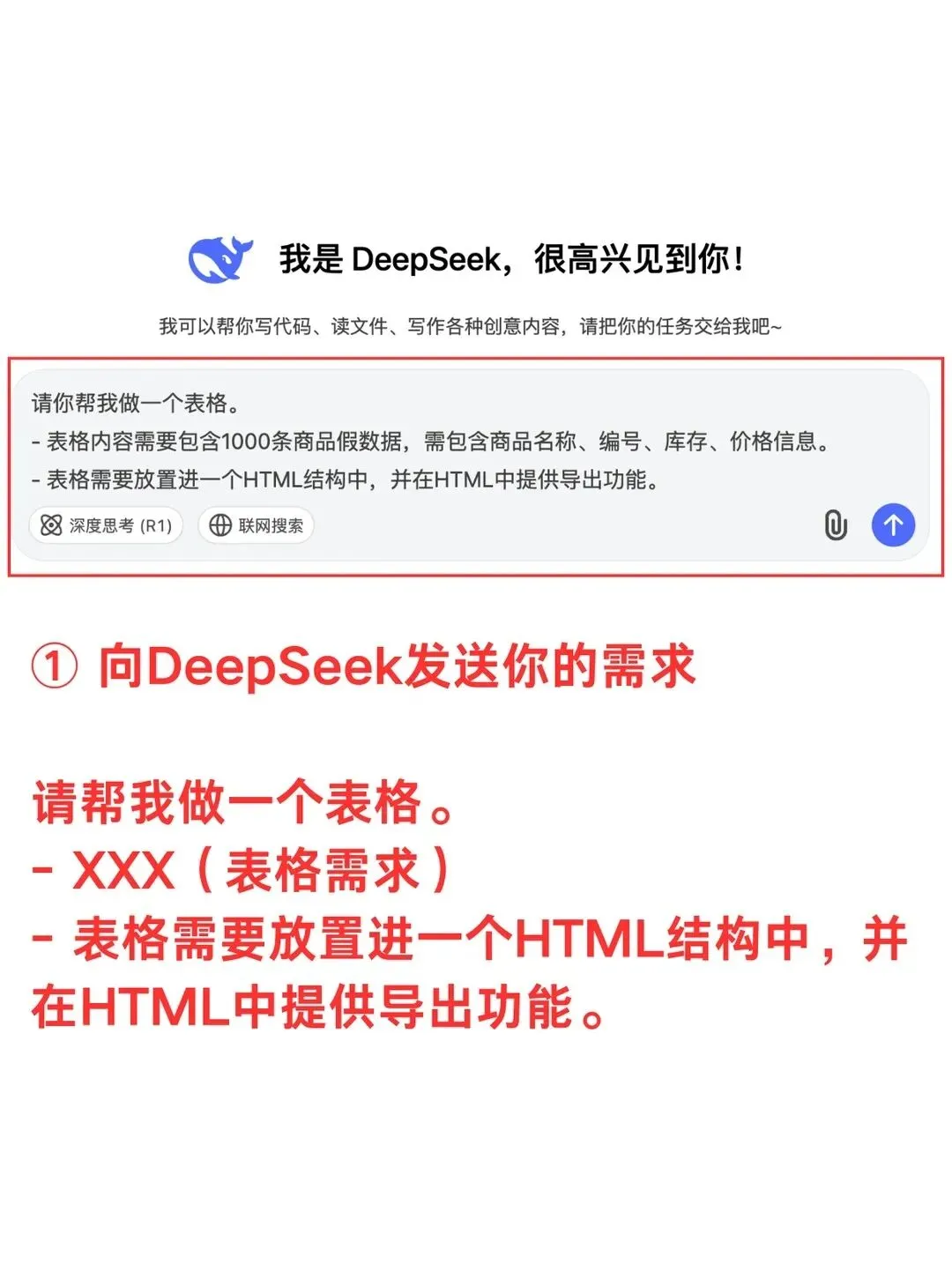
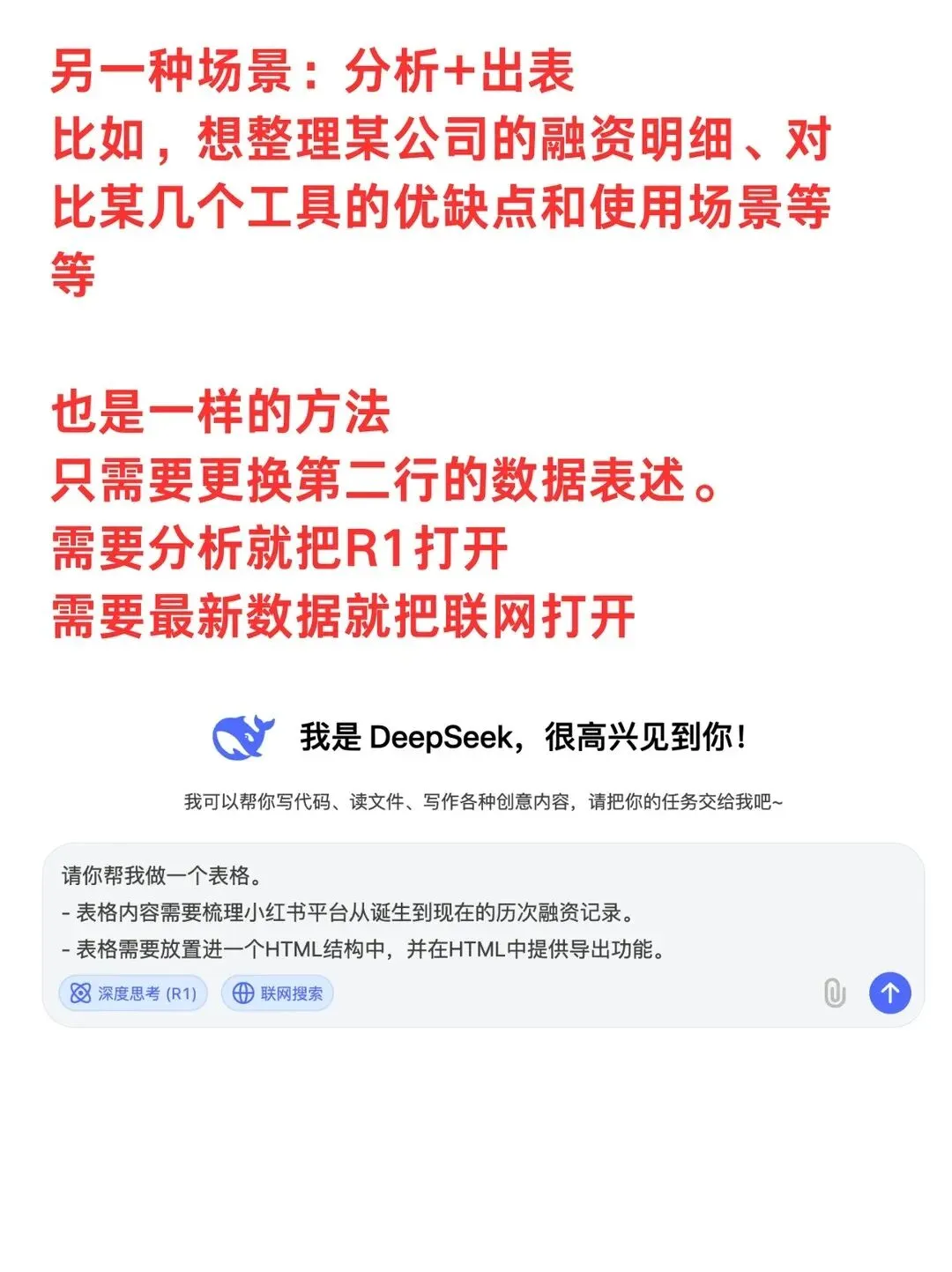
在开始之前,需要先明确自己的表格需求。比如,你想要生成什么类型的数据?需要哪些列?每列的数据规则是什么?需求越清晰,生成的表格就越符合预期。打开DeepSeek官网后,建议根据场景选择是否开启"深度思考"和"联网搜索"功能。如果是生成假数据等不需要实时信息采集的场景,建议关闭这些功能以提高生成速度;当需要分析财报、对比竞品等实时数据时,再开启这些功能即可。
三、操作步骤详解
第一步:精准描述需求
向DeepSeek发送你的需求时,建议使用如下指令模板:"请帮我做一个表格。- XXX(表格需求)- 表格需要放置进一个HTML结构中,并在HTML中提供导出功能。"在表格需求部分,尽量详细描述所需数据、列名、数据规则等要求,AI都能按照要求处理。例如:"帮我梳理一份2024年汽车行业清单,包括品牌、产品特性、销售量、用户画像等,以上信息以表格形式呈现,要求以HTML格式输出,并在页面中提供Excel导出功能。"
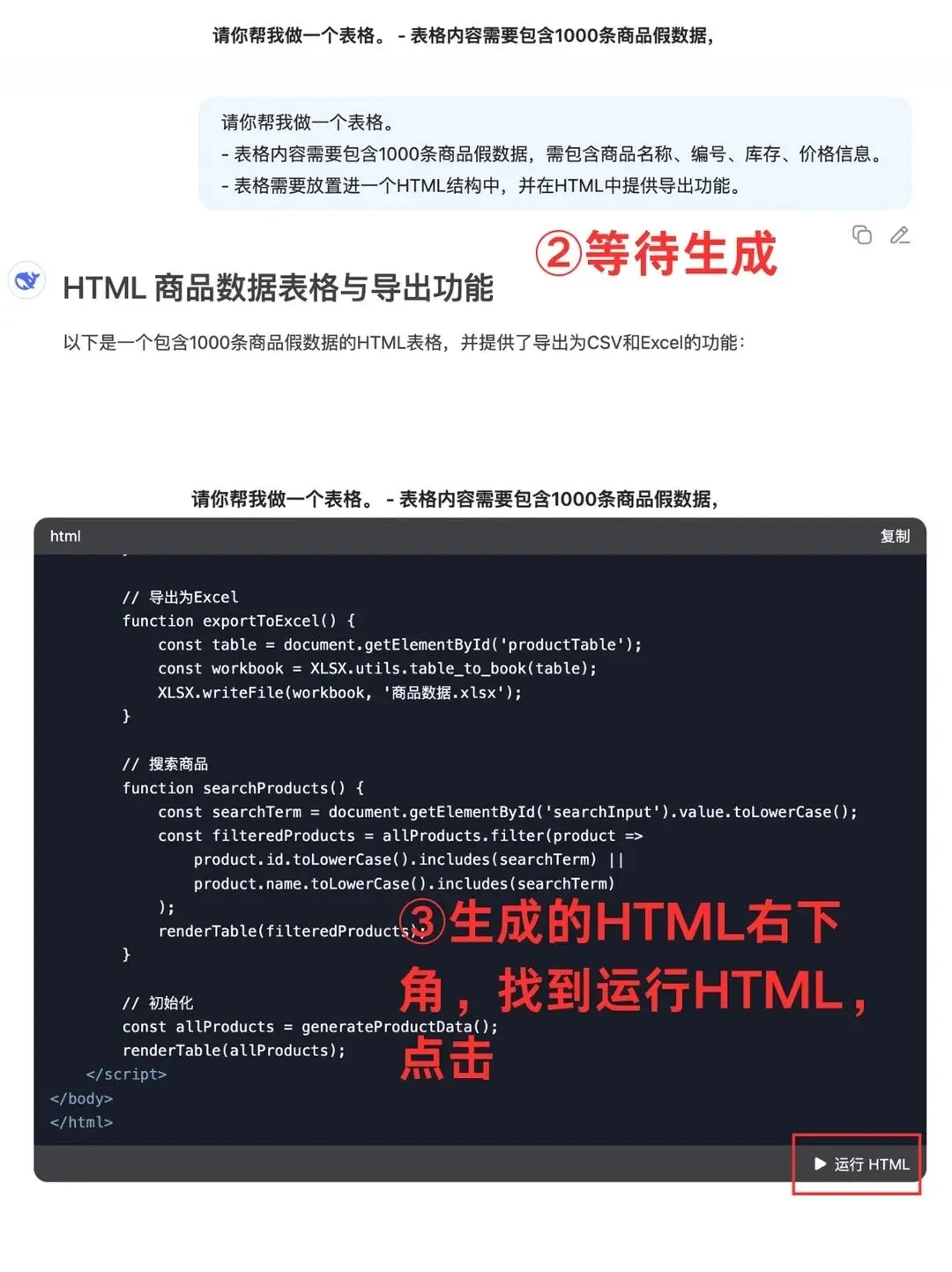
第二步:等待生成并运行HTML
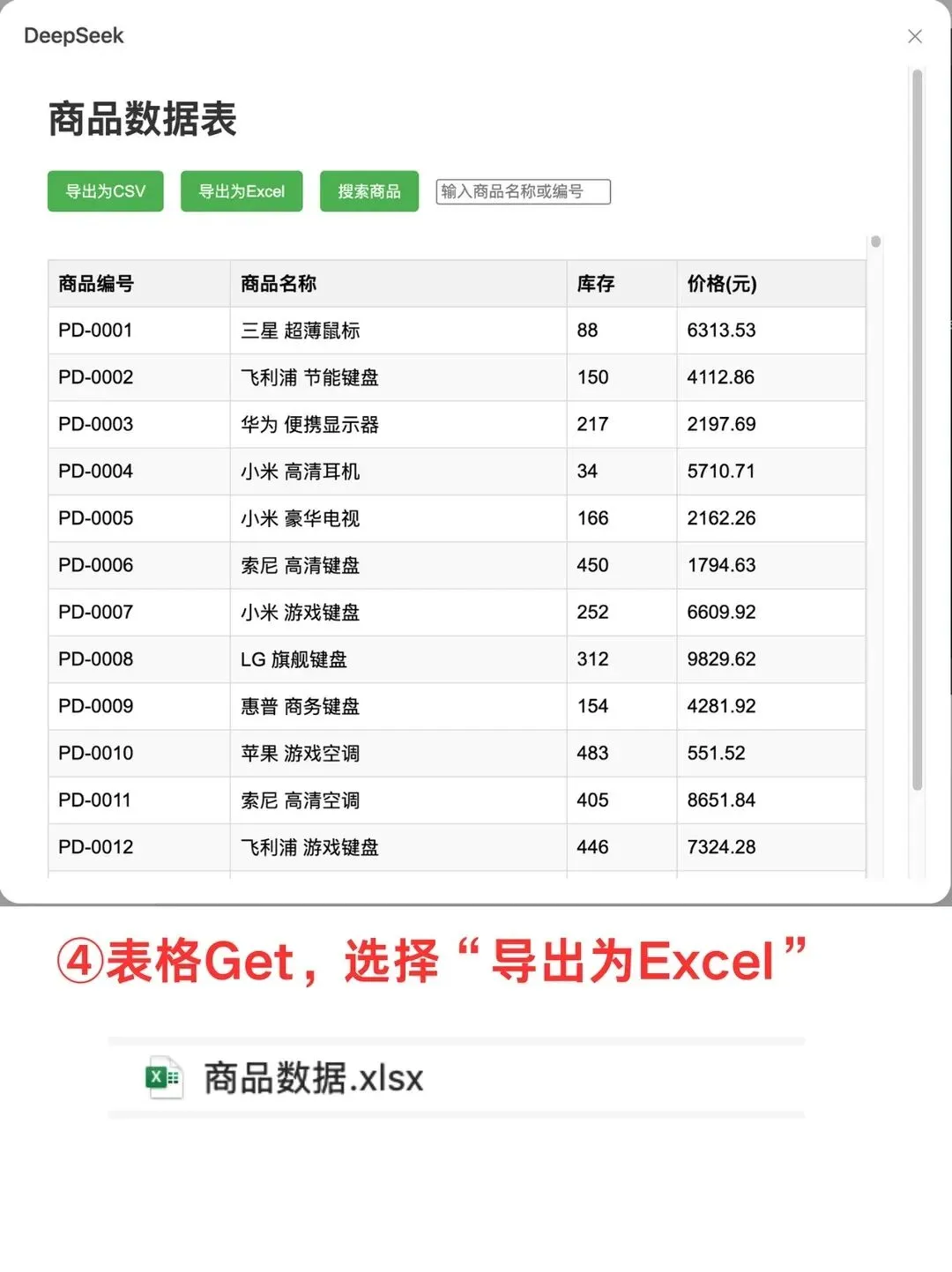
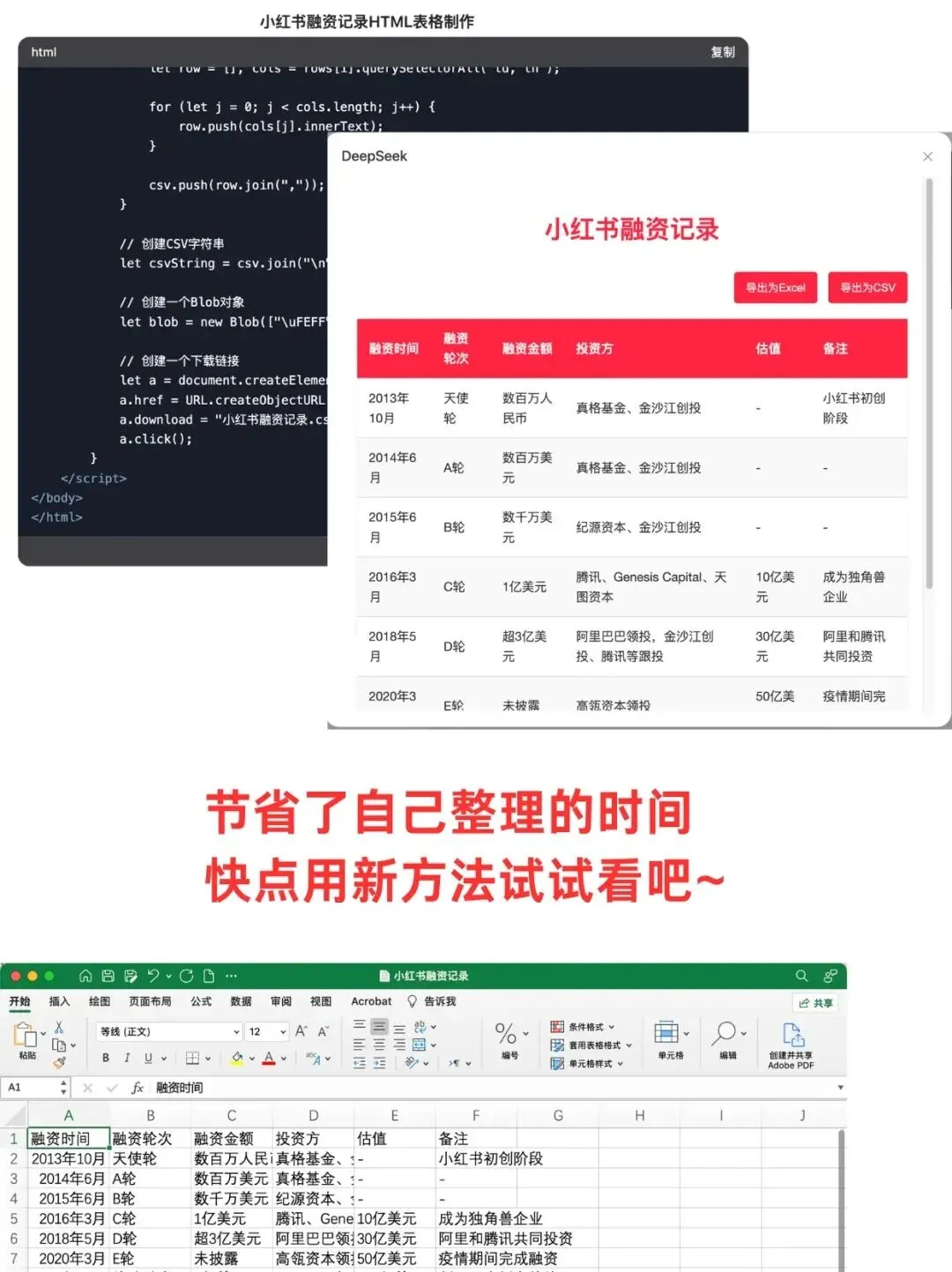
DeepSeek会根据你的需求生成相应的HTML代码。生成完成后,在页面右下角找到"运行HTML"按钮并点击。此时会弹出一个新窗口,展示生成的表格数据和导出选项。如果没有看到运行按钮,可以尝试刷新页面或重新生成代码。
第三步:导出Excel文件
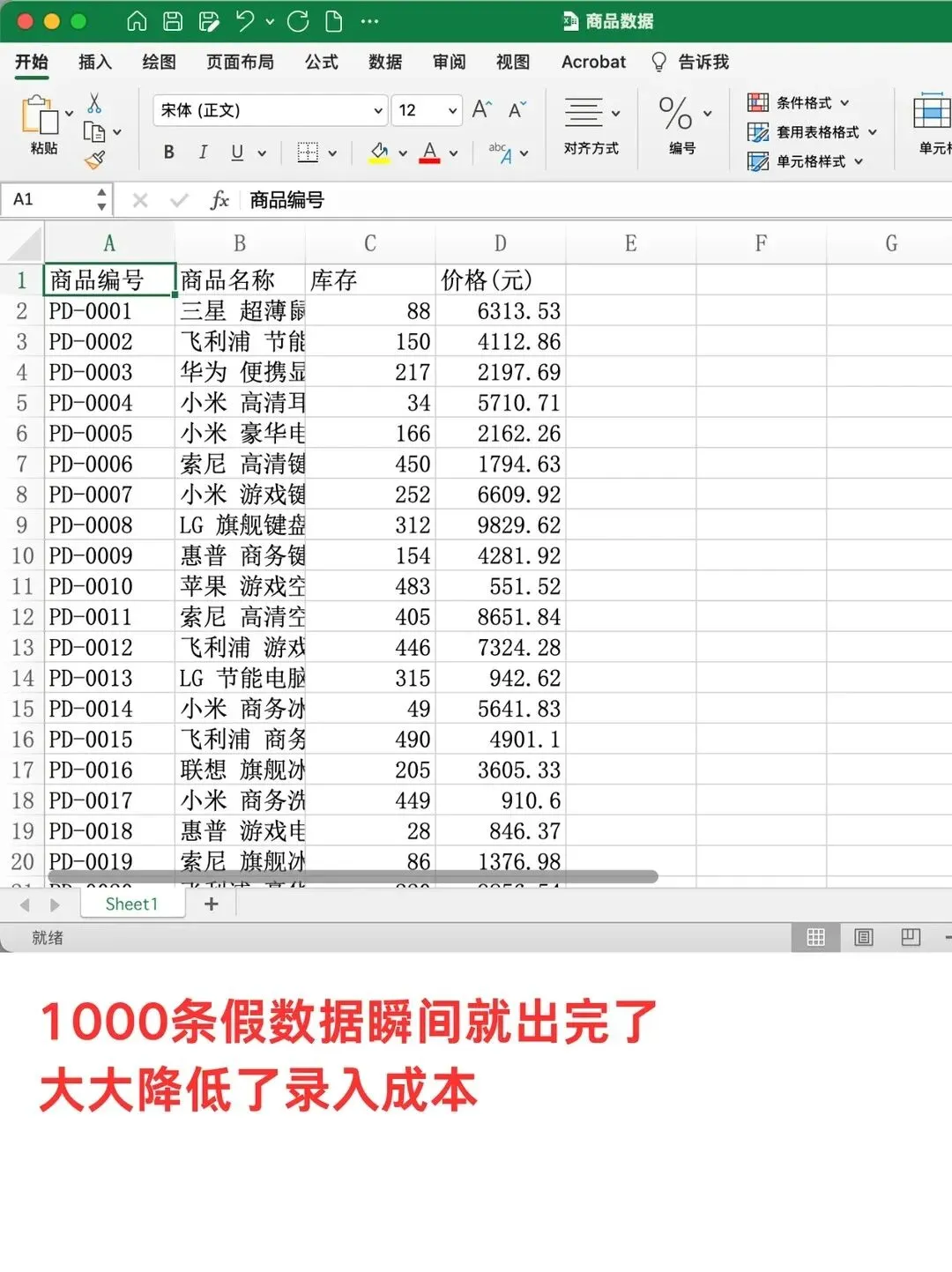
在弹出的运行结果窗口中,DeepSeek贴心地提供了CSV和XLSX两种格式的下载选项。建议选择"导出为Excel"按钮,因为CSV格式在某些设备上可能会出现乱码问题。点击导出后,文件会直接下载到本地,你可以用Excel或WPS打开查看和编辑。
第四步:验证与优化
打开导出的Excel文件,检查数据是否符合预期。如果有需要调整的地方,可以返回DeepSeek继续优化需求描述,重新生成更符合要求的表格。整个过程通常只需要几分钟,比传统手动录入效率提升数十倍。
四、常见问题与解决方案
有时候,个别浏览器点击下载按钮可能没有反应。这时可以采用备用方案:复制生成的HTML代码,在本地创建一个文本文件,将后缀名保存为".html",然后用浏览器打开这个文件,就可以正常使用导出功能了。另外,如果生成的数据量很大,建议分批生成,避免单次生成过多数据导致页面卡顿。
五、应用场景与效率提升
DeepSeek的Excel生成功能适用于多种办公场景:在产品功能验收时快速生成测试数据;在竞品分析时整理多个产品的对比信息;在商业报告中制作公司发展大事记;在项目管理时生成任务清单和进度表等。实际使用表明,这一功能可以将原本需要数小时的工作压缩到几分钟,让职场人把更多时间投入到创造性思考和高价值工作中。
六、未来展望:AI驱动的办公自动化
随着AI技术的不断进步,像DeepSeek这样的智能工具正在重新定义办公自动化的边界。未来,我们不仅能够一键生成表格,还能实现更复杂的数据分析、报告生成和决策支持。对于职场人来说,掌握这些AI工具的使用方法,将成为提升竞争力的重要途径。不要和机器比重复劳动,要比创造性思考——这才是人类永远的核心竞争力。
开始尝试,职场进阶
在这个效率至上的时代,善用AI工具已经成为职场必备技能。DeepSeek的一键Excel生成功能,不仅解决了打工人日常工作中的一大痛点,更展示了AI在办公领域的巨大潜力。现在就开始尝试这个新方法吧,让AI成为你职场进阶的得力助手,把时间留给更有价值的工作!
#deepseek #ai #人工智能 #excel #excel表格 #Excel技巧 #提示词 #办公技巧 #excel #数据分析 #职场工具人












请在微信客户端打开