计算机二级WPS真题第一套演示PPT解析
- 2026-09-12 23:27:53
软件中会有文字解析,但有的地方是有点难以理解,并且存在找不到解析中所说的地方,所以我将自己操作时的一些思路和过程,分享在这里。
分享的顺序,也是我自己在正式考试的时候的做题顺序,由易到难,同时也可以让我和大家一起督促的练习。
第一套演示PPT(20分)
♦1.关于编辑母版
(1)视图→幻灯片母版→背景→填充(右边栏对象属性)→图片或纹理填充→本地文件
(注意不要直接粘贴复制哦,这样会使母板的标题样式消失,并且是不给分的)
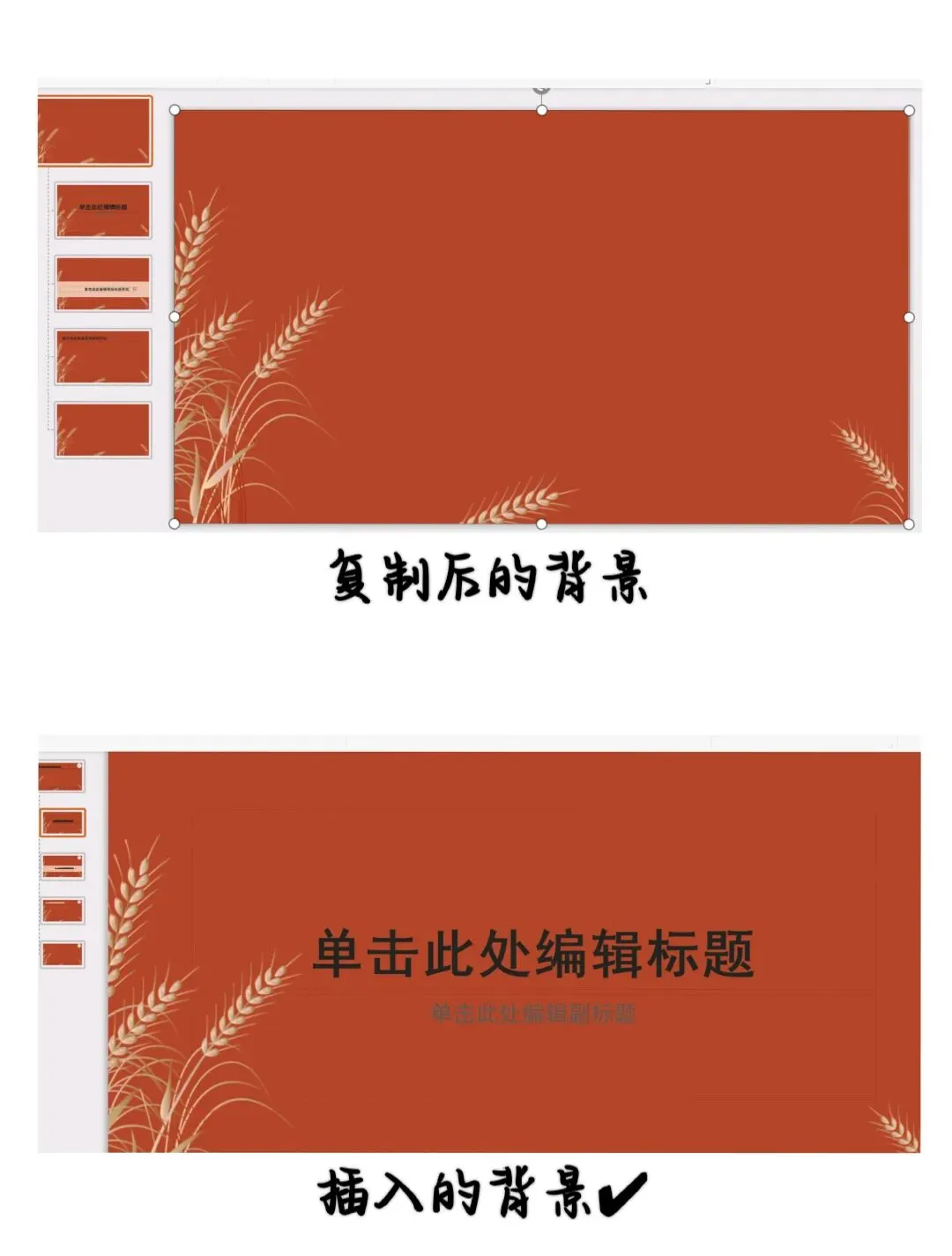
(2)幻灯片母版→插入→图片
(3)标题幻灯片可以在幻灯片模板中左侧点中就会弹出这是什么幻灯片
(4)字体设置比较简单
自定义颜色→仅标题是第4页→选中标题样式字体→开始→A下拉→其他字体颜色→颜色模式RGB修改
(5)点击关闭
2.第3、5、7、9页幻灯片
选中第3页幻灯片→长按Ctrl→选其余5、7、9页→开始→版式
3.第1页幻灯片
主标题/副标题→文本工具→艺术字下拉
动画效果→主标题动画下拉→进入→劈裂→自定义动画→方向
副标题 →进入→切入→自定义动画→方向

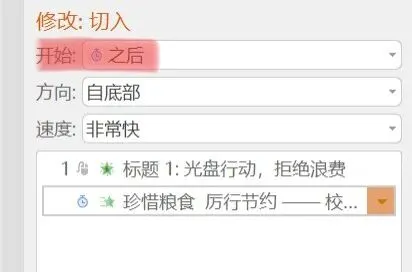
♦主副标题同时进入→选择从上一项开始
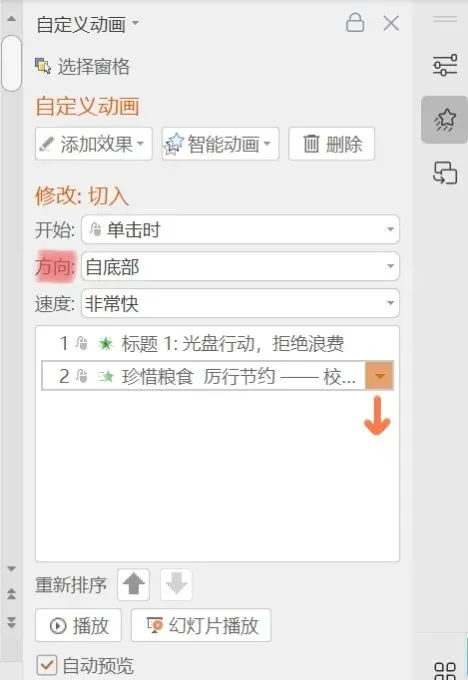
选择之后的变化
♦4.第2页幻灯片
设置超链接→插入→超链接下拉→本文档幻灯片→选择所连接的地方
视图→幻灯片母版→点击右上角图片→插入→超链接→本文档幻灯片→目录→确认
5.第4页幻灯片
插入→图片
选中两段内容文本→开始→段落
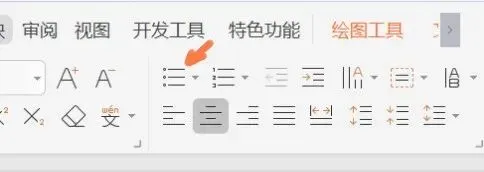
项目符号→开始
6.第6页幻灯片
选中“近期各国收紧粮食出口的消息”文本框→绘图工具→编辑形状下拉→更改形状
选中一段文字→CtrlX剪切→插入→文本框→竖向→CtrlV复制→其余两段→CtrlX剪切→点击插入的竖向文本框→长按Ctrl复制拖动三个相同的竖向文本框→CtrlV复制
插入→形状→直线→右击→设置对象格式→调整颜色宽度高度
♦7.第8页幻灯片
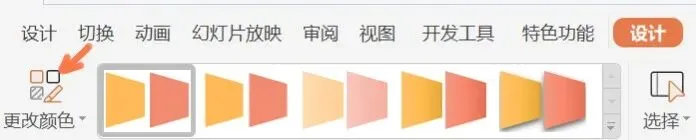
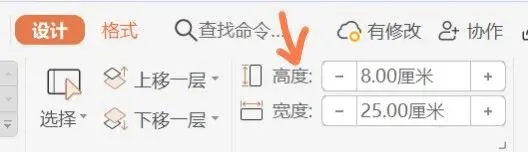
转换为智能图形→插入→智能图形→全部→梯形列表→文本CtrlX剪切CtrlV复制→更改颜色→整体选中→调整高度宽度
8.第10页幻灯片
选中文本框→右击→选择设置对象格式→文本选项→文本框→文字边距→宽边距→填充轮廓→透明度
点击图片→效果→柔化边缘→选择叠放次序→置于底层可以达到不遮挡文本
9.第4、6、8、10页幻灯片和其余幻灯片
选中第4页长按Ctrl→继续选择第6、8、10页→切换→平滑→速度
最后呢希望我自己所理解的方法,可以帮助到需要的宝子们,前面有符号标注的,是我个人认为有时候容易粗心出错的,演示PPT相比于其他是比较简单的,大家要尽量拿到满分,如果觉得这些对你有用,可以继续关注我哦!

