Excel必学|MEDIAN函数 1分钟算出数据中位数
- 2026-09-08 12:58:57
做数据统计、报表分析时,经常会遇到一个需求——算中位数。
比如统计员工业绩、商品销量、客户消费金额,中位数比平均数更能反映数据的“中间水平”,避免被极端值(比如特别高或特别低的数值)影响。
今天就给大家讲透Excel里的「中位数计算神器」——MEDIAN函数,从定义到用法,再到实例和避坑点,一看就会,直接套用!
一、先搞懂:MEDIAN函数到底是干啥的?
官方说得有点绕,咱们用大白话直接讲:
MEDIAN函数:专门计算一组“数值”的中位数。
而中位数,就是把这组数值按从小到大(或从大到小)排好序后,正好在中间的那个数——一半的数比它大,一半的数比它小。
举个最简单的例子:1、2、3,排序后中间的数是2,那中位数就是2。
二、核心用法:格式+参数(直接抄就行)
1. 官方使用格式
MEDIAN(number1, number2, ...)
2. 大白话格式(最常用,不用记复杂写法)
MEDIAN(单元格/单元格区域)
比如:想算C列29行到38行的中位数,直接写 =MEDIAN(C29:C38) 就好,Excel会自动帮你计算。
3. 参数说明(关键,别用错)
Number:就是你要计算中位数的数值,最多可以选30个。
日常用的时候,我们几乎不会一个个输入数值,而是直接选中「包含数值的单元格区域」(比如上面的C29:C38),效率最高。
三、必看避坑要点(90%的人会错在这里)
这3个注意事项,直接决定你算的中位数对不对,一定要记牢!
参数必须是「数字」,或者包含数字的单元格/区域。Excel会自动检查区域里的所有数字,不用手动筛选。
如果单元格里有「文本、逻辑值(比如TRUE/FALSE)、空白单元格」,Excel会直接忽略这些内容;但「零值(0)」会被正常计算(比如0次使用次数,会纳入统计)。
如果数值的个数是「偶数」(比如8个、10个),没有唯一的“中间数”,函数会自动返回「中间两个数的平均值」(重点!后面实例会详细演示)。
四、实例演示(结合真实场景,一看就会)
光说不练假把式,结合两个场景,教你怎么用MEDIAN函数解决实际问题。
场景1:基础练习(理解中位数的计算逻辑)
先通过两个简单案例,吃透中位数的计算规则,再用函数就不会慌。
案例1-1:数值个数为奇数(7个)
数值:1、2、2、2、4、8、18(已排序)
中间的数是第4个(2),所以中位数 = 2
用函数计算:=MEDIAN(1,2,2,2,4,8,18),返回结果就是2。
案例1-2:数值个数为偶数(8个)
数值:1、2、2、2、3、4、8、18(已排序)
中间的两个数是第4个(2)和第5个(3),所以中位数 = (2+3)÷ 2 = 2.5
用函数计算:=MEDIAN(1,2,2,2,3,4,8,18),返回结果自动是2.5,不用手动算平均值!
场景2:真实工作应用(统计电话使用次数的中位数)
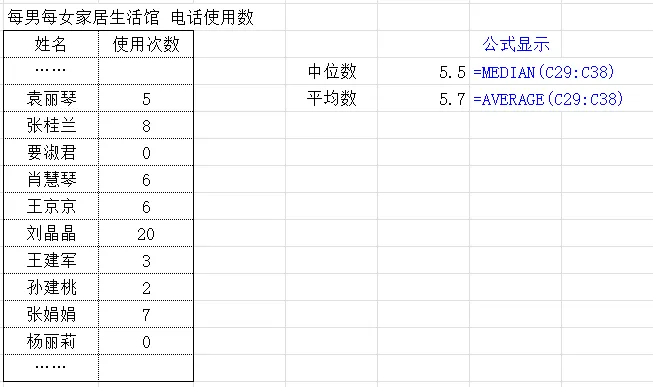
假设我们要统计「每男每女家居生活馆」员工的电话使用次数,计算其中位数(避免被极端值影响,比如有人用了20次,有人用了0次)。
已知数据(简化版):
姓名 | 电话使用次数 |
|---|---|
袁丽琴 | 5 |
张桂兰 | 8 |
要淑君 | 0 |
肖慧琴 | 6 |
王京京 | 6 |
刘晶晶 | 20 |
王建军 | 3 |
孙建桃 | 2 |
张娟娟 | 7 |
杨丽莉 | 0 |
计算步骤(超简单):
1. 确定要计算的单元格区域:电话使用次数在C列,从C29到C38(对应上面10个员工的数据);
2. 在空白单元格输入公式:=MEDIAN(C29:C38);
3. 按下回车,直接得出结果:5.5。
这里补充一个小知识点:同样是这组数据,平均数是5.7(被刘晶晶的20次拉高了),而中位数5.5,更能反映员工电话使用的“中间水平”——一半员工使用次数≥5.5,一半≤5.5,更贴合实际情况。
五、总结(快速回顾,方便记忆)
1. MEDIAN函数:算中位数,反映数据中间水平;
2. 常用格式:=MEDIAN(单元格区域)(直接抄);
3. 避坑重点:忽略文本/空白,计算零值,偶数个数值取中间两数的平均值;
4. 核心优势:比平均数更抗极端值,适合统计业绩、销量、频次等数据。
以后再遇到需要算中位数的场景,直接套用这个函数,1分钟就能搞定,再也不用手动排序、计算啦!
💡 小提醒:收藏这篇文章,下次用的时候直接搜“MEDIAN函数”,就能快速找到用法和实例~