每日 2 个 Excel 函数组合小技巧 | 文本处理一键搞定,效率拉满!
- 2026-09-21 11:03:27
哈喽,我是高效蜗牛君!每天 2 个 Excel 函数组合小技巧,帮你摆脱文本处理的繁琐,轻松提升办公效率~
你是不是也被这些文本难题困扰:单元格里多内容挤在一起,拆分要手动复制;文本合并时要逐个加符号,耗时又易错;想替换指定位置的字符,普通替换全改乱,手动改到崩溃?别愁!这2个超实用的函数组合,几分钟学会,文本处理一键搞定!
技巧 1:TEXTSPLIT + TEXTJOIN 函数组合:文本拆分合并,灵活不费力
单元格里的文本混在一起(如 “姓名 - 部门 - 业绩”),拆分后还要重新合并整理?手动操作半天还容易出错,这个组合直接解放双手!
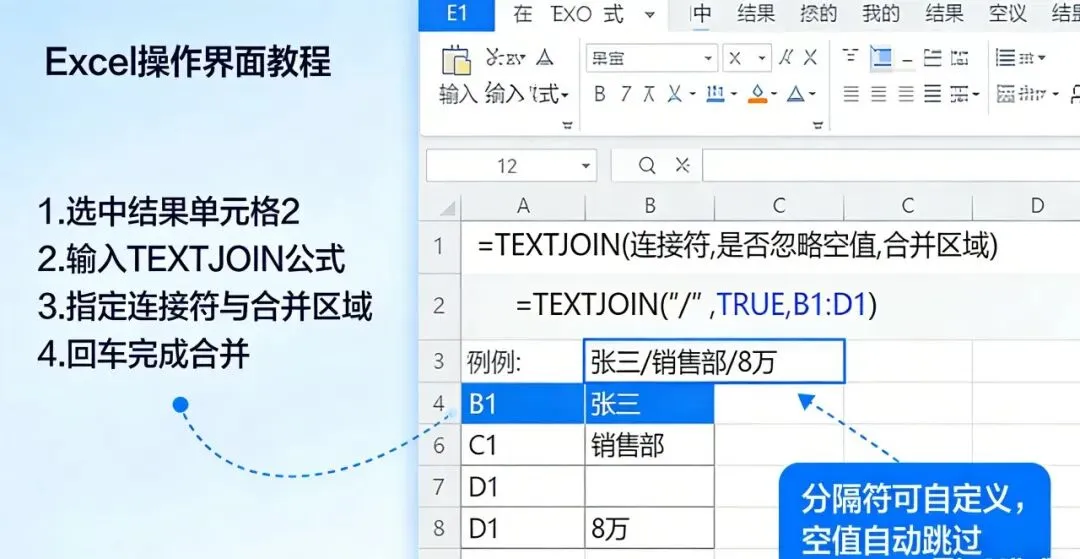
操作步骤:
文本拆分:选中空白单元格,输入公式 =TEXTSPLIT(待拆分单元格, 分隔符),比如 =TEXTSPLIT(A1,"-"),A1 是 “张三 - 销售部 - 8 万”,按下回车,瞬间拆分为 “张三”“销售部”“8 万” 三个独立单元格;文本合并:选中结果单元格,输入公式 =TEXTJOIN(连接符, 是否忽略空值, 合并区域),比如 =TEXTJOIN("/",TRUE,B1:D1),B1:D1 是拆分后的内容,按下回车,自动合并为 “张三 / 销售部 / 8 万”,分隔符可随意换,空值自动跳过,拆分合并一步到位!
技巧 2:SUBSTITUTE + FIND 函数组合:精准替换字符,告别乱改
想替换文本中指定位置的字符(如把第二个 “-” 换成 “|”),普通 SUBSTITUTE 全替换,手动改太麻烦?这个组合精准定位,想换哪就换哪!
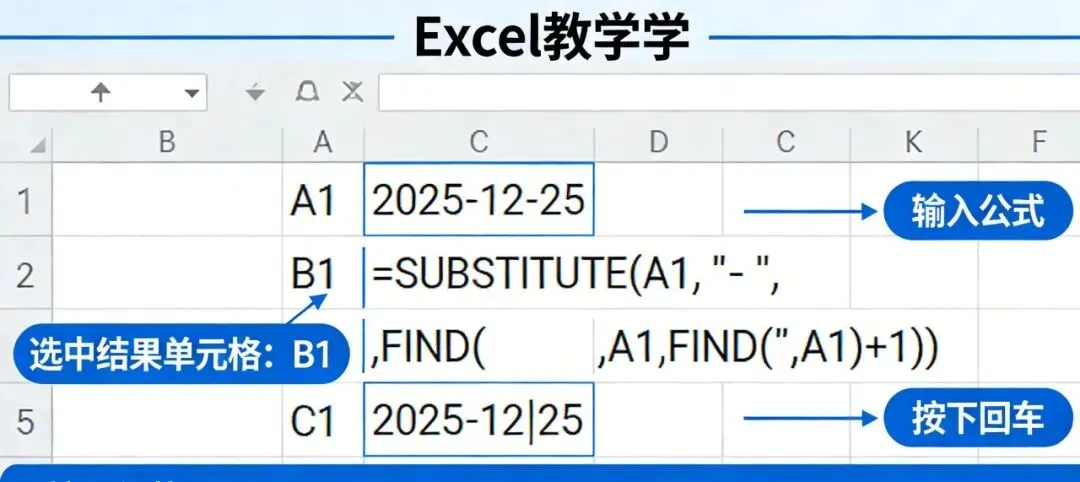
操作步骤:
选中结果单元格,输入公式 =SUBSTITUTE(待处理文本, 要替换的字符, 新字符, FIND(第N个字符, 待处理文本)),比如 =SUBSTITUTE(A1,"-","|",FIND("-",A1,FIND("-",A1)+1)),A1 是 “2025-12-25”,按下回车,直接把第二个 “-” 换成 “|”,得到 “2025-12|25”;核心优势:FIND 函数精准定位字符位置,SUBSTITUTE 只替换指定位置,不影响其他内容,替换指定序号字符、修正格式错误都适用,精准又高效!
今天的 2 个 Excel 文本处理函数组合,拆分、合并、精准替换全拿捏,操作超简单,新手也能快速上手!赶紧收藏起来,下次处理文本直接套用,省时又省心~关注高效蜗牛君,每天 2 个高效办公小妙招,帮你精简操作、提升效率,轻松搞定工作不加班✨

