Excel别再瞎忙活:5个批量神操作,省下的不只是时间
- 2026-09-20 21:49:28
办公室里最磨人的,从来不是大事,是那些重复、细碎、没完没了的小事。
填不完的序号、改不完的文字、合并到手指发酸的单元格、一遍又一遍的复制粘贴。
很多人不是不努力,只是一直在用最笨的办法,耗最累的功夫。
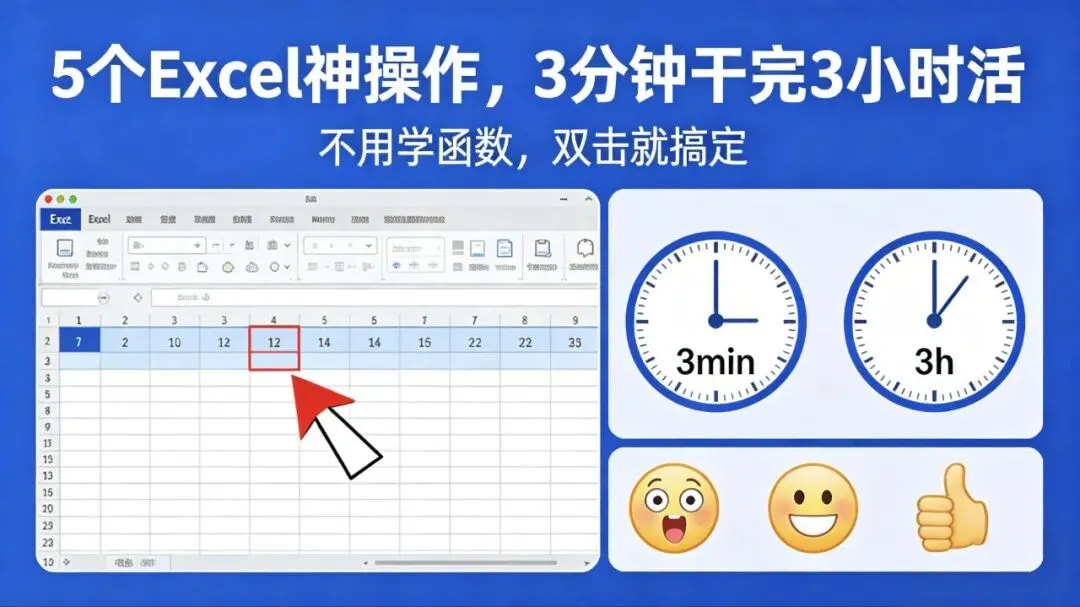
今天不讲复杂函数,也不用记代码,就5个最实用的Excel批量技巧:填充、替换、合并、拆分、去重。学会了,不是变大神,只是把日子过得从容一点,把时间留给更重要的事。
一、批量填充:双击小十字,一秒填完整列
填序号、日期、固定内容,很多人习惯从第一行拖到最后一行,慢、累、还容易漏行错行。
其实不用拖拽:
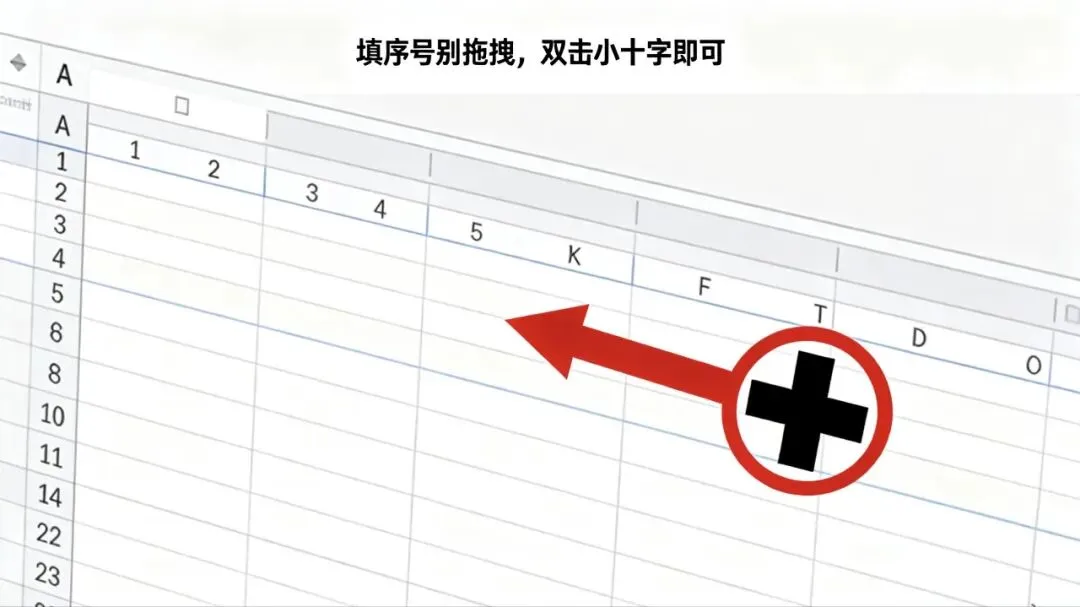
在第一个单元格输好内容,把鼠标移到格子右下角,等光标变成黑色小十字,直接双击。Excel会自动识别数据范围,一秒填完整列,不多不少、整齐规范。
不管是序号、公式还是重复文字,都能用这招,是最基础也最省心的高效办公技巧。
二、批量替换:Ctrl+H,全表一键修改
一张表几百上千行,要统一改文字、改状态、删空格,挨个找、挨个改,眼睛都花。
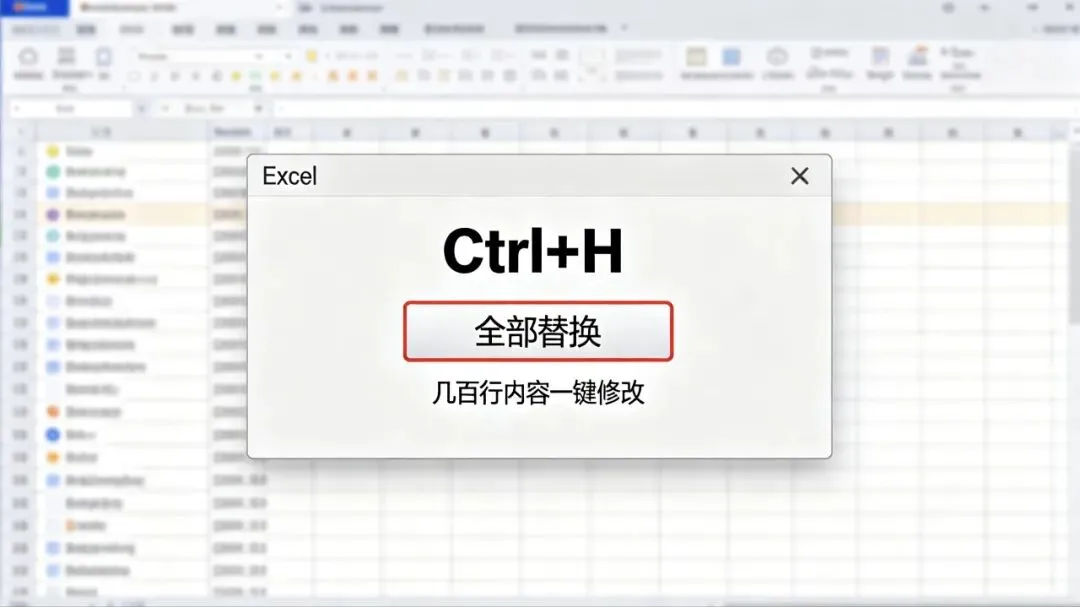
直接按快捷键 Ctrl+H,打开查找和替换:
左边输入要改的内容,右边输入新内容,点「全部替换」,三五秒整张表干干净净,一处不落。
很多人加班改表,不是活多,只是少点了这一下。
三、批量合并:一次选中,整片对齐
做报表、做汇总、做表头,合并单元格是家常便饭。一块一块点合并、调格式,一张表能折腾半小时。
更省事的方式:
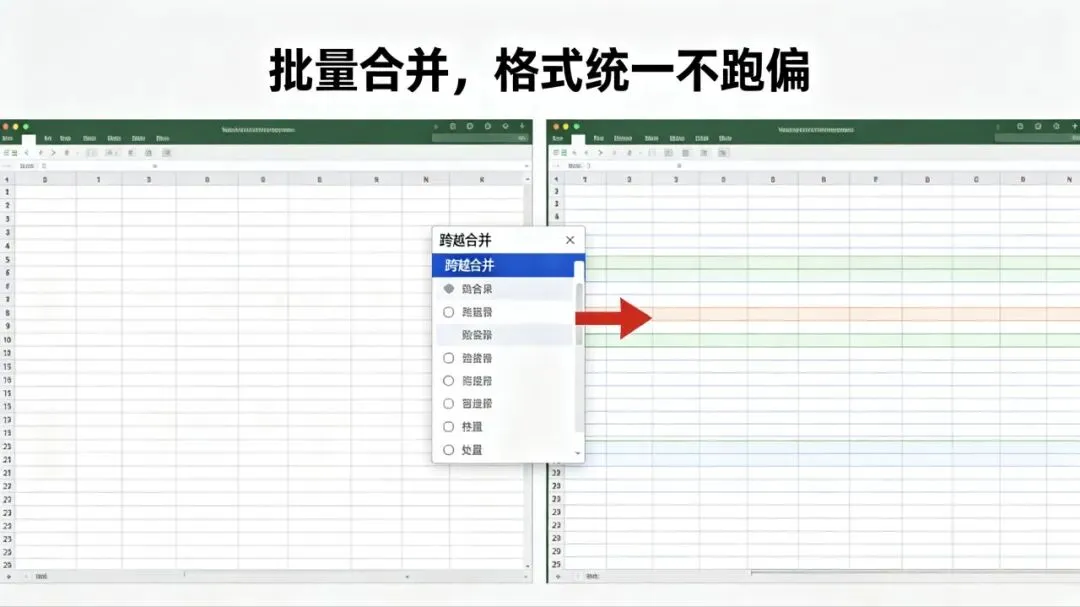
选中整片需要合并的区域,点开「合并后居中」下拉,选择跨越合并,整段区域一次性批量合并,格式统一、对齐整齐,不用反复调整,也不会合并错行。
表格清爽规整,做事也更体面。
四、快速填充:Ctrl+E,杂乱数据自动拆分
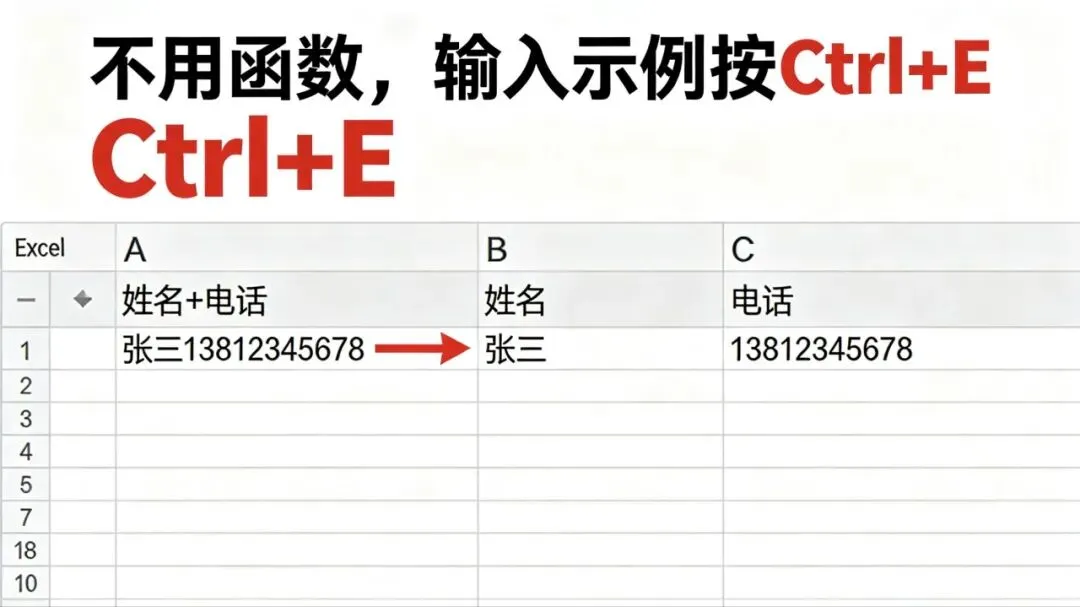
姓名、电话、地址挤在一个单元格,想拆分成单独列,手动剪切复制最耗人。
不用函数、不用逻辑:
在旁边单元格,手动输入第一个正确结果,然后按下 Ctrl+E。Excel会自动识别规律,整列批量提取、拆分、拼接,一步到位。
对零基础格外友好,照猫画虎就能用。
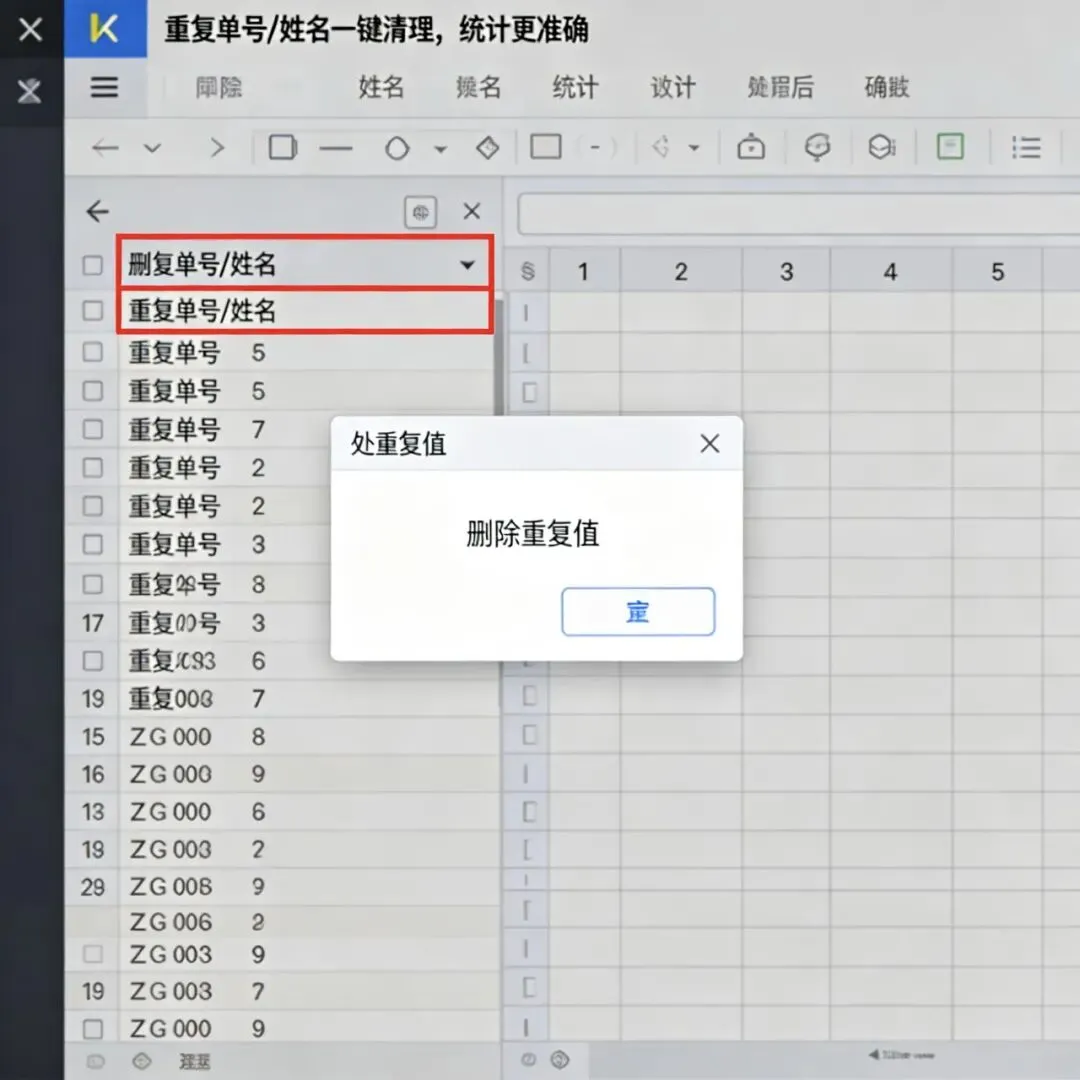
五、批量去重:重复内容一键清理
数据多了,难免重复录入:重复单号、重复姓名、重复记录,统计不准、还容易出错。
以前有人挨个比对删除,费时费力还不靠谱。现在只需要:
选中数据区域 → 点击「数据」→「删除重复值」→ 确认。
重复内容一键清除,只保留唯一记录,统计、汇总、核对都更准确,少出错,也就少返工。
人别干机器能干的活,要把时间留给动脑子的事。
这些批量操作看着不起眼,却能实实在在减少加班、少费眼神、少做无用功。职场里的省心,往往就藏在这些不起眼的小操作里。
真正的高效,从来不是手快,而是找对方法。
如果你也天天和表格打交道,不妨收藏起来,下次做表时打开照着用。
觉得有用,欢迎点个在看,转给身边还在“瞎忙活”的同事朋友。
关注我,后续继续分享更实用、更接地气的办公技巧,让工作少点累,多点从容。
#Excel技巧 #办公效率 #职场干货 #高效办公 #打工人日常

