Excel妙用复制粘贴②-图形填充
- 2026-09-22 08:38:45
哈喽大家好,我是一名办公达人实操课程的搬运工。接下来将搬运Excel、Word、PPT、思维导图和PS等实操课程。
由于微信平台算法改版,公号内容将不再以时间排序展示,如果您想第一时间看到我的推送,强烈建议星标我的公众号。
昨天已经带大家初步认识了本关课程要学习的案例,不知道大家有没有自己先操作一下得到相关的图表呢?
下面就跟着小编一步步操作吧:
首先,请你点击下图中的点击下载,下载我们本节课需要用到的操作文件:
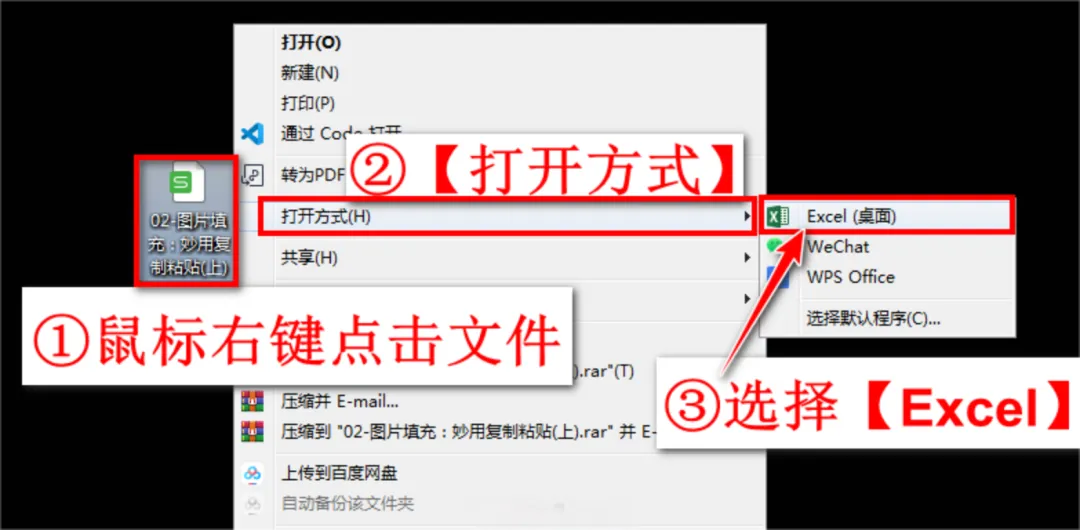
首先,我们找到刚刚下载的素材《02-图片填充:妙用复制粘贴(上)》,选中图标,单击鼠标右键,在打开方式中,选择Excel,即我们课程统一使用office 2016软件来操作。
打开后,点击表格最下方第一个图形工作表。如下图:

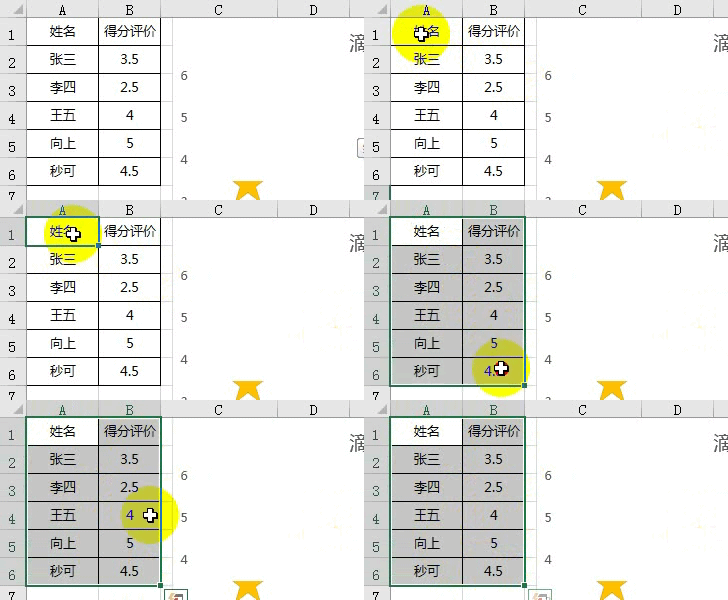
点击A1单元格,按住鼠标左键,拖拽鼠标至B6单元格,选中数据源中A1:B6区域。如下动图:
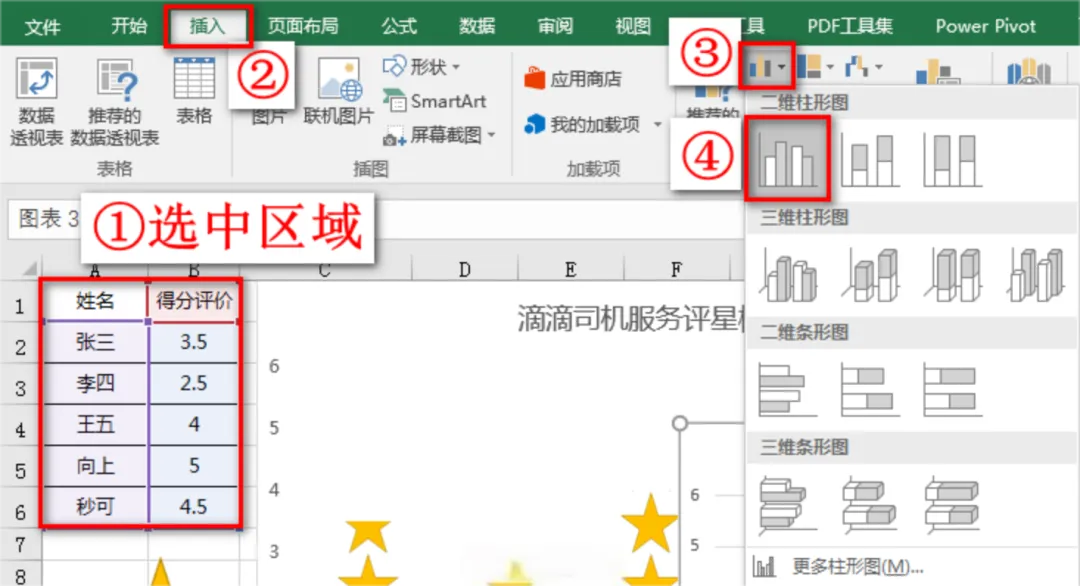
接着点击插入选项卡→单击“图表”工作组中柱形图小按钮→在“二维柱状图”中选择第1个簇状柱形图。如下图:
为了后续方便操作,我们选中刚刚插入的柱形图图表,鼠标变成十字箭头时,按住鼠标左键,拖动图表至表格空白处。后续的操作中,你都可以灵活拖动图表,方便自己查看或操作哦~如下动图:
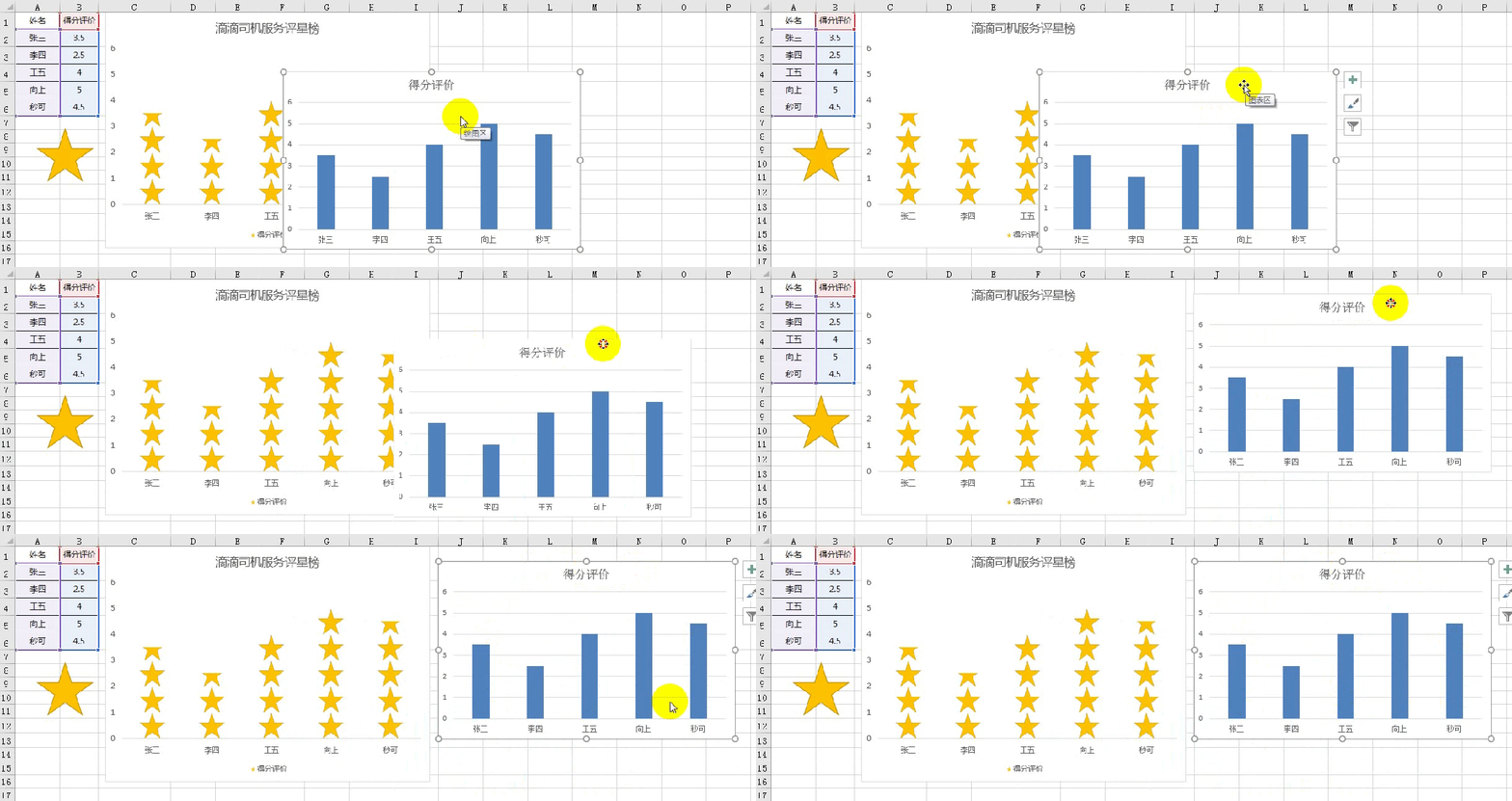
接下来,我们就用复制粘贴来进行图表的美化,首先需要先绘制一个五角星形状:
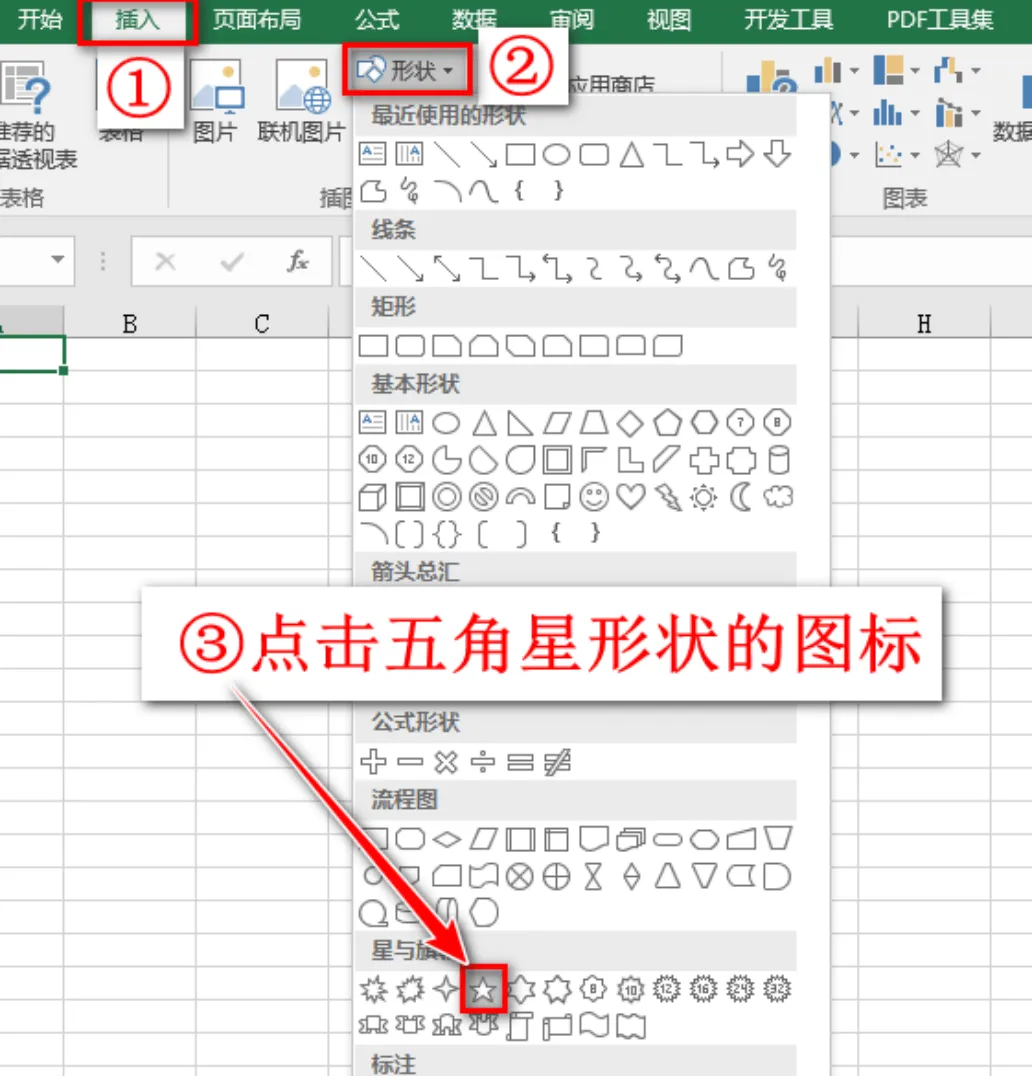
点击插入选项卡→单击形状按钮→选择五角星。如下图:
在表格任意空白区域,按住键盘Shift键,同时按住鼠标左键拖拽,即可绘制出一个正五角星。如下动图:
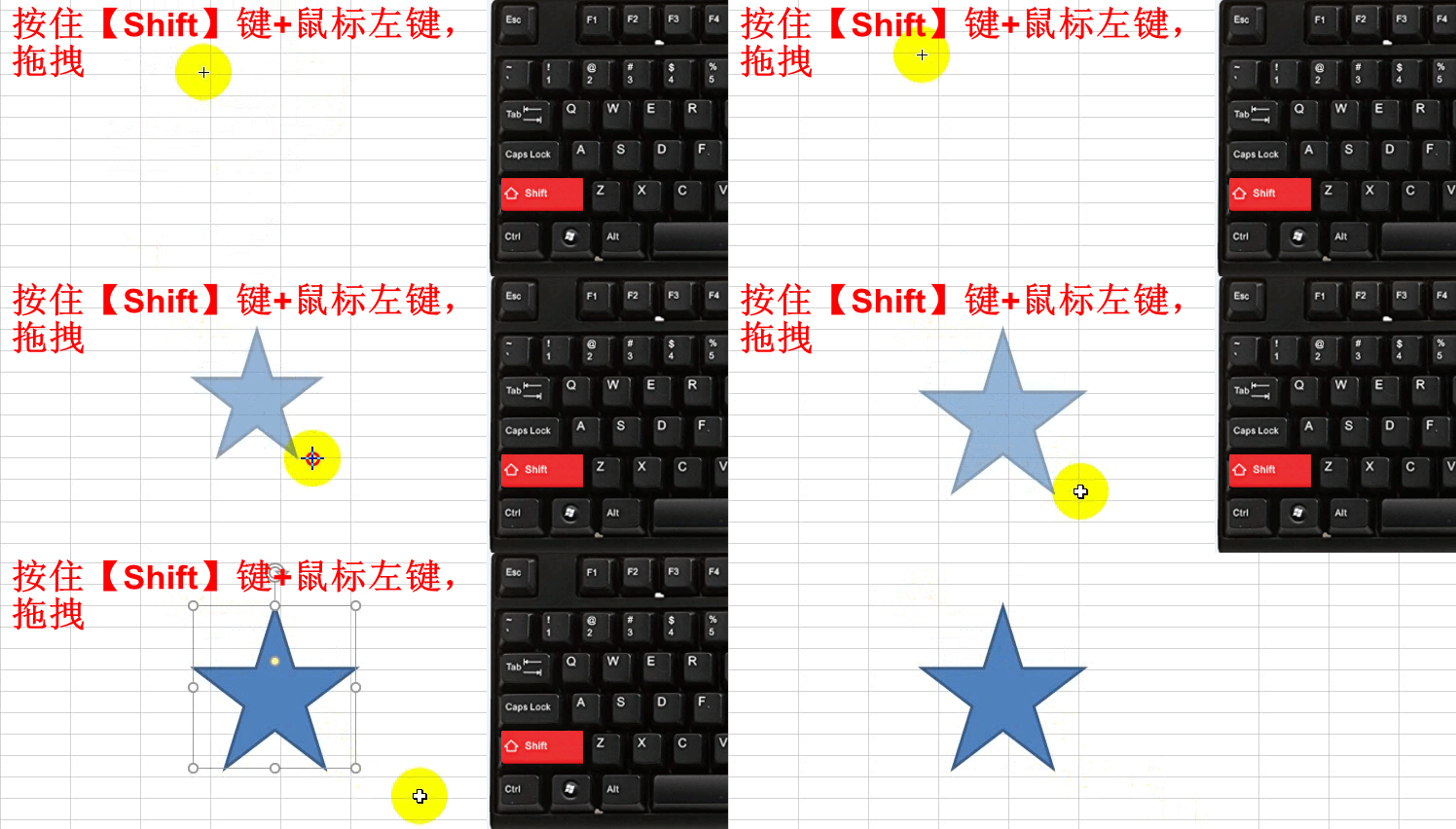
?温馨提示在插入形状的时候,只需配合键盘Shift键即可绘制出“正”形状,比如:正方形、正六边形、正心形、横平竖直的直线等。

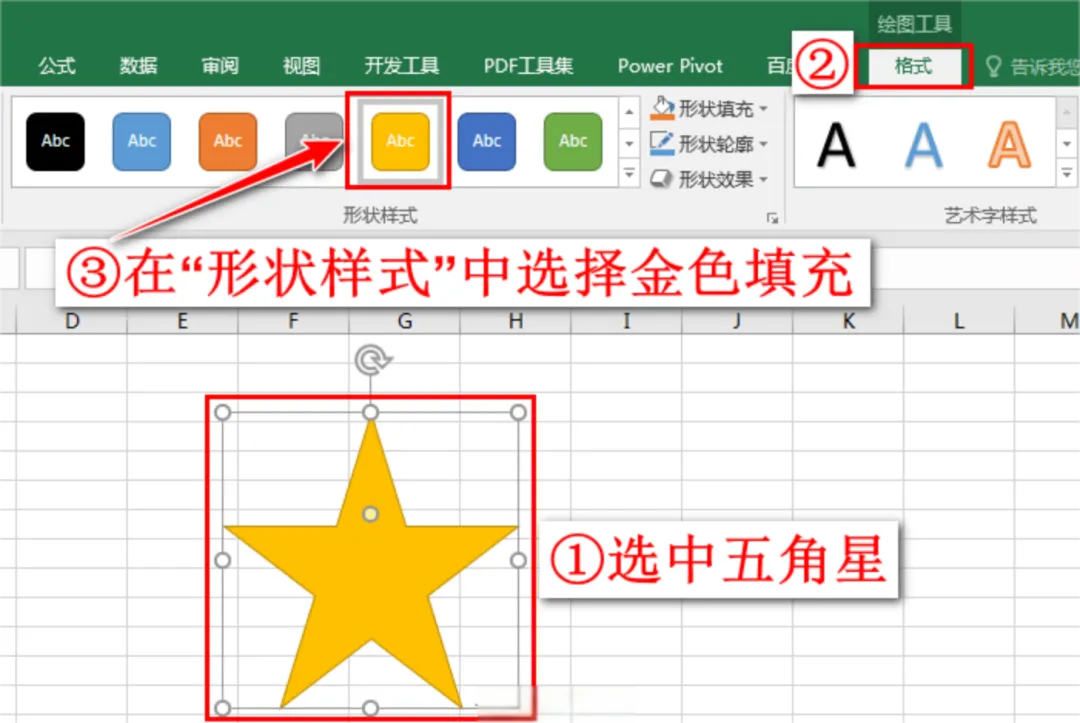
好了~绘制完成以后,我们选中五角星形状,点击顶部的“绘图工具”—格式选项卡,在“形状样式”中选择彩色填充-金色,就可以得到金色的星星了。如下图:
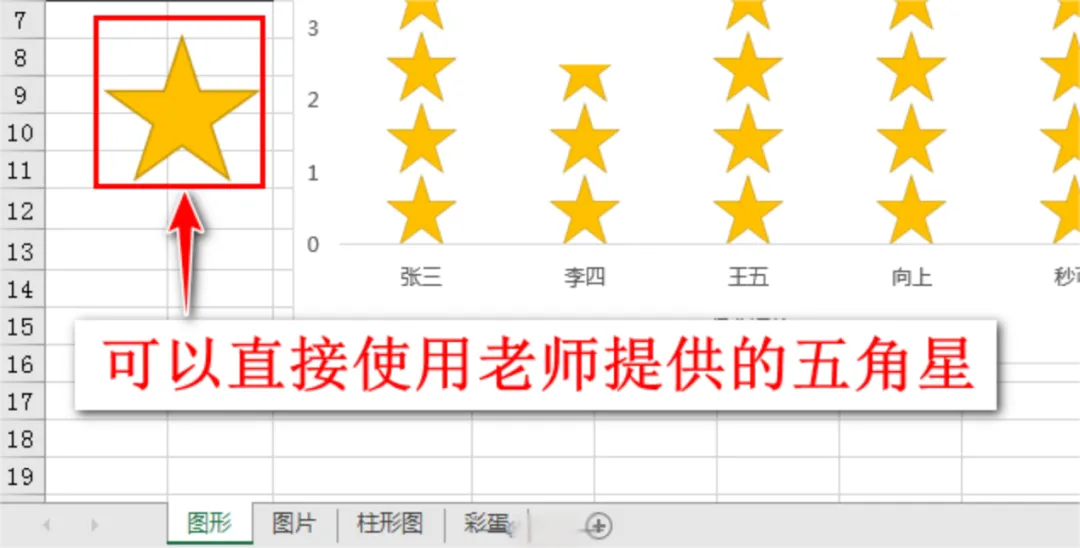
?温馨提示在表格中,小编也为你提前准备好了一个五角星形状,可以直接拿来使用。如下图所示:
重头戏来啦!有了五角星之后,选中它!按键盘Ctrl+C键将其复制;接着单击您插入的柱形图表区域中的柱形(即数据系列),单击任一个柱形,就会自动选中全部的柱形;然后按键盘Ctrl+V键粘贴。如下动图:
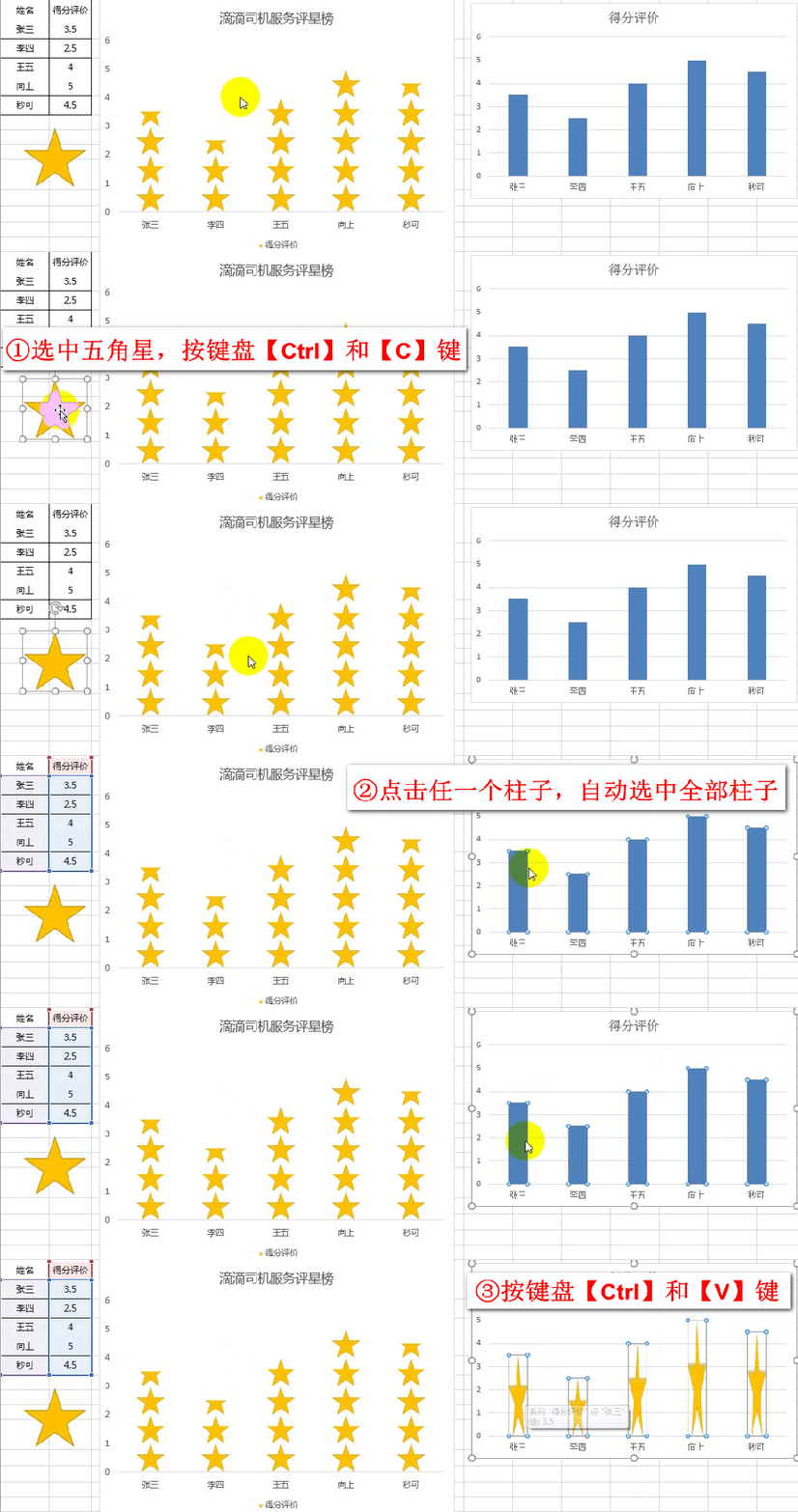
直接粘贴完毕后,我们看到“得分评价”图中的蓝色柱形图,已经变成了五角星,但整个五角星呈现出被拉伸的状态,随着柱形图的高低,出现高矮胖瘦各自不同的效果。对比“滴滴司机服务评星榜”中,五角星按照一颗颗层叠排列的效果,还是有一些差距的:
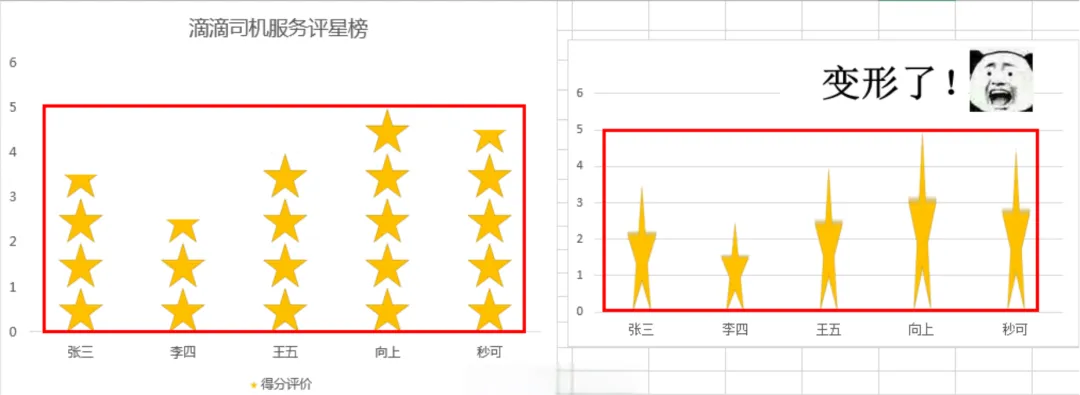
如果要调整成左边的图形,那请你持续关注小编,明天将继续课程的学习哟~
声明:除原创内容及特别说明外,文字及图片均来自秒可职场,版权归原作者所有。如认为内容侵权,请联系我删除。