Excel如何自动添加边框
- 2026-09-20 04:00:23
Excel如何自动添加边框应用场景:Excel中如果给指定表格设置了边框,但是新加的内容还要重新设置,如果想表格中有内容就自动给这一行添加边框。 操作步骤 1.1 选择要自动添加边框的A1到E1的列 1.2 点击“条件格式” 1.3 选择“新建规则” 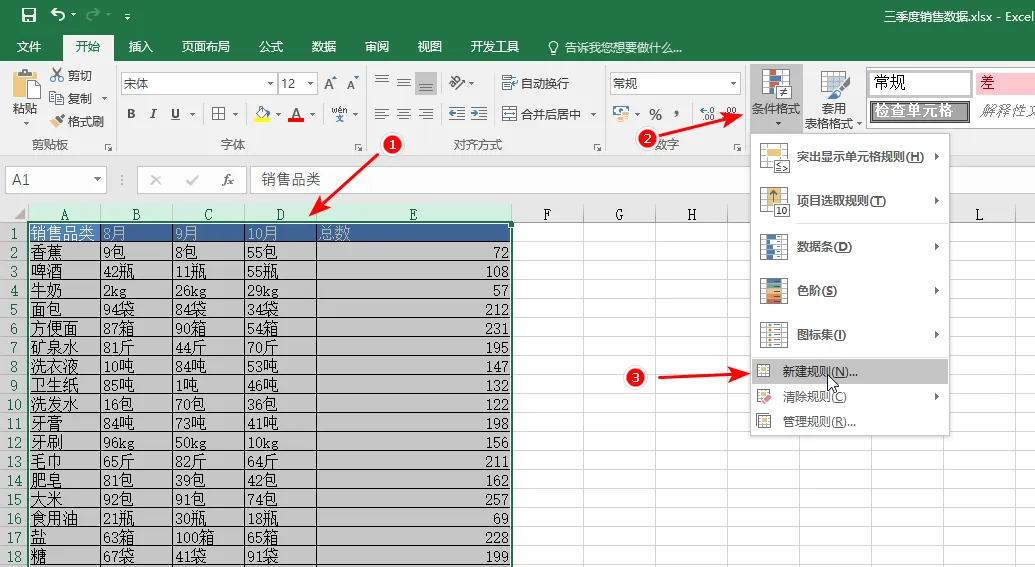
2.1 在“新建格式规则”的弹框上选择“使用公式确定要设置格式的单元格” 2.2 在“为符合此公式的值设置格式”中输入:“=$A1<>""” <>表示不等于 <>""表示单元格值不能空 =$A1<>""表示检查当前行的 A 列单元格是否不为空,如果 A1 单元格有内容(不是空值),公式返回 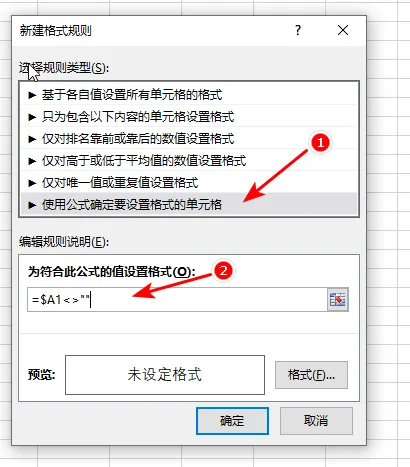
2.3.1 在“新建格式规则”弹框中点击“格式”按钮 2.3.2 在“设置单元格格式”弹框上面选择“边框”选项卡 2.3.3 然后点击“外边框”,“内部”的边框不能选择,这是因为公式中参考的是A1单元格,而A1单元格是一个单元格,除非参考的是合并后居中的跨行单元格才可以选择。 2.3.4 点击“设置单元格格式”弹框的“确定”按钮 2.3.5 点击“新建格式规则”弹框的“确定”按钮,设置成功 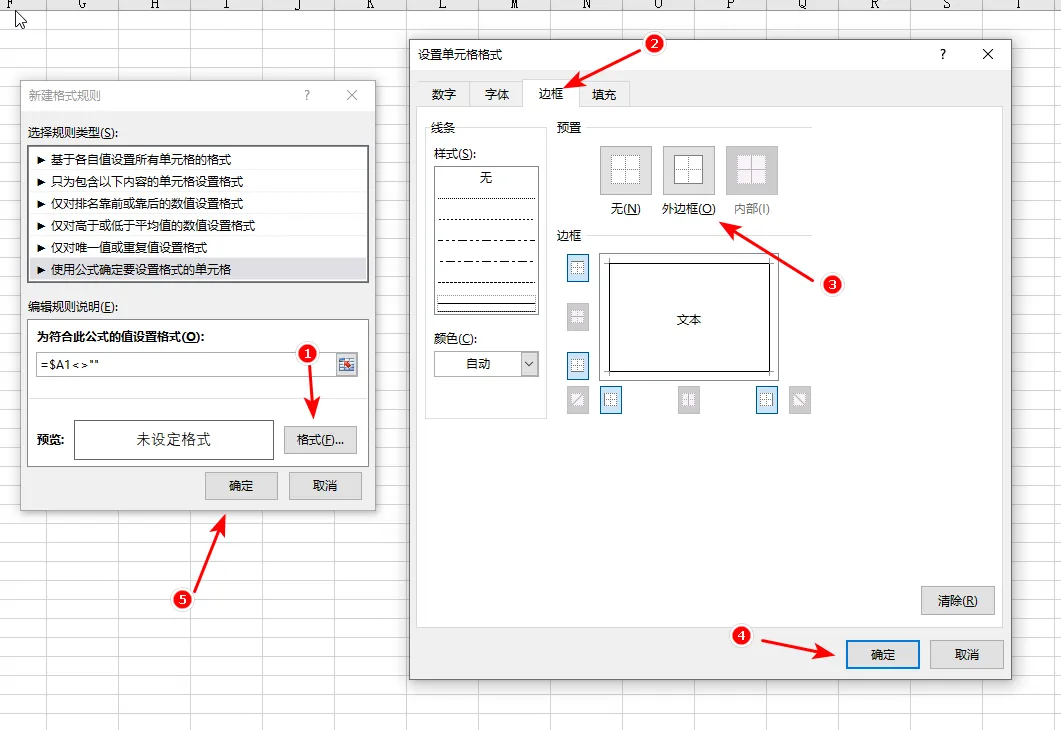
3. 在空白行输入“新家”然后按下“Enter”键可以看到自动添加了边框 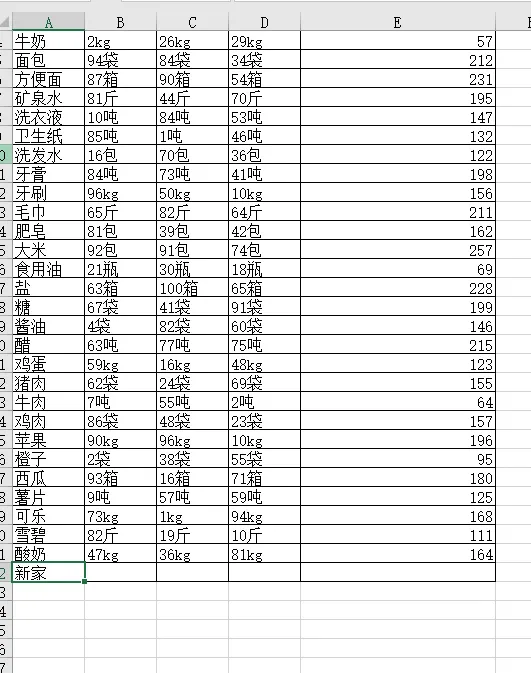
注意:F列如果新增内容不会有边框,因为选择设置的时候只选择了“A-E”列
TRUE,否则返回 FALSE
本文来自网友投稿或网络内容,如有侵犯您的权益请联系我们删除,联系邮箱:wyl860211@qq.com 。

