Excel动态序号,用ROWS函数一键搞定!
- 2026-09-21 20:10:41
Excel动态序号,用ROWS函数一键搞定!点击蓝字关注【Excel技巧宝库】👆 今天我们继续来学习一个新的函数—ROWS函数,这个函数很简单,但是不要小看它哦,它能够实现自动化的处理。你可以把它想成专门来给我们的表格数行数的计算器:给ROWS函数一个指定的区域,它会告诉你这个区域有多少行数据。 ROWS函数语法 函数语法:=ROWS(数组)数组:指的是我们要数行数的区域,可以是单元格区域,也可以是某个函数生成的数组。 ROWS函数应用举例 假设有员工信息表如下: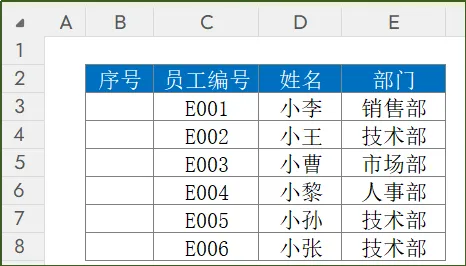
1 基础用法假设我们要计算员工信息表一共有多少行(不包含标题行)。函数公式:=ROWS(C3:C8)可以看出计算的结果是6行。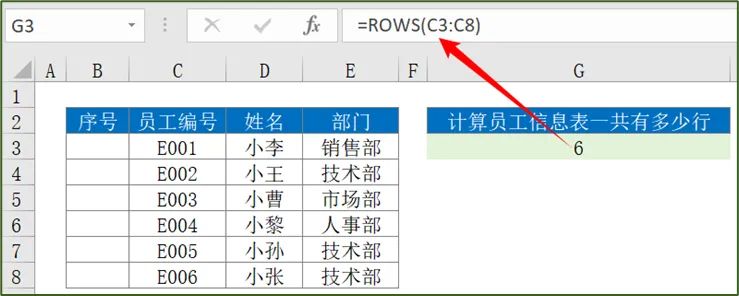
2 生成动态序列号ROWS函数用的最多的场景是创建能够自动更新的序号。我们想在员工信息表最前边加一列序号,希望无论是新增或者删除行,序号列能够自动更新,不需要我们额外再花时间去手工调整。 在单元格B3输入ROWS函数公式,接着下拉填充: =ROWS($B$3:B3) 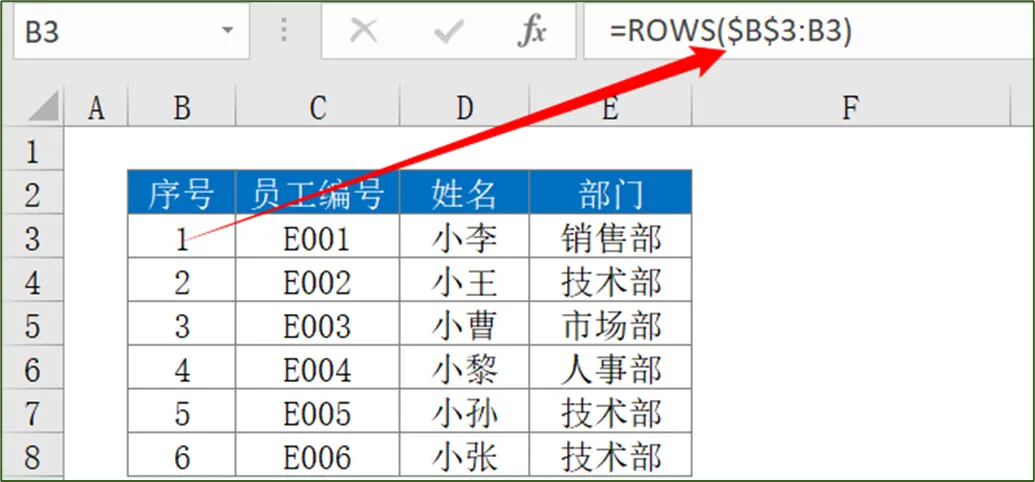
$B$3:B3是一个可动态扩展的区域;在B3单元格时,该区域是B3到B3(1行);在B4单元格时,这个区域自动变成B3到B4(2行);在B5单元格时,区域变成B3到B5(3行);依次往下…… 这里需要注意的是,$B$3要使用绝对引用,必须锁定初始的位置;后边的B3相对引用(这个需要随公式下拉而改变) ROWS函数就通过这样的方式,用简简单单的一个公式,实现了序号的自动排列。 
往期推荐 : 电子表格常用函数公式 常用excel函数公式目录 电子表格常用函数公式,新手必会的36个函数 常用excel函数公式目录(18个) 常用excel函数公式目录(18个)-2 你的基金定投赚了多少?4个Excel函数帮你算清一切! INDIRECT函数进阶:输入一个数字,自动汇总前N个月数据! Excel动态下拉菜单,INDIRECT函数3步搞定二级联动菜单 别再手动改公式了!用函数indirect跨表多数据引用 别再手动转置表格了!Excel的TRANSPOSE函数实现一键翻转表格 创作不易,点个"赞和在看",支持一下Excel技巧宝库 ☟
☟
嗨,大家好,我是不慢,我更新不慢~
在之前的工作中,你有遇到过这样的场景吗?你需要给表格前面加一列序号,但是每次如果在中间新增或者删除行后,序号会发生变化,我之前的做法就是手动重新调整下,再下拉单元格,就能实现序号的连续。如果表格是比较长的,与其他的表格互相关联的,有时候可能会忘记手动调整。
以上就是今天的全部分享啦,希望这些Excel技巧能帮到有需要的你~如果大家在实际操作中遇到疑问,比如函数、快捷键、或有其他Excel操作难题,都欢迎在评论区留言告诉我~后续也会根据大家高频提问的问题,整理更多实用技巧分享给大家!
每天陪你解锁Excel新技能,一起精进!
☟
本文来自网友投稿或网络内容,如有侵犯您的权益请联系我们删除,联系邮箱:wyl860211@qq.com 。

