如何使用Excel制作Wifi二维码
- 2026-09-17 11:37:47
如何使用Excel制作Wifi二维码操作步骤 1. 点击”文件“选项卡 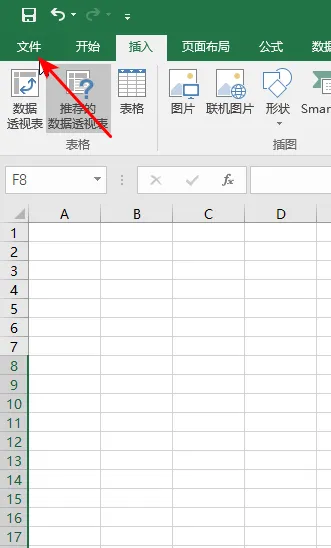
2. 点击“选项”菜单 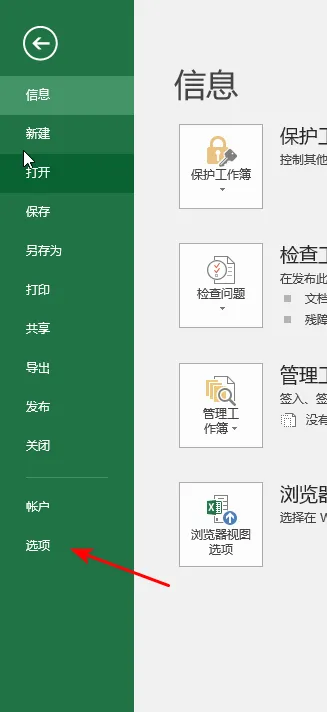
3.1 在“Excel选项”的弹框上选择“自定义功能区”选项卡 3.2 勾选“开发工具”,这里是为了把这个功能,在工作区显示出来 3.3 点击“确定”按钮 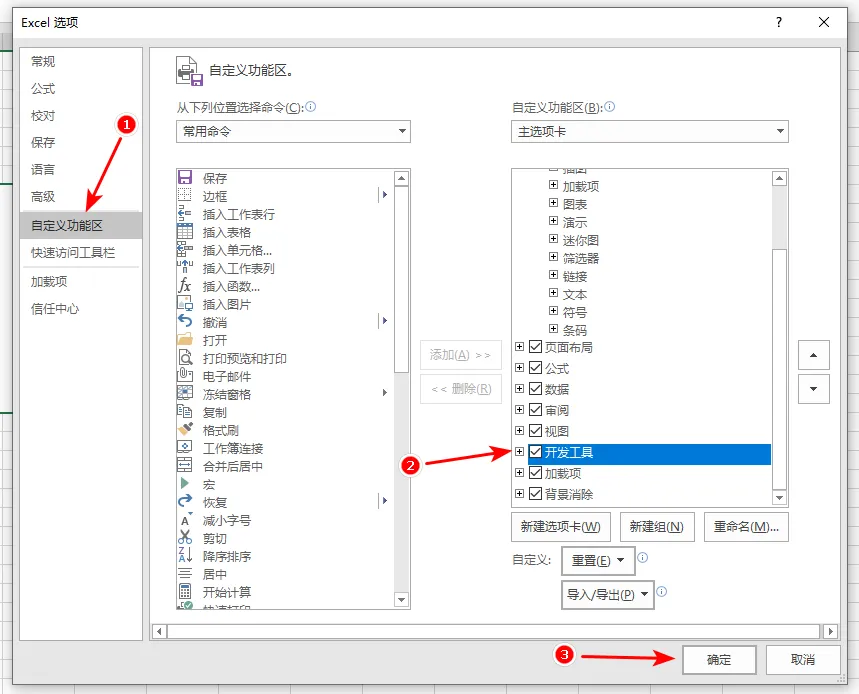
4.1 点击“开发工具”选项卡 4.2 点击“插入”按钮 4.3 点击“其他控件”按钮 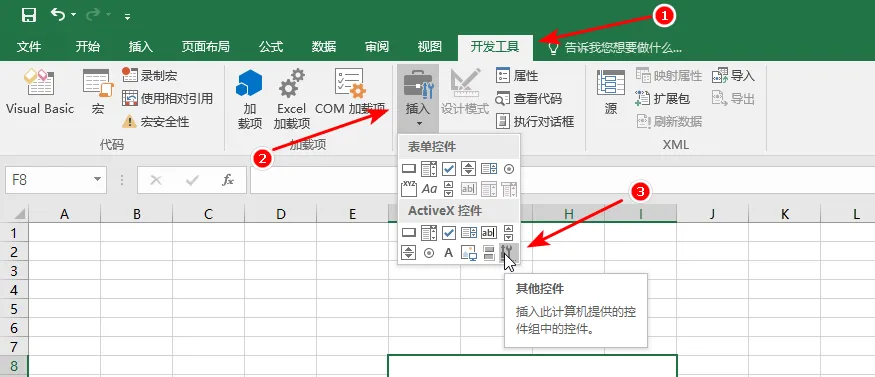
5.1 点击“其他控件”弹框中的“Microsoft BarCode Control 16.0” 5.2 点击“确定”按钮 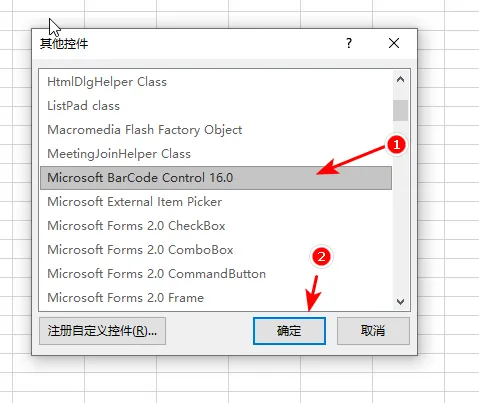
6. 在上面点击确定以后,鼠标就变成了十字形状,然后直接在表中拖拉绘制一个矩形。 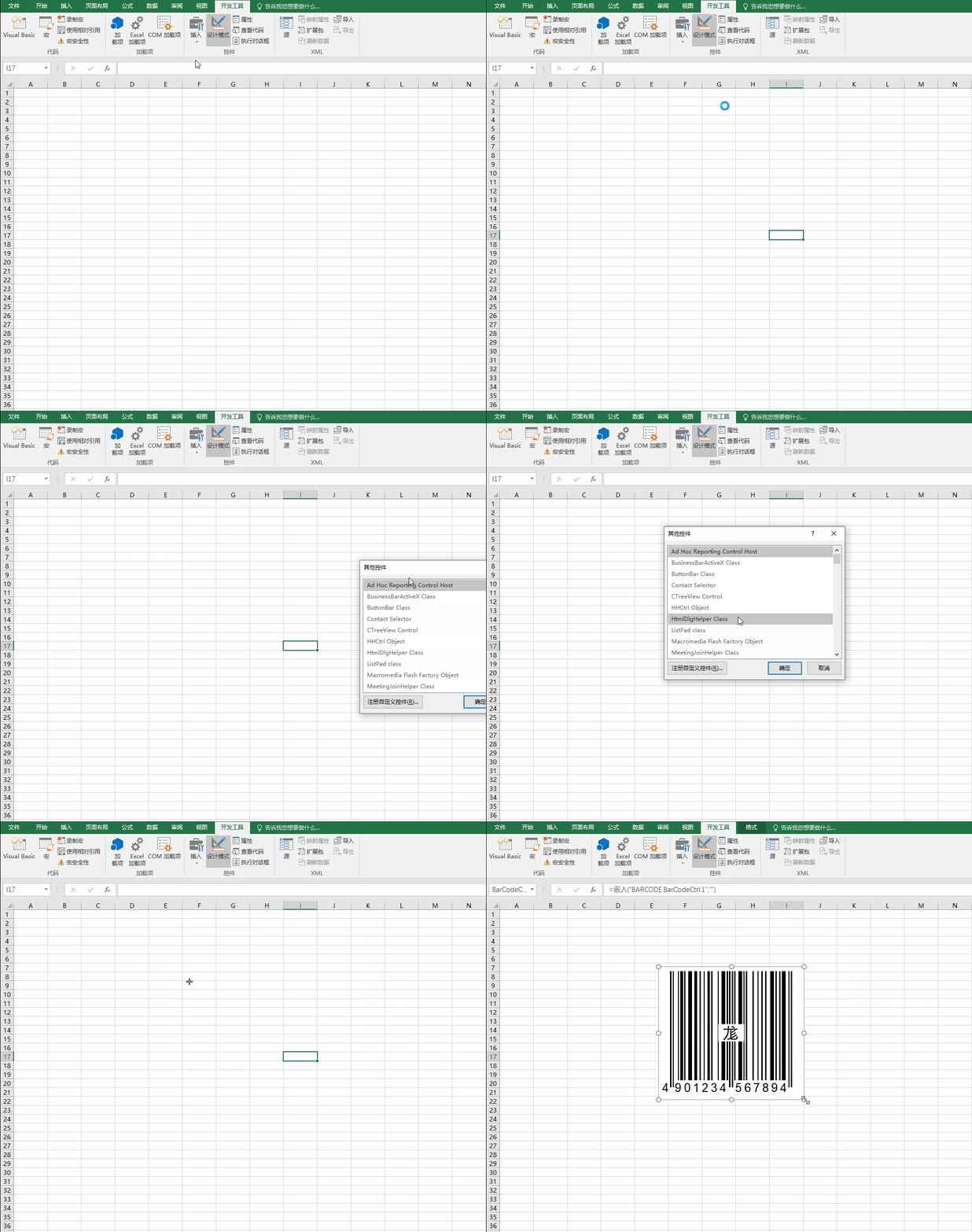
7.1 在图形上面右击,选择“Microsoft BarCode Control 16.0对象” 7.2 选择“属性”选项 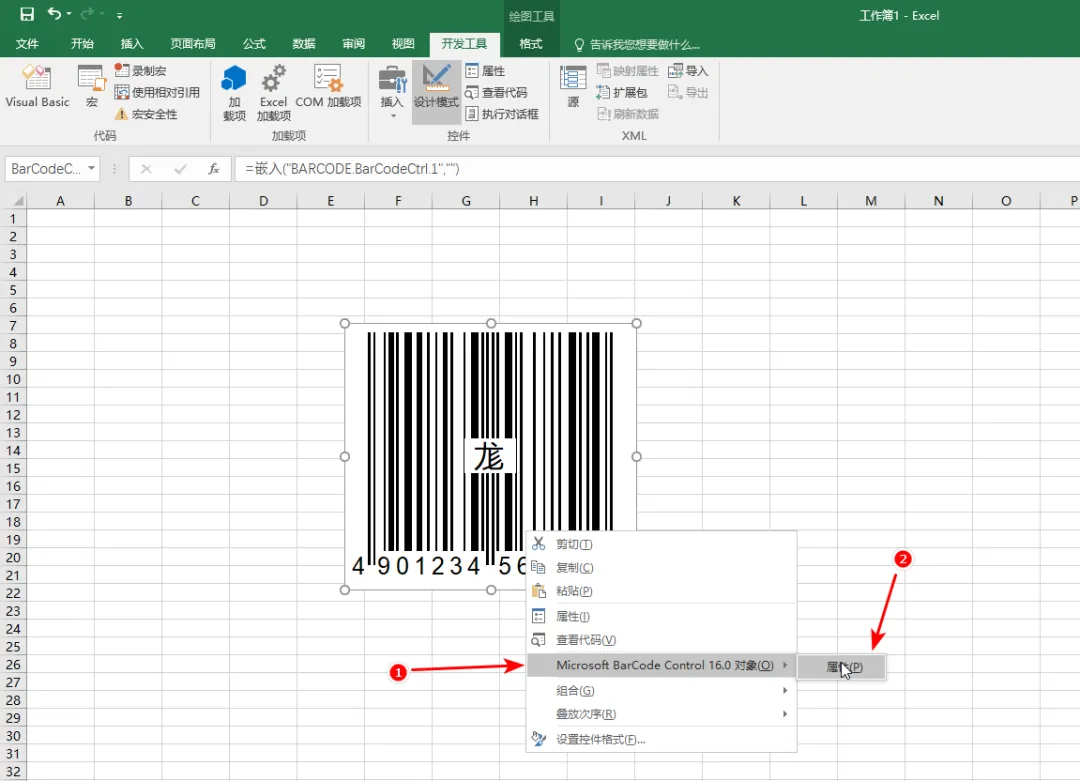
8.1 在“Microsoft BarCode Control 16.0属性”弹框上面的“样式”选项选择“11 - QR Code” 8.2 点击“确定”按钮 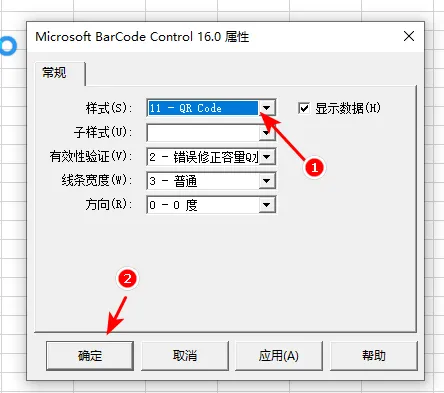
8.3 可以看到现在已经是二维码的形状了 
9. 在A1单元格输入密码“Abcd456321” 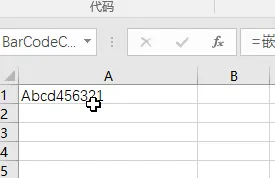
10. 在二维码上面右击,然后选择“属性” 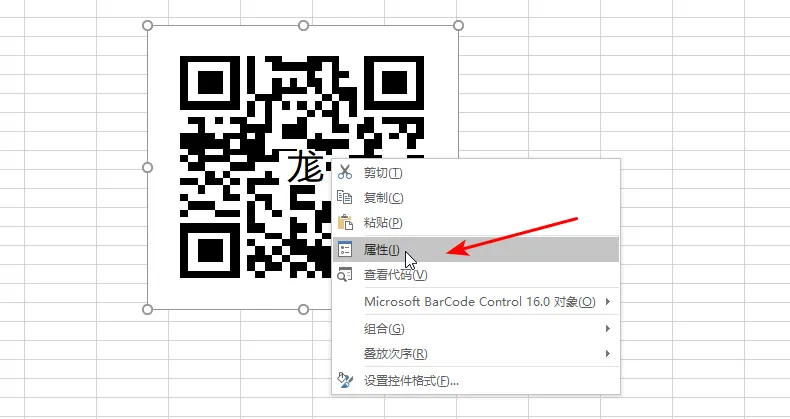
11. 在“属性”弹框的“LinkedCell”属性中输入密码所在单元格“A1”,然后按下“Enter”,可以看到二维码发生了变化 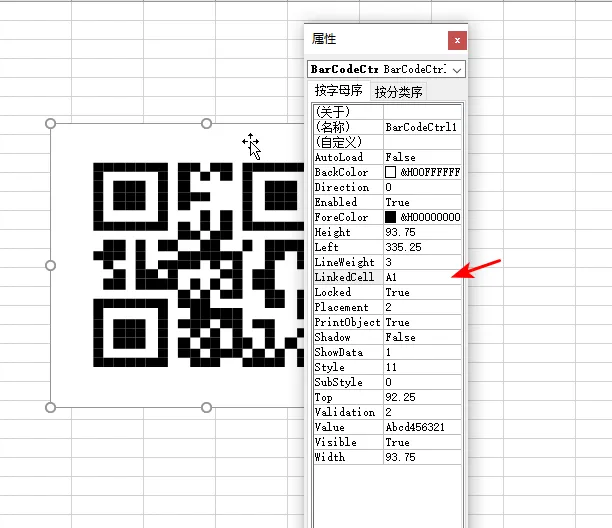
12. 然后使用微信扫码可以看到如下: 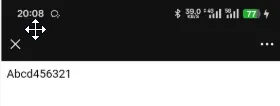
本文来自网友投稿或网络内容,如有侵犯您的权益请联系我们删除,联系邮箱:wyl860211@qq.com 。

