使用Excel进行科研数据预处理
- 2026-09-21 05:34:45
使用Excel进行数据的处理和图表绘制
科研绘图一般采用Origin
Origin Pro2024链接:
https://pan.baidu.com/s/1BImiQRAVdqc17yVKu1WiWw?pwd=2037 提取码: 2037
(安装教程/安装包来自B站大佬,暂不详述
https://b23.tv/L9eR2zg)
而实验得到的文件一般需要先用Excel进行初步处理。
编者会把Excel文件给出,下面依旧放上处理方法,这样即便不完全一致也可以根据操作步骤和原理知道如何修改。
(高级处理的区别在于自动识别自由度和空白,普通仅支持输入统一自由度)
首先,需要把一个不是Excel、右键没有对应打开方式的文件用Excel打开。
例如粒度仪给出的.exported文件
步骤如下:
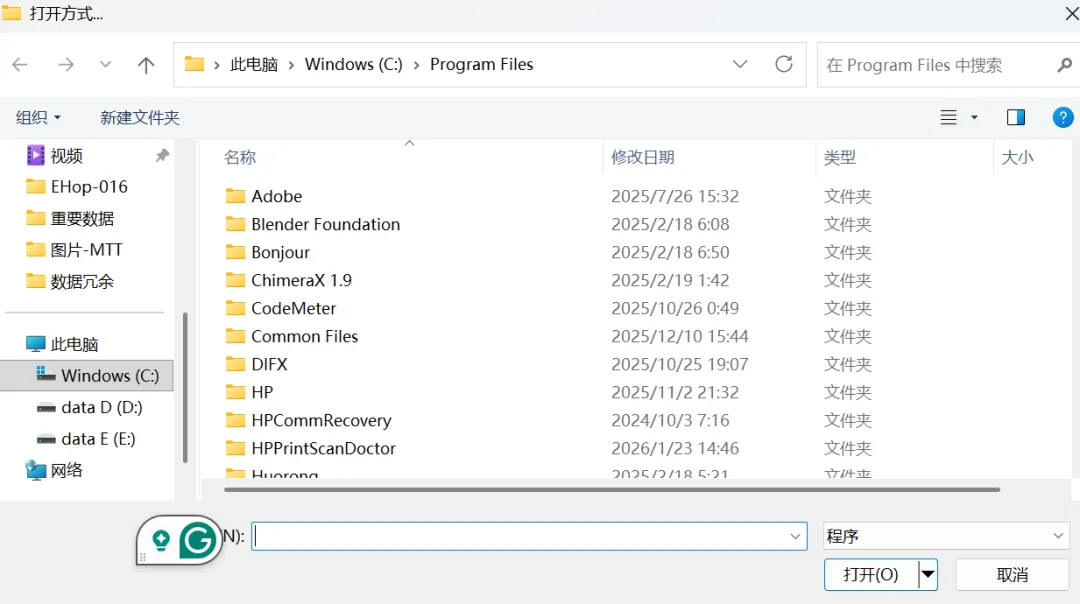
右键-打开方式-选择其他应用-拉到底“在电脑上选择应用”。
打开一个Excel文档,桌面底部导航栏找到任务管理器中运行的Excel程序,打开文件所在位置。
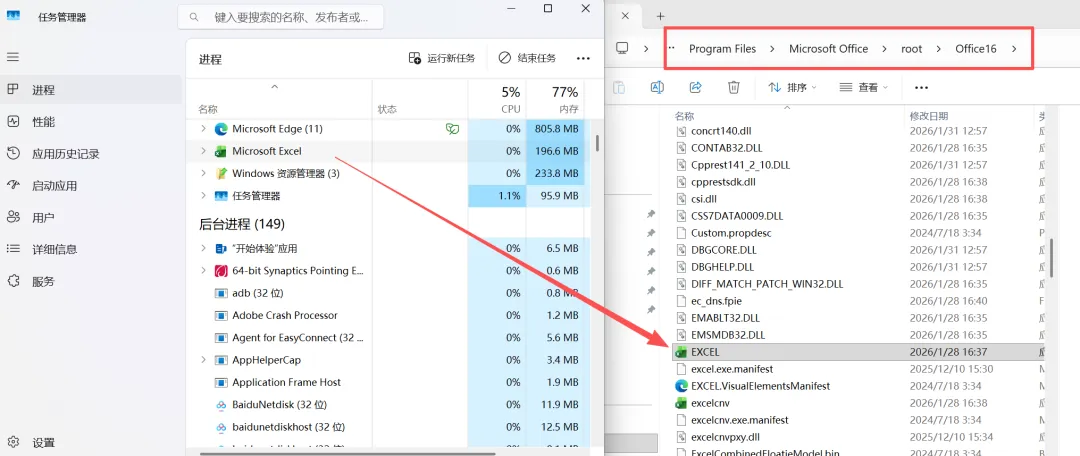
复制上方路径。
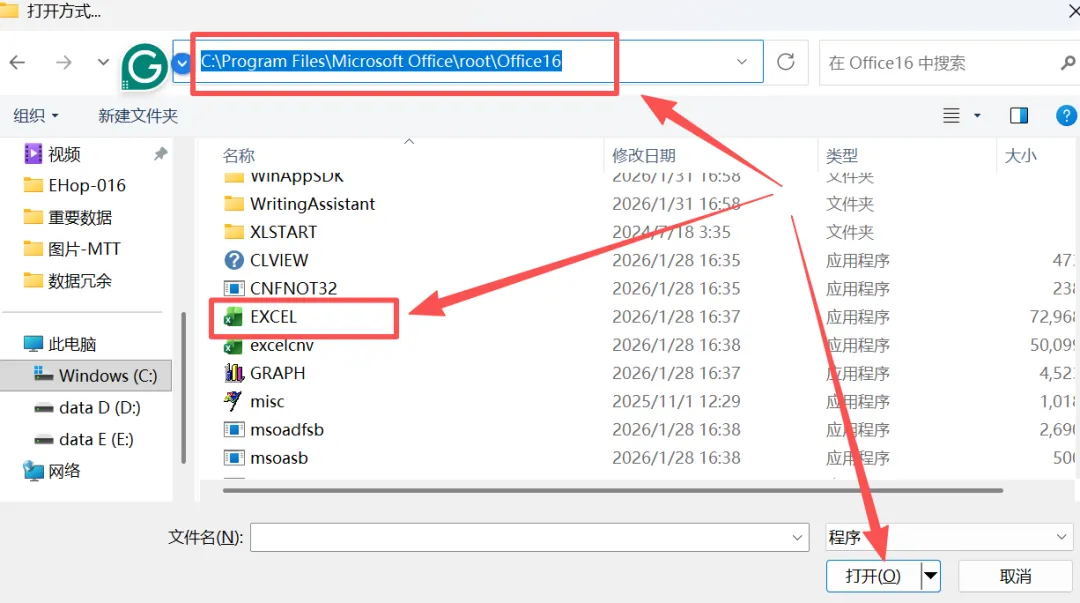
例如C:\Program Files\Microsoft Office\root\Office16
粘贴到顶上,回车,下面找到Excel,点一下,打开。
N
Excel常用函数
下面将以粒度仪测定的粒径、96孔板测定的吸光值、分光光度计测定的吸光值为处理对象,介绍处理流程,包括
转置(将一大排横着的数据变成竖着便于画图)
t检验 对于N个重复实验按照自由度α进行检验,排除错误值
Excel散点图的设置,平滑曲线、拟合曲线
N2
本文操作逻辑
①利用转置等操作将数据排整齐
②把有效数据复制到空白的地方,IF
③计算自由度、SD(标准差)、AVG(平均数)、T值
④IF语句排除T检验错误值,条件格式设置上下界特殊颜色
⑤重新计算AVG,SD,绘制散点图
⑥散点图添加误差棒(SD),添加趋势线并美化。
*下面所有给出具体单元格的例子都是以A1或者第一个为准。
01
转置
转置公式:
=TRANSPOSE(A1:B2)
条件公式:
=IF(条件,条件真时输出值,条件假时输出值)
注意到粒径(粒度仪测定)导出结果为很长的横向排列数据

按照70组数据为一个系列,…附一下粒径检测步骤吧,免得不一样。
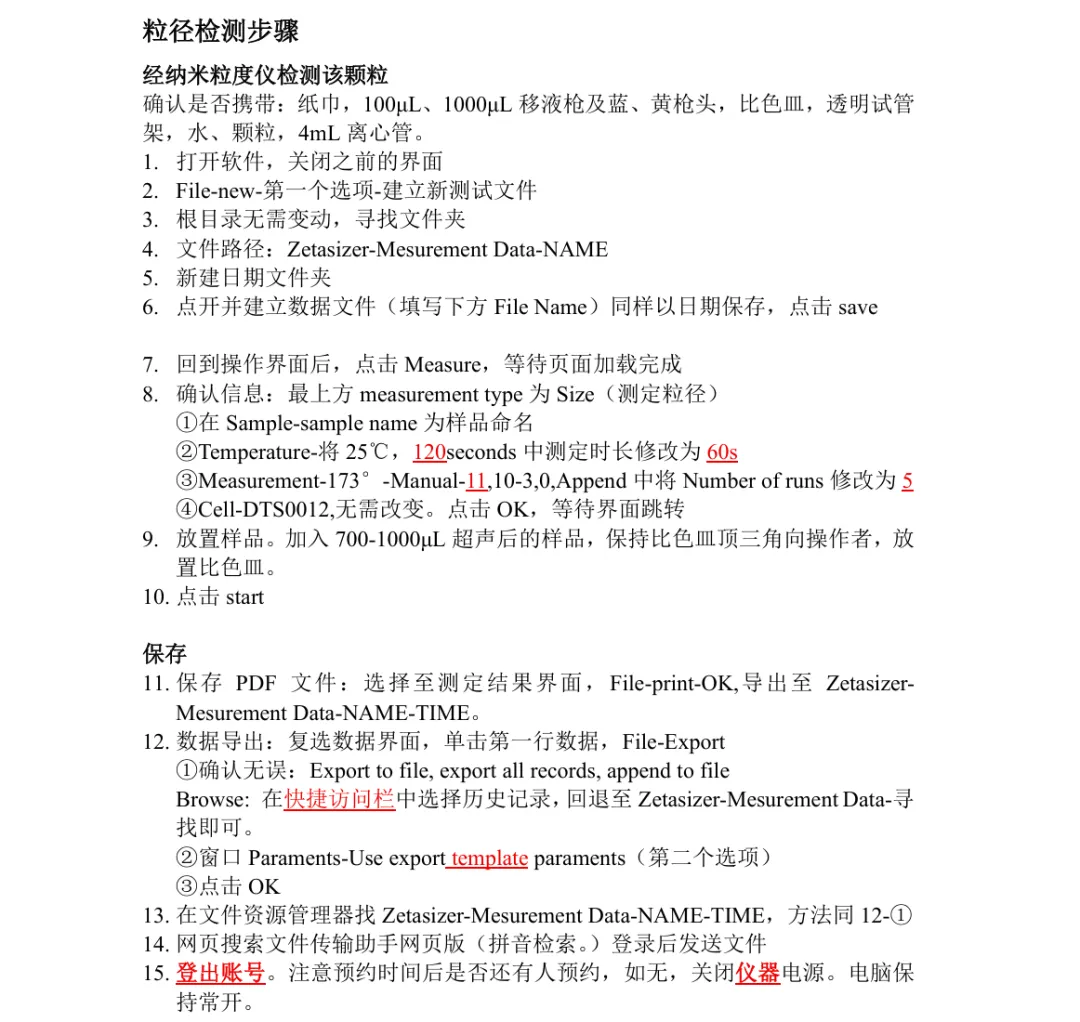
在这里导出的文件中,
BY-EP列为Volumes;EQ-HH列为Numbers;HI-JZ列为Intensities。其中,Intensities按照散射光加权,对大颗粒敏感,Volumn按体积加权,Number按粒子数量加权,对小颗粒敏感。作图一般按照number。
按照下图为数据空出空间。
因为测一次重复三次,有时候会测两次,所以在A5:A10留出6行空间。
将不变的数据(粒径横坐标Size)复制到A14:选中区域,右键粘贴-转置。D14同样处理。
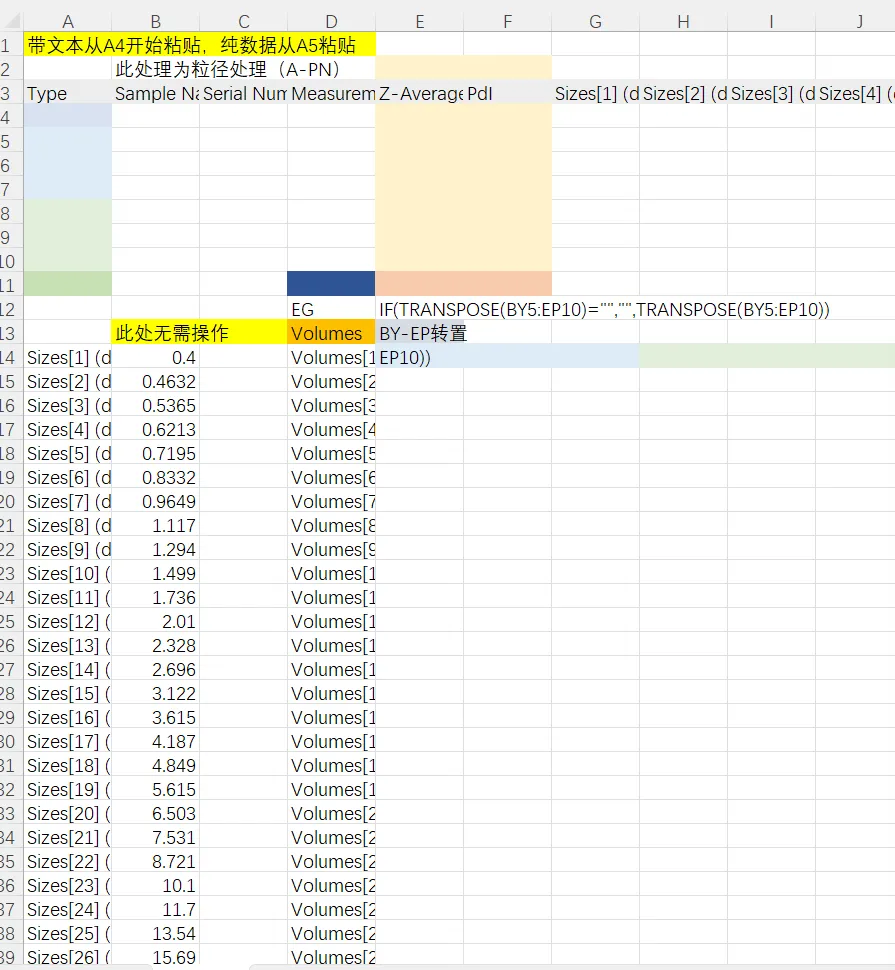
在E14输入
IF(TRANSPOSE(BY5:EP10)="","",
TRANSPOSE(BY5:EP10))
意思就是如果这个位置空着,那么让祂空着,如果有数据,就转置。(IF语句可避免空着的地方被填成0影响绘图)
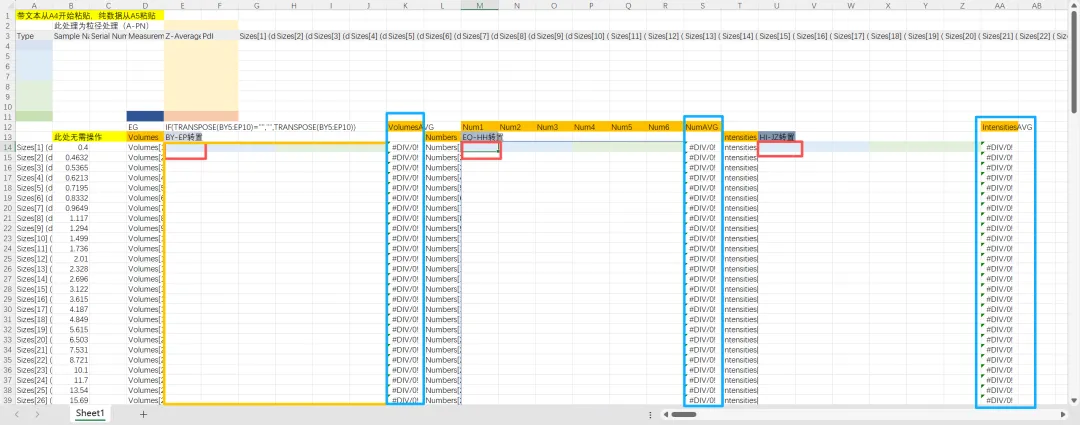
如图所示。其他三处同样处理。6空行允许重复测定,多空一行average放平均数:蓝色地方给出=average,拖拽区域。
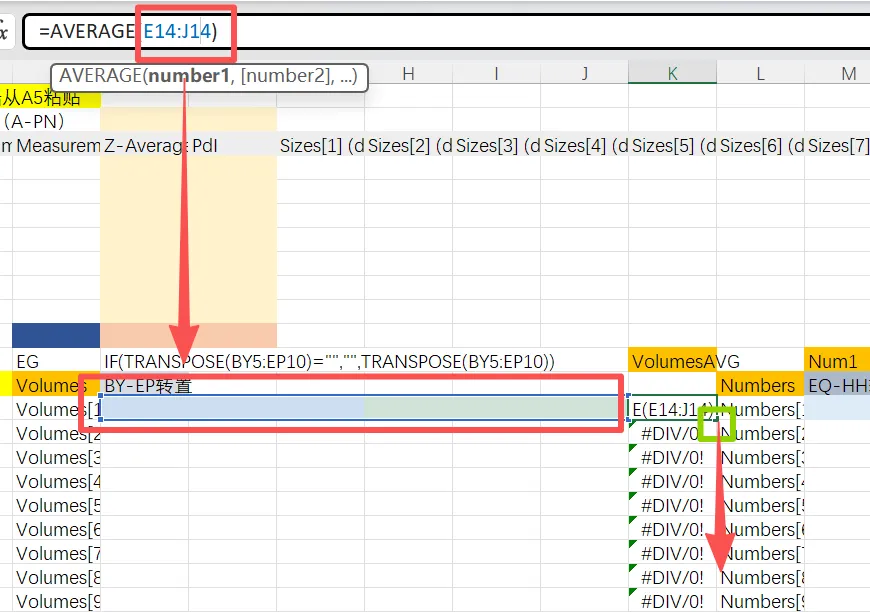
如图,绿色位置向下拖拽是Excel重复变换的基本操作,不过需要注意不变的位置需要绝对引用$,后面会提到。
现在我们把A-PN的数据复制过去,就能得到:
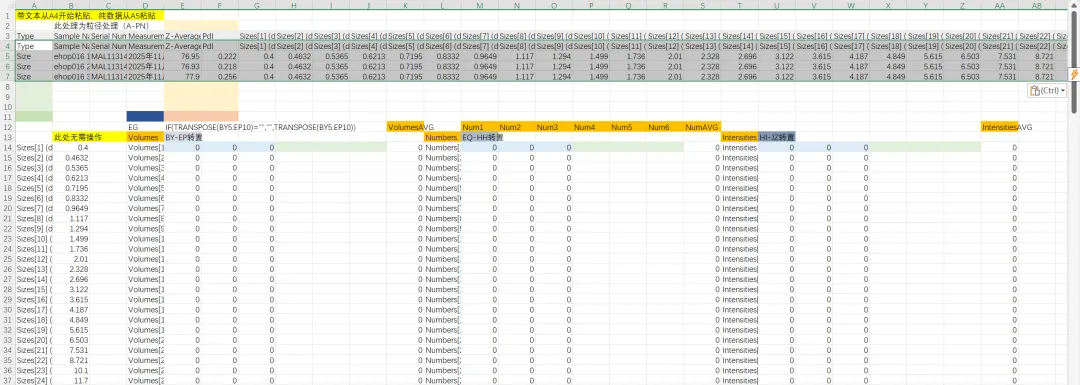
这里,D列是时间,E,F为Z-Average和PDI,我们同样可以提取信息
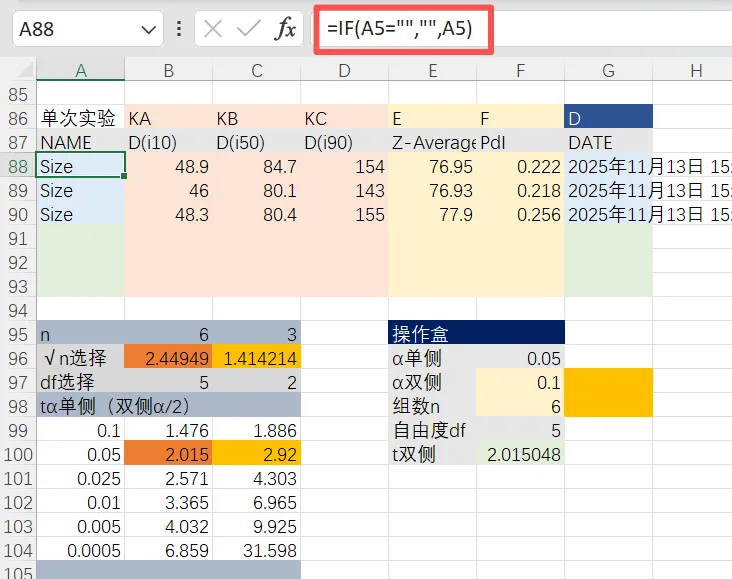
在上方KA,KB,KC,E,F是下面数据所处的列。按红框表达式提取,以免出现0
02
T检验的T调用
T:=T.INV.2T(α双侧,自由度)
自由度=组数-1
上面的三组数据是同一个样本连续测定3次,未知总体平均,采用T检验;未知处理对样本影响,采用双侧T检验。
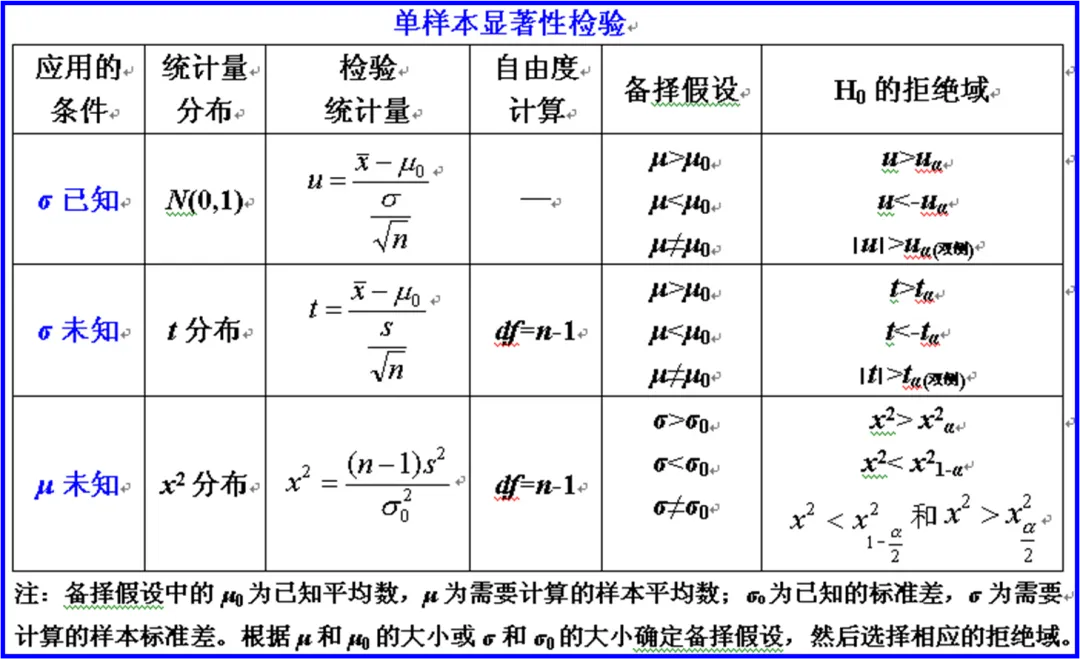
我们需要知道:样本平均、方差、T值
T值查表如图:
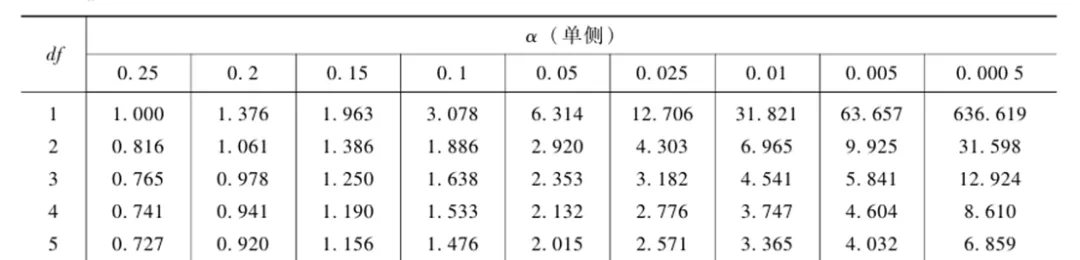
上面左侧灰色/橙色为参考表,而Excel可给出T(双侧),所以设置一个便捷操作盒。
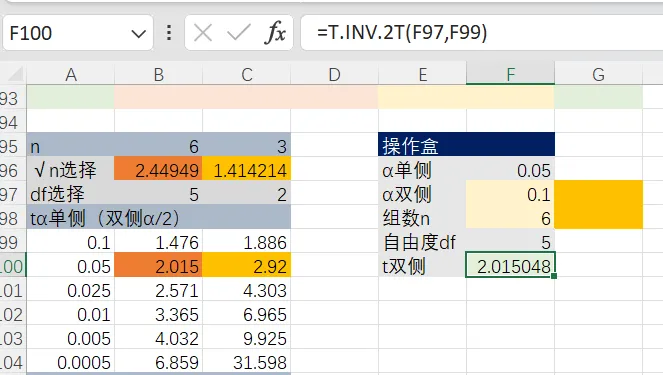
公式如上设置,F99是自由度df,
F99=F98-1,F98为组数(手动输入)
α双侧也需要手动输入,一般0.1,0.05;看着办
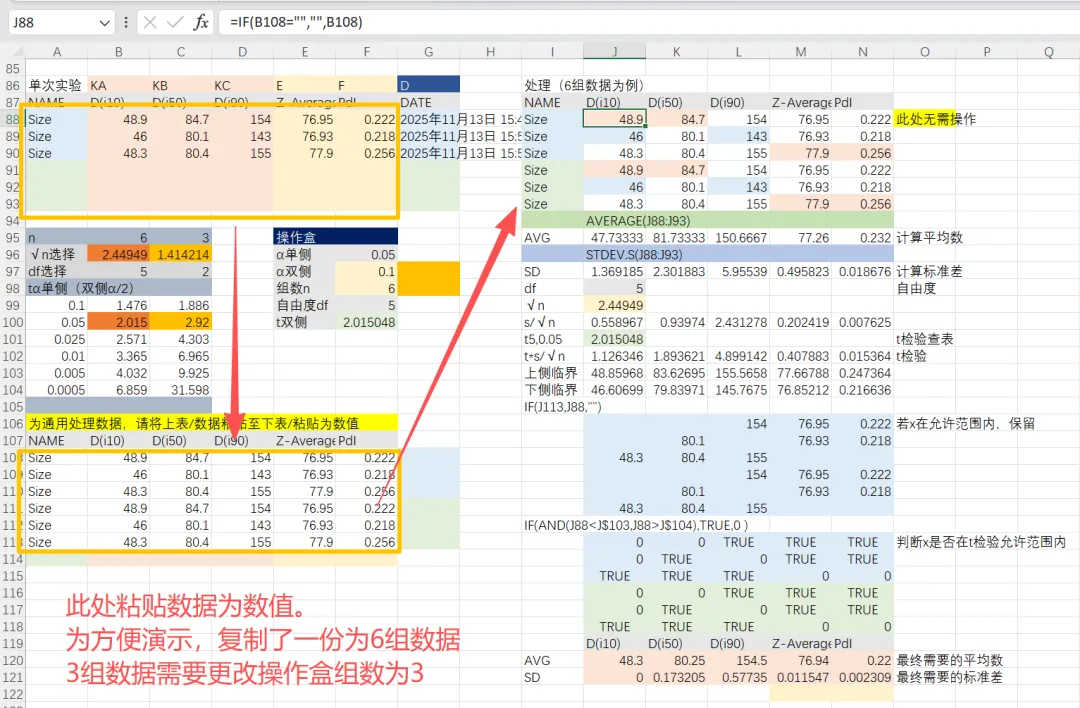
左下方黄框没有公式,按照颜色对应复制上面数据表即可,因为当你只有Z-Average等数据,没有前面的表格时,就可以直接在这里操作。
右侧栏目较为复杂,下面分开解释。
03
T检验
=STDEV.S(区间):区间数据的标准差
=SQRT(单元格):单元格的平方根
I88-N93为A108-F103的复制,用IF(单元格="","",单元格),以免取到0.
按照T检验公式,我们需要先计算S
S用SD表示,SD也是误差棒的取值
df=F99,之前快捷操作卡的df
根号n是=SQRT(F98)
随后依次计算t*s/根号n。
上侧临界值是AVG+t*s/√n,即=J95+J102
下侧为相减。
随后我们用IF语句判定是否在上下侧临界值之间(虽然更严谨的是用样本估计总体而不是用总体估计样本区间,不过简化操作来看,两种方法结果一致。)
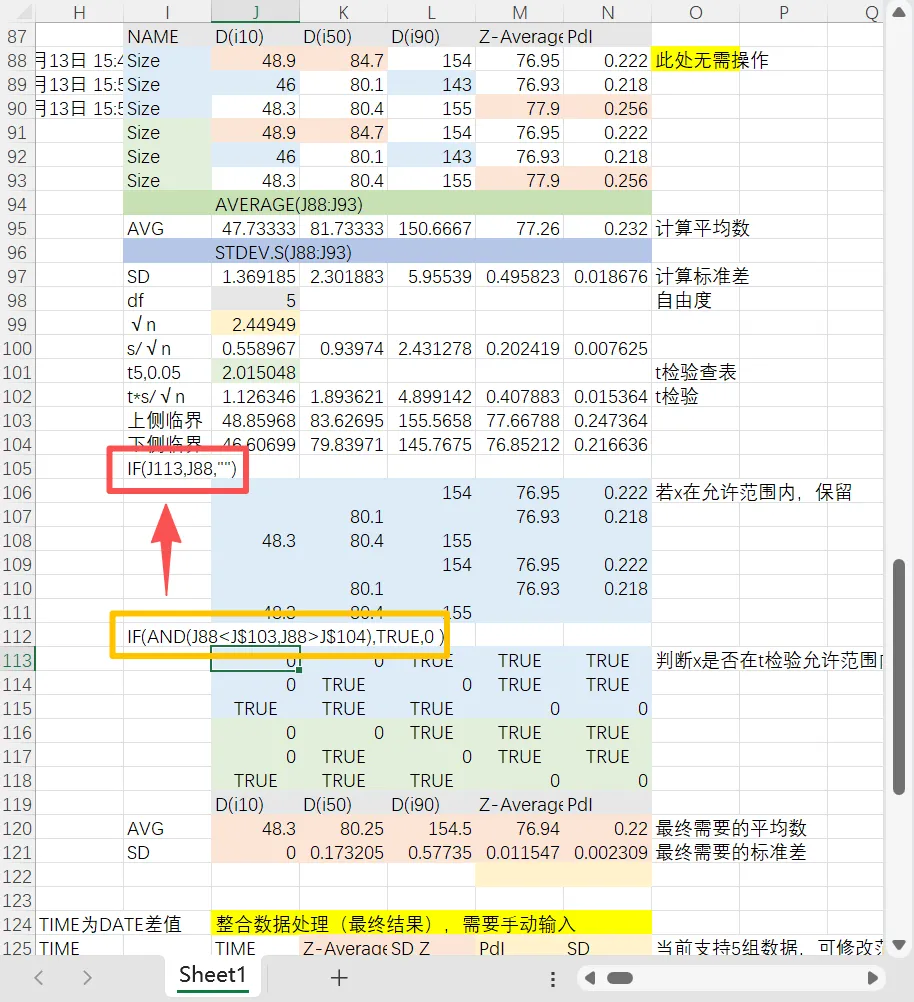
IF的条件只能给一个,A>A1>B是错误的写法,需要用A>A1,A1>B。AND语句可以实现。
在这里,TRUE表示落在区间内,可采纳,0表示舍去,在红色单元格中显示保留的值。(有数据为TRUE,0=FALSE。)
当然这可以简化为:IF(AND(条件),数据,"")一步到位。
下面粉色的分别是删减后区域的平均数和标准差。
用粉色数据绘制散点图:
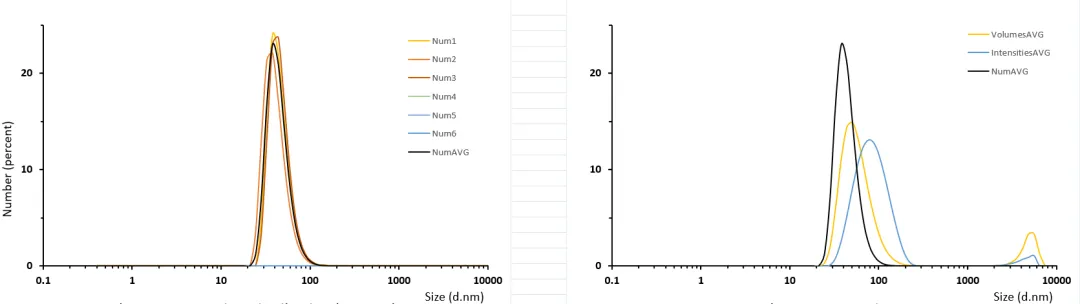
新建散点图。右键-选择数据
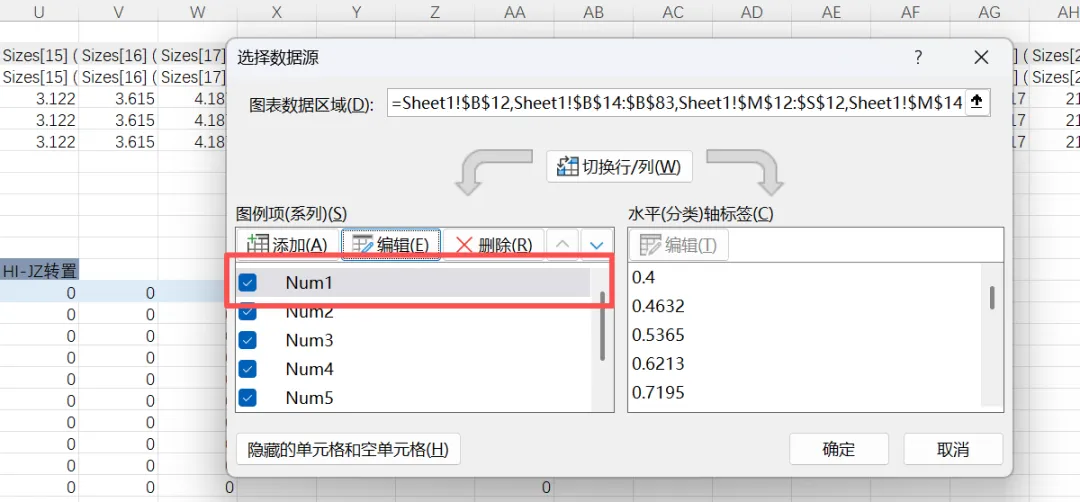
点击添加/如有数据则点编辑
点击箭头可勾选/输入/修改单元格位置
此处左侧蓝色勾选若取消,则不显示该曲线。
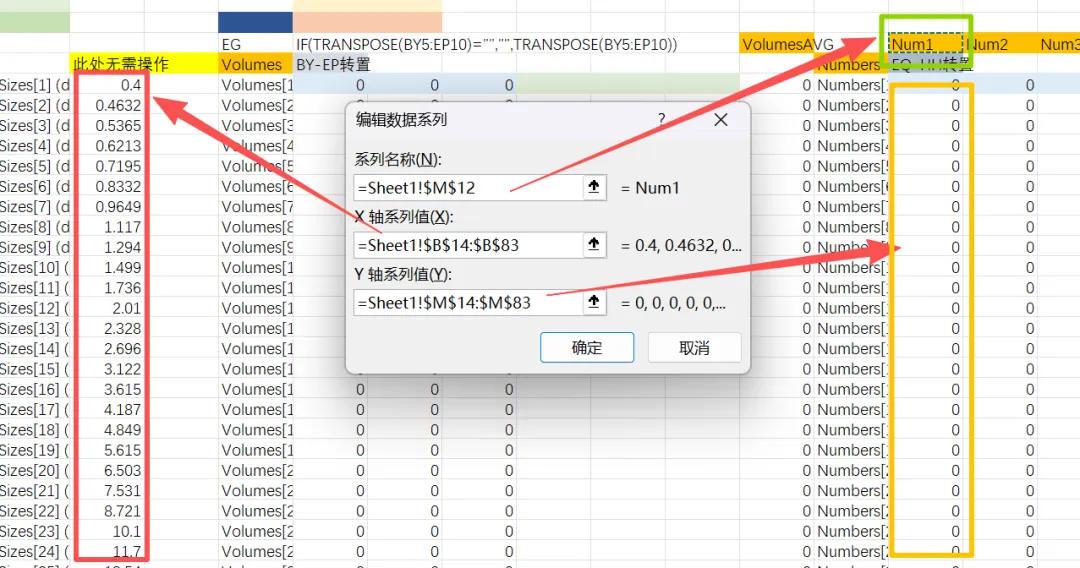
一般随便拖一下,例如
=Sheet1!$B$14:$B$16,然后把16改成83(该列末尾。)注意需要点击确定,不然画图依旧是16,需要检查。
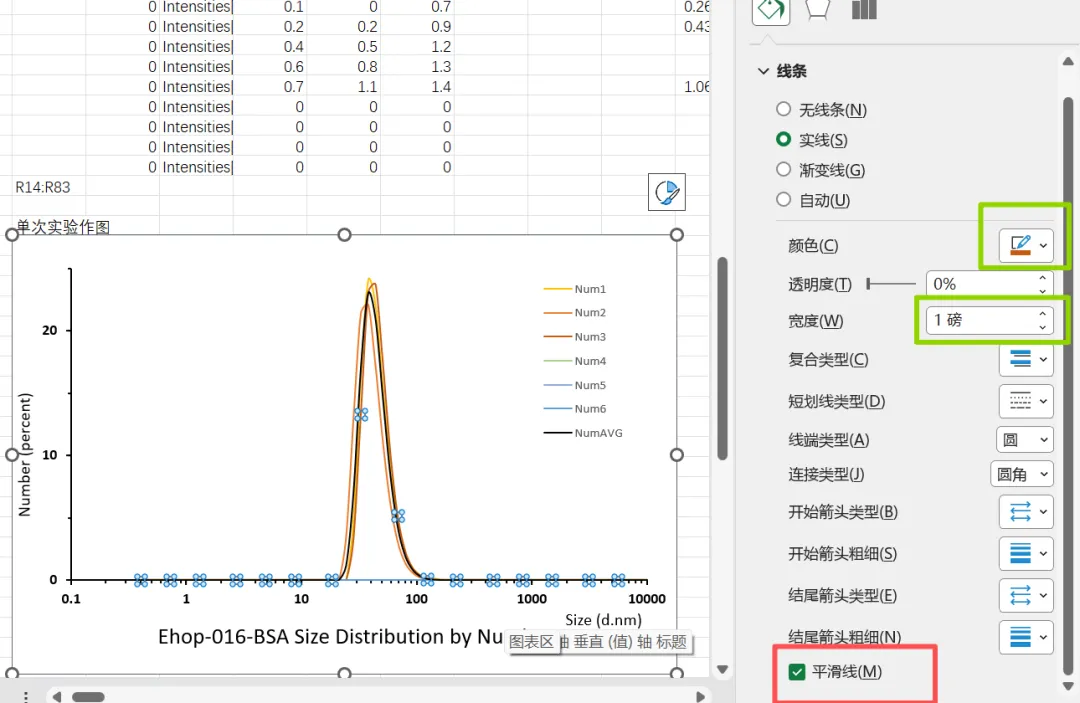
先点击曲线/散点,可以对曲线/散点进行编辑,例如平滑线等
如此勾选
选择平滑线进行平滑连接
点击坐标轴,可以对坐标轴进行修改
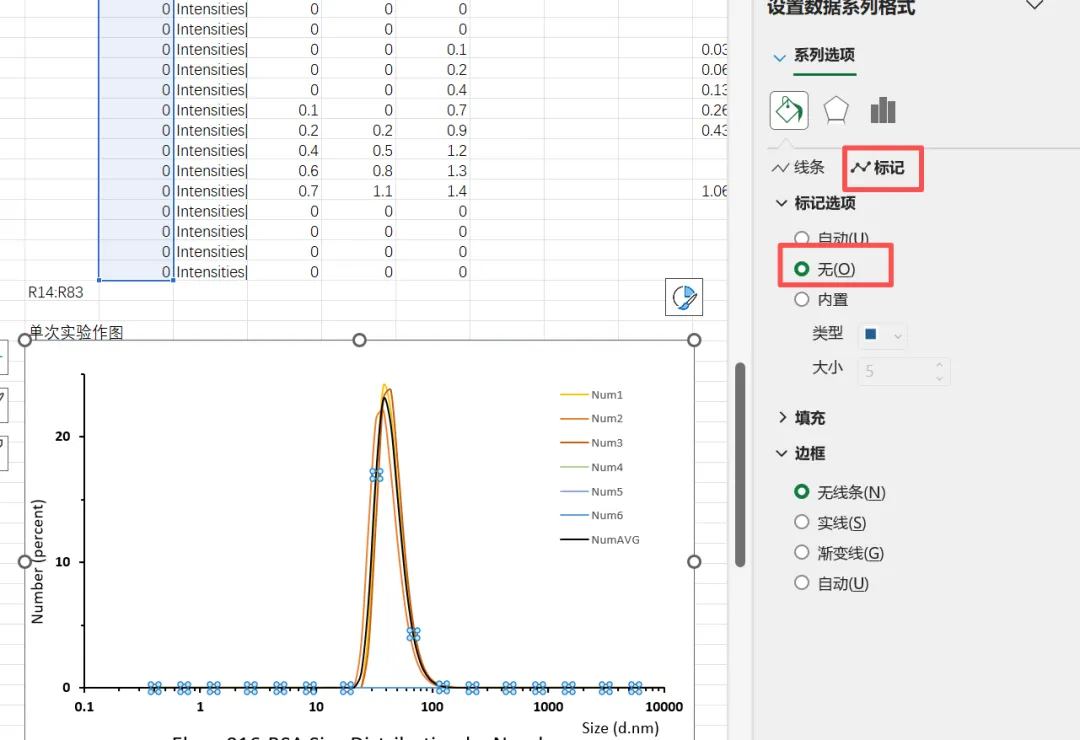
可以隐藏散点只保留曲线
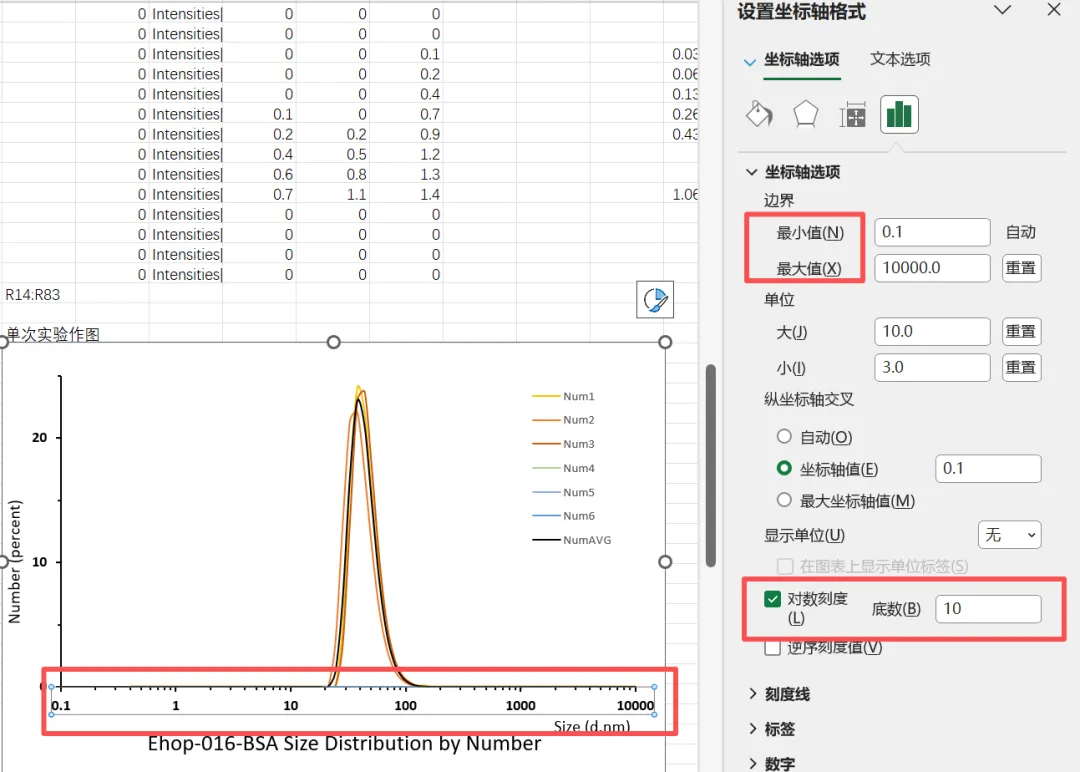
例如使用对数刻度
如果你有不同时间测定的粒度,下面也提供了折线图(依旧是二维散点,不过不勾选“平滑”。)
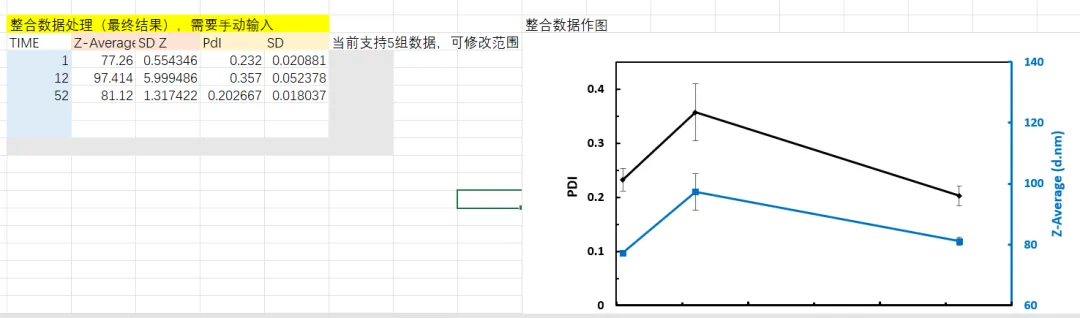
这里可以选择主要和次要坐标轴:选择数据,右侧可以看到
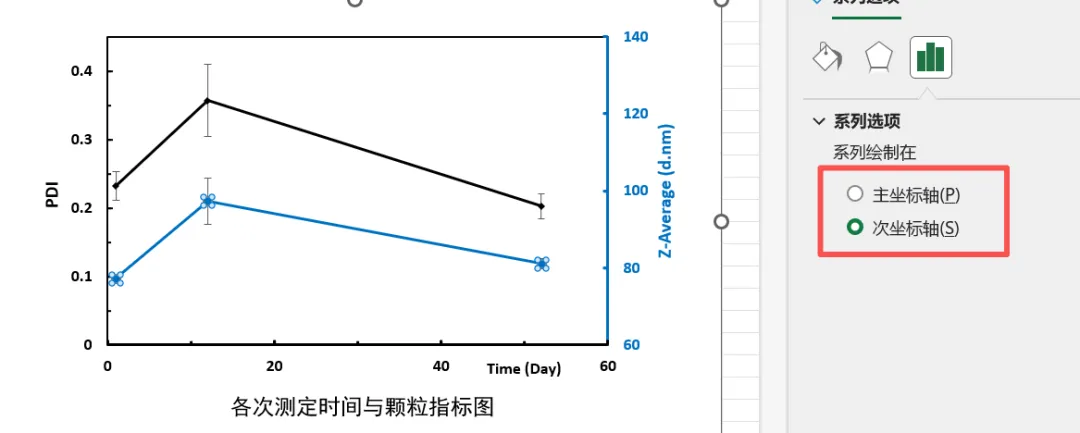
如图选择:勾选误差线后可以看到误差棒
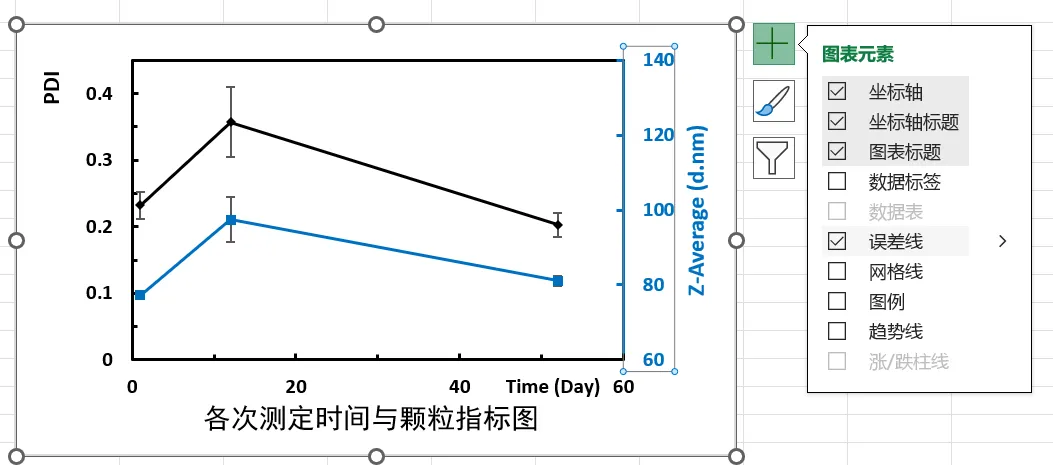
delete删掉水平误差棒,点击垂直误差棒,指定值
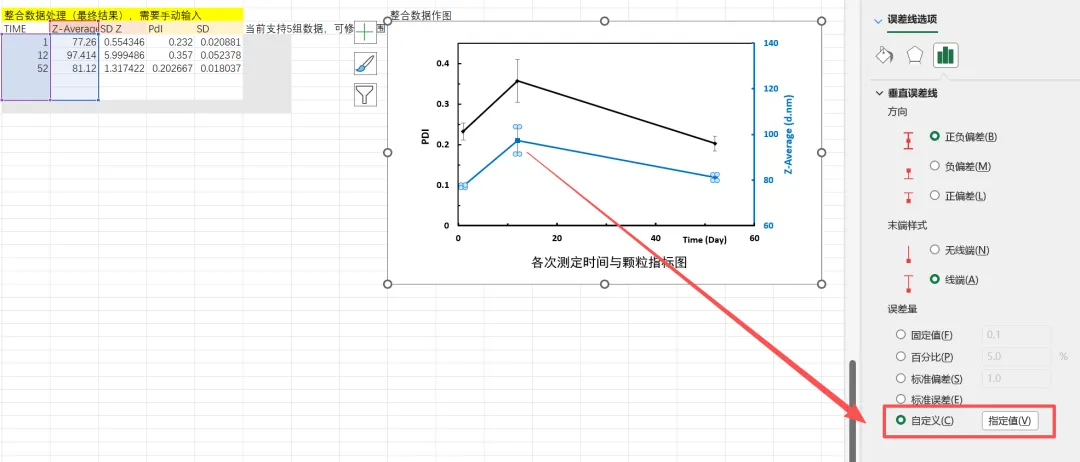
正负误差值都选择SD对应值
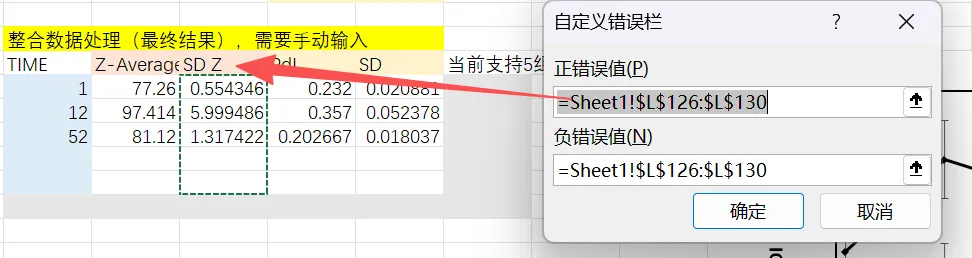
最后在坐标轴选项给Y轴加粗上色、设置主要刻度线、次要均在内部、调整范围即可。
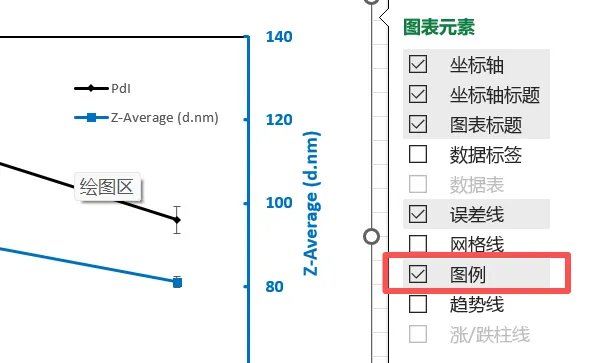
可以点击+,选择图例添加图例
在上述流程中,有一点未介绍,就是在之前决定是否舍去数据时,大于上侧临界值的标红,小于下侧临界值的标蓝,这在后续的96孔板处理介绍。
01
96孔板数据搬运
96孔板测定数据一般连续测三次,因为第一次可能不太准。所以预留了一部分空间。
数据形式如下:
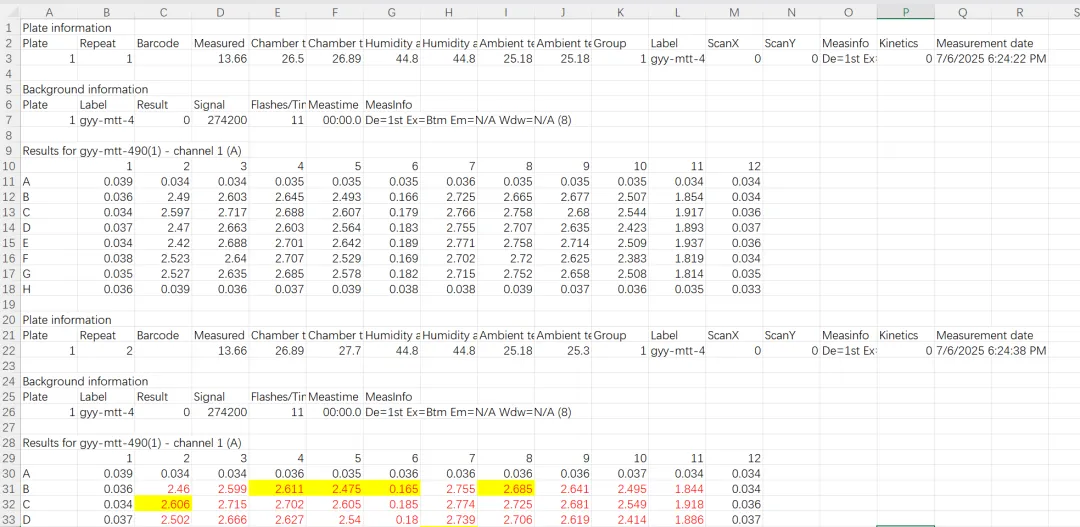
为了方便观察,边界用深灰色表示,到时候把数据搬到上方的空间内
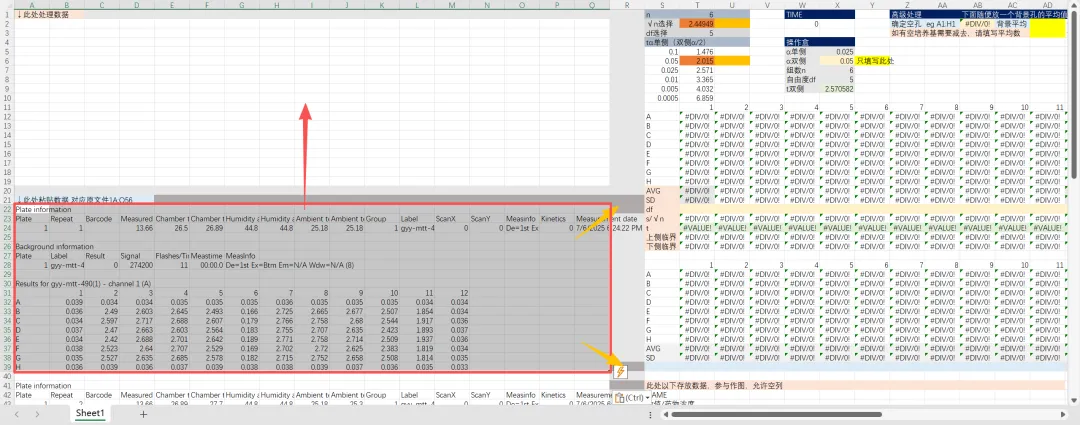
因为做实验时总有一些孔是空的/PBS,以免96孔板边缘气体交换过快导致细胞异常死亡,所以我们需要框选有用的数据。但实际上,我们可以给第一列取平均值,*1.5倍,小于它的认为是空孔。
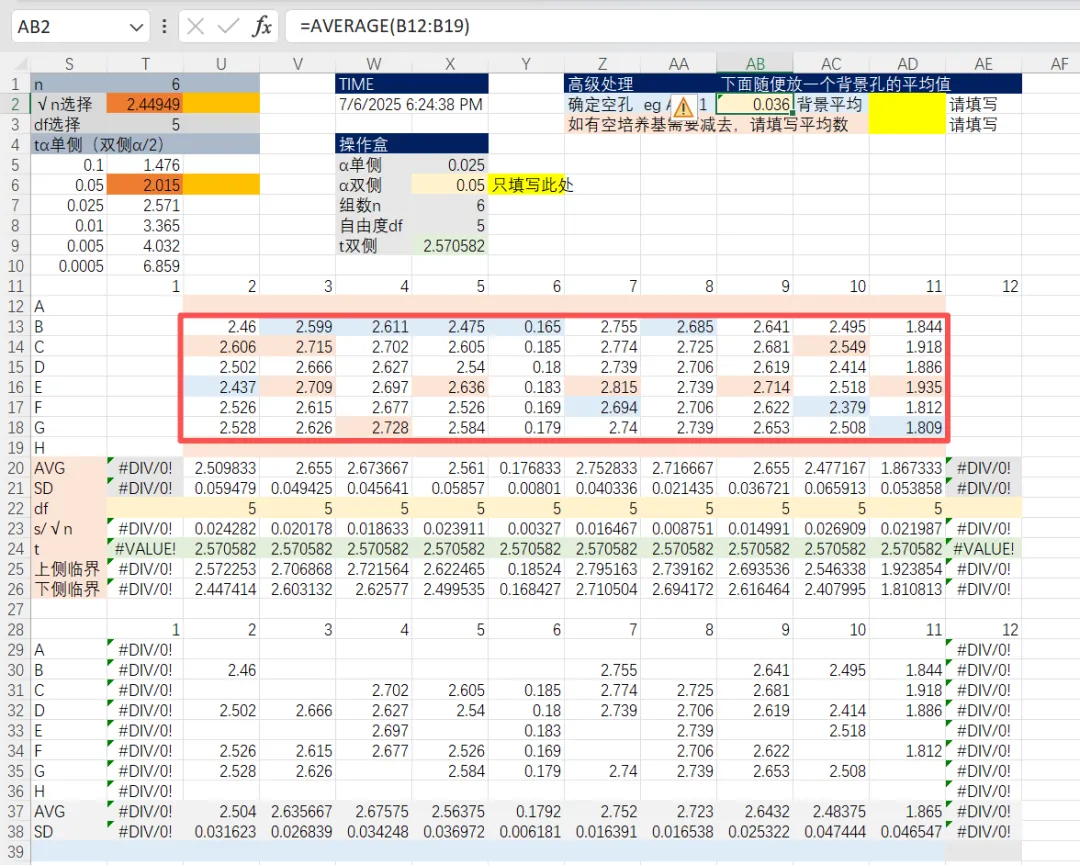
在这里,只有红框中的数据是采纳的,
AB2为AVERAGE(96孔板第一列)
=IF(B12>1.5*$AB$2,B12-$AD$3,"")
-$AD$3是因为有的实验要求减去背景(培养基),数据可以之后再填。例如11列是空白,可以算完了再把11列的AVG复制数值填过去。
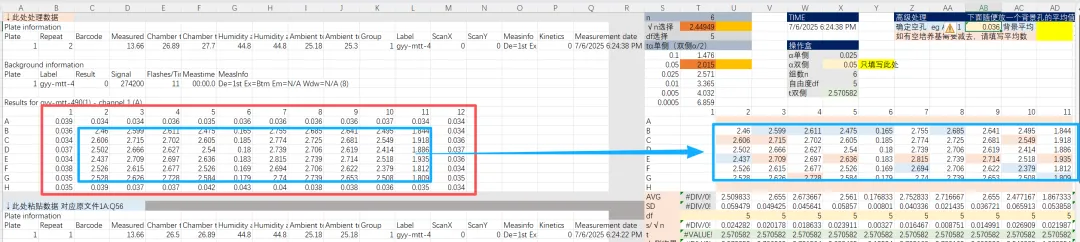
意思是,当数据大于1.5空白时,保留。绝对引用保证在拖拉时不变。
那么df也需要随机应变一些,使用
=IF(COUNT(T12:T19)=0,"",
COUNT(T12:T19)-1)
COUNT计数数据个数,如果是0,输出空,不是0,输出n-1
s/√n
=T21/SQRT(T22+1),
T22就是df,T21是SD(STDEV.S)
同样计算上下侧临界值。
这里介绍如何让大于上侧的变红。
02
大于上侧的变红
选择一列数据:
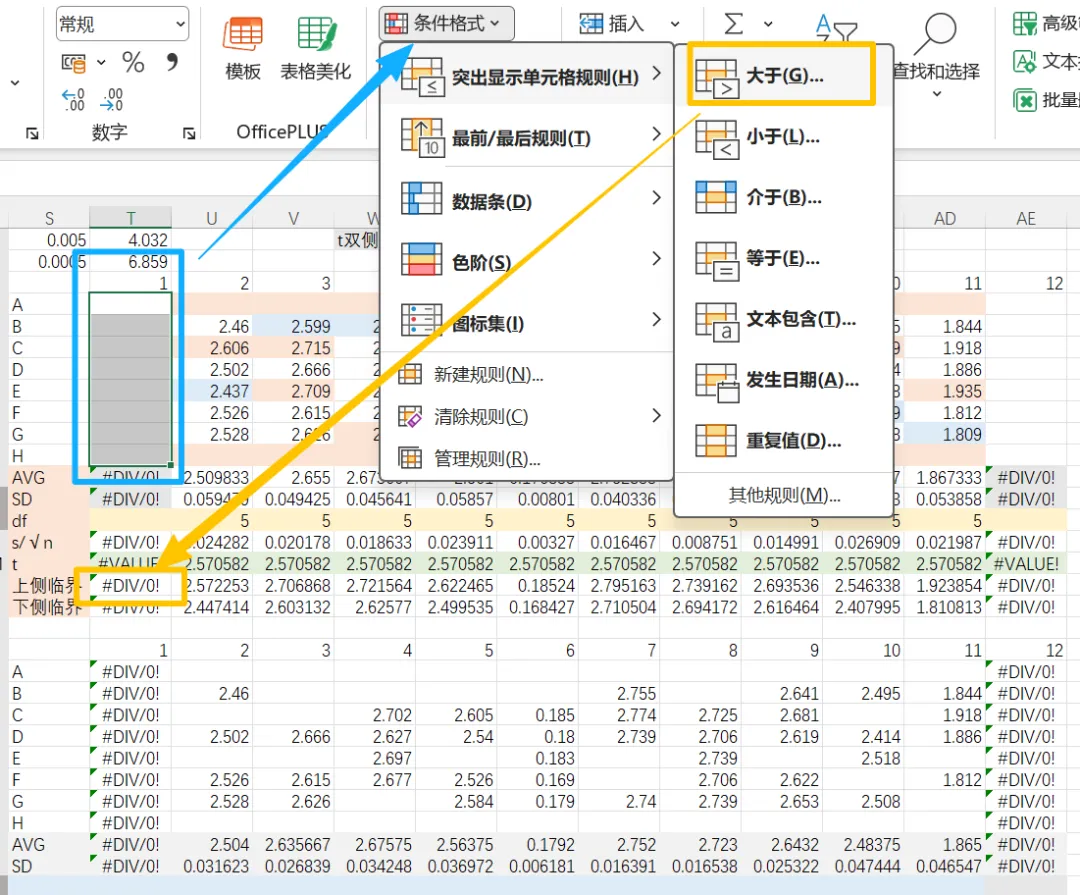
设置条件格式,如图,设置填充。确认。
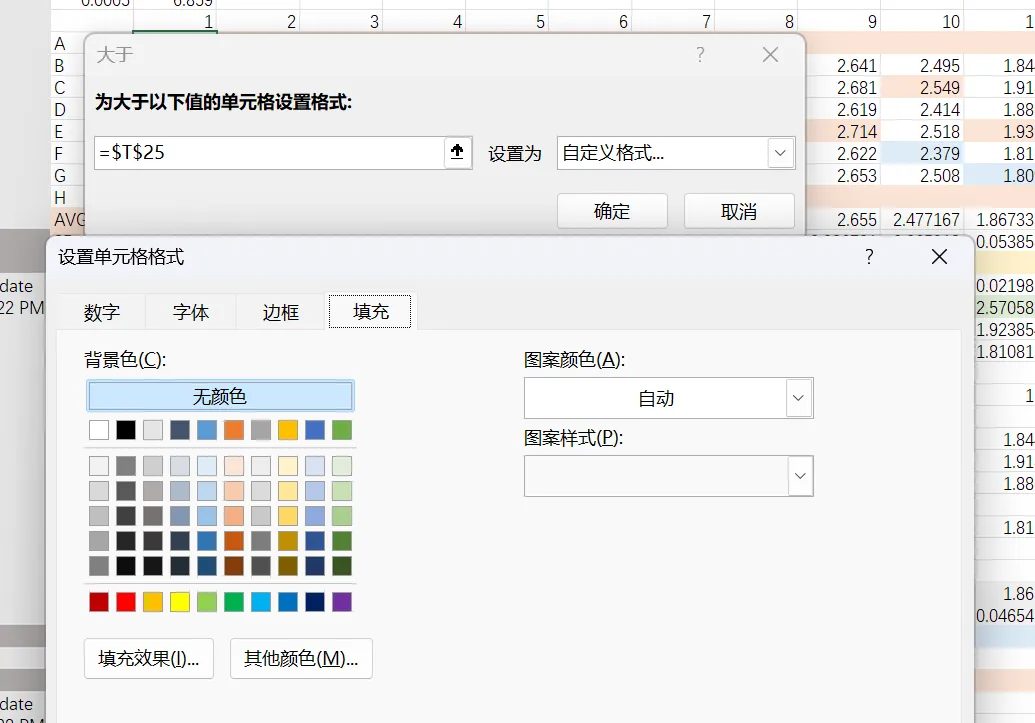
如果设置错了,在条件格式这里清除。不建议拖拽进行重复操作,会出问题,因为下方为绝对引用,修改了相对引用也有问题,建议一列一列拉。
同理,小于下侧临界值为蓝色。
03
图表绘制
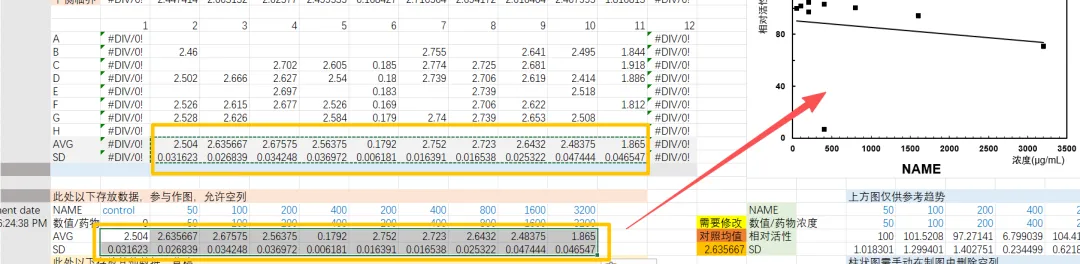
在下面设计一块区域,作为制图需要的数据,
右边蓝色/下图蓝色表格中是数据的变换,即大部分实验,例如MTT实验,需要绘制的是细胞活性,细胞活性为该样本/对照平均*100%;蓝色部分正是这样处理
橙黄色区域需要选择你的对照平均数。
平均数:=IF(AI43="","",100*U44/$AF$45)
SD:=IF(AI44="","",100*U45/$AF$45)
(因为方差AS^2 x+C=A^2 S^2 x,标准差可以等比例变换)
用于绘图的数据:
=IF(U42="",NA(),U42)
这里不再使用"",而是用NA(),因为空值也可以作为横坐标值,会导致横坐标被识别为文本,散点图横坐标会变成默认的1,2,3……
按照之前的方法绘制散点图,选中数据-右键-添加趋势线。
选中趋势线,右键-设置趋势线格式
选择线性或多项式
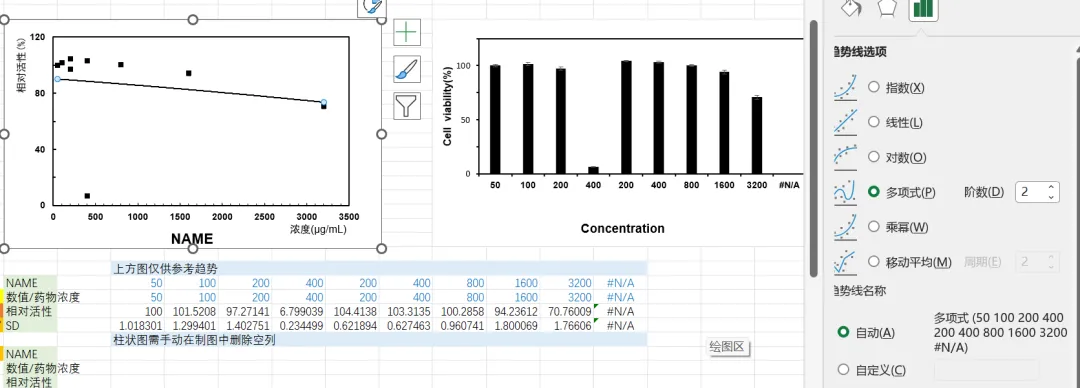
柱状图与散点图选取数值及误差棒添加方法与之前相同,上面的图存在明显异常数据,在下面设置一个相同的无格式处理,把上面的数据复制过去,删除异常数据。
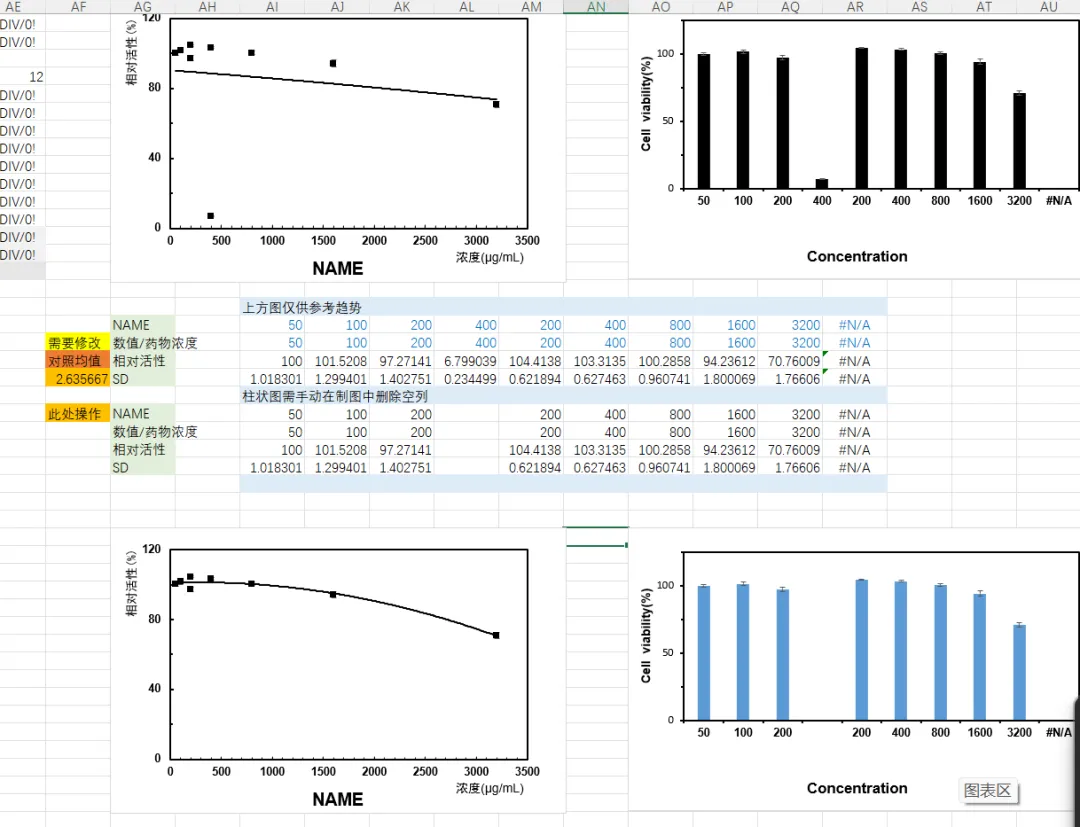
当然,如果不需要算活性,直接把数据复制到下面就可以直接绘图,
如果部分数据异常,直接删除也可。
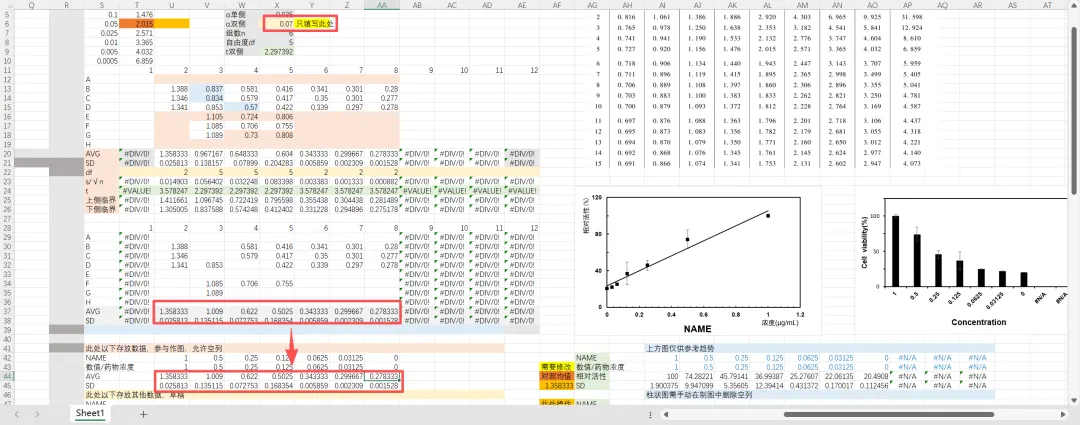
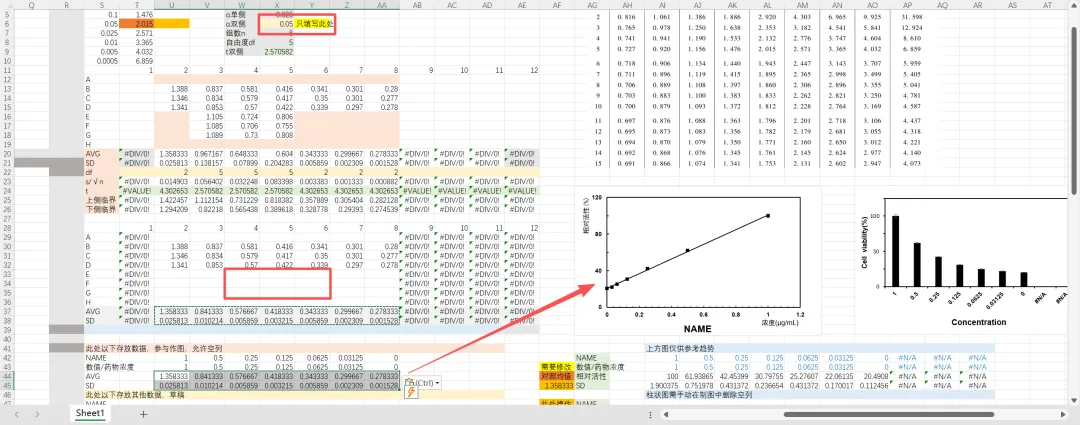
如需要回复数据,上图A1格包含公式,拉出去即可。
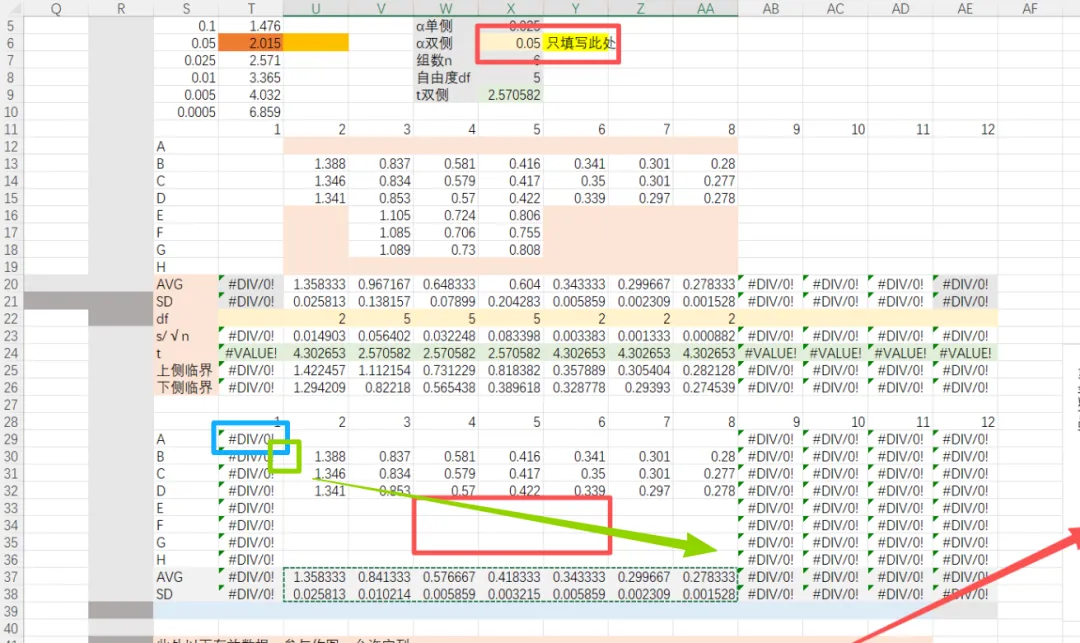
如果有多于6格数据相同,设置下方
如图
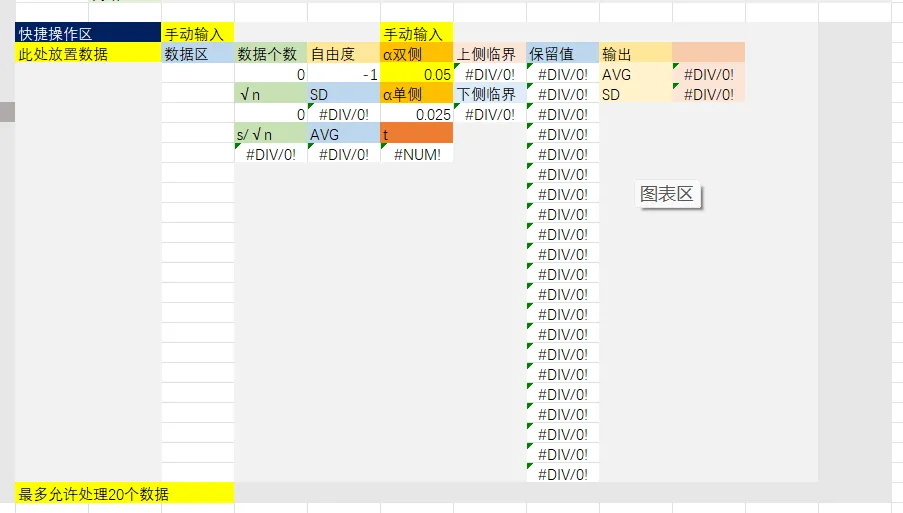
按照之前计算方法进行多组数据检验
分光光度计操作与粒度仪数据处理后结果一致
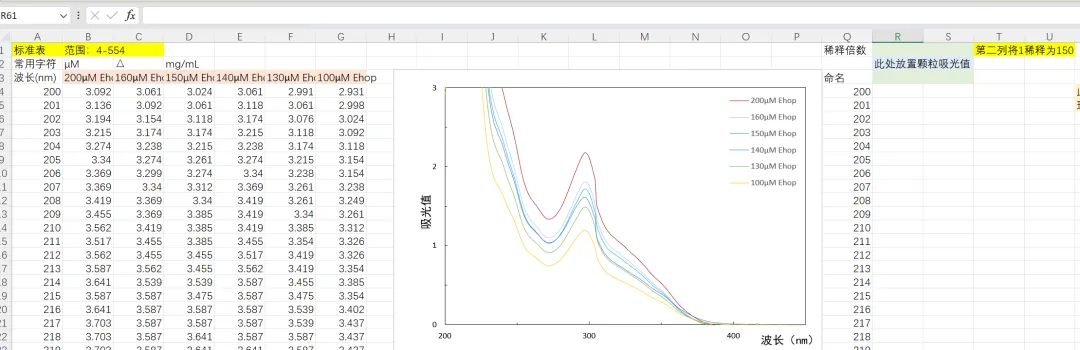
由于本文篇幅过长,暂不详述
感谢您的耐心观看!

