Excel动态下拉菜单,INDIRECT函数3步搞定二级联动菜单
- 2026-09-22 09:56:20
Excel动态下拉菜单,INDIRECT函数3步搞定二级联动菜单点击蓝字关注【Excel技巧宝库】👆 昨天我们已经学习了INDIRECT函数的基本用法,今天我们来学习一个进阶用法,用INDIRECT函数制作二级联动下拉菜单。 数据源 假设我们有以下数据源表格,A列是一级分类表(部门列),分别是销售部、技术部、行政部;B-D列是二级分类表,分别是各部门对应的员工列表。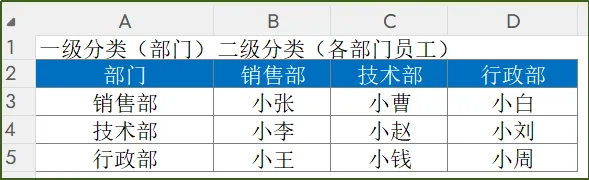
制作步骤 1 步骤一:给各部门区域定义“名称”选中销售部员工区域→框选B3:B5单元格→点击"公式"选项卡→点击"定义名称"名称:输入销售部,要与一级分类的名称保持一致引用位置会自动显示为:=Sheet1!$B$3:$B$5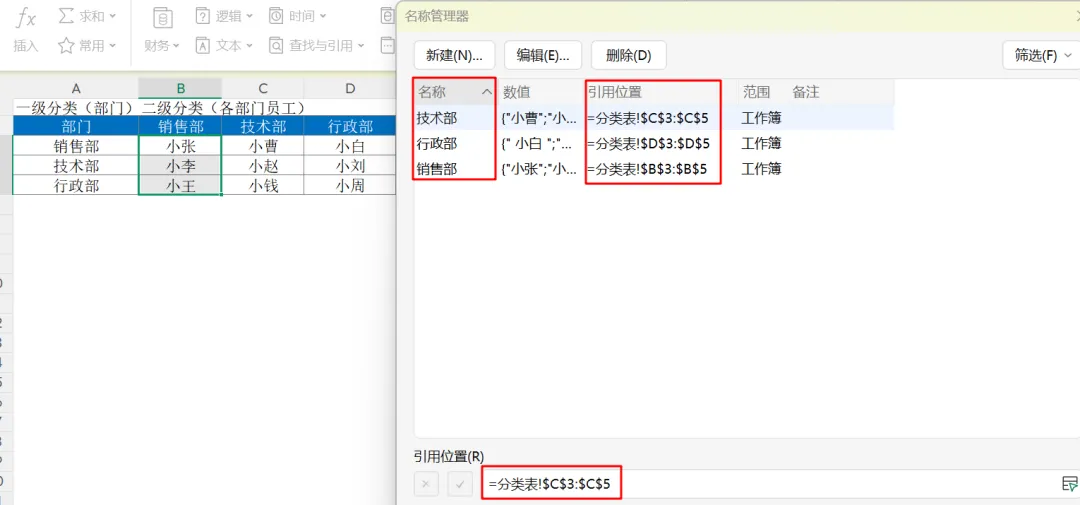
重复以上步骤,设置技术部和行政部框选C3:C5单元格→ 定义名称为技术部框选D3:D5单元格 → 定义名称为行政部 2 步骤二:创建一级下拉菜单界面我们另一张表中创建下拉菜单的界面,如图所示。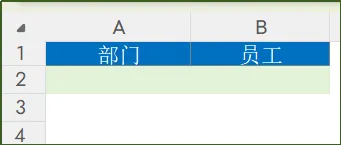
选中A2单元格→打开"数据"选项卡→点击"有效性"→在下拉菜单中选择"有效性"设置条件如下: 3 步骤三:设置二级动态下拉菜单现在轮到INDIRECT函数上场了,展示它的优势。选中B2单元格→打开"数据"选项卡→点击"有效性"→在下拉菜单中选择"有效性"设置条件如下: 函数解析 当A2单元格,我们选择"销售部"INDIRECT函数引用$A$2,指的是去A2单元格取值,从而得到文本"销售部";接下来INDIRECT函数将"销售部"转换为名称的引用;找到名称"销售部"的定义区域(B3:B5单元格);对应的二级下拉菜单就会显示销售部下面对应的所有员工。 INDIRECT函数在这里就像是桥梁,把我们选择的文本"销售部"转换成Excel可以理解的单元格引用(B3:B5单元格)。 这个动作看起来其实很简单,但是却能够实现动态的下拉菜单。 
往期推荐 : 电子表格常用函数公式 常用excel函数公式目录 电子表格常用函数公式,新手必会的36个函数 常用excel函数公式目录(18个) 常用excel函数公式目录(18个)-2 你的基金定投赚了多少?4个Excel函数帮你算清一切! 别再手动改公式了!用函数indirect跨表多数据引用 XLOOKUP+INDIRECT组合技巧—Excel跨表查询效率翻倍 INDIRECT函数—Excel隐藏王者,解锁动态数据引用 VLOOKUP+INDIRECT黄金搭配—动态跨表引用数据 创作不易,点个"赞和在看",支持一下Excel技巧宝库 ☟
☟
嗨,大家好,我是不慢,我更新不慢~
允许:选择"序列" 来源:=Sheet1!$A$3:$A$5再次点击A2单元格,就会出现下拉箭头,可以选择的项目为:销售部、技术部、行政部 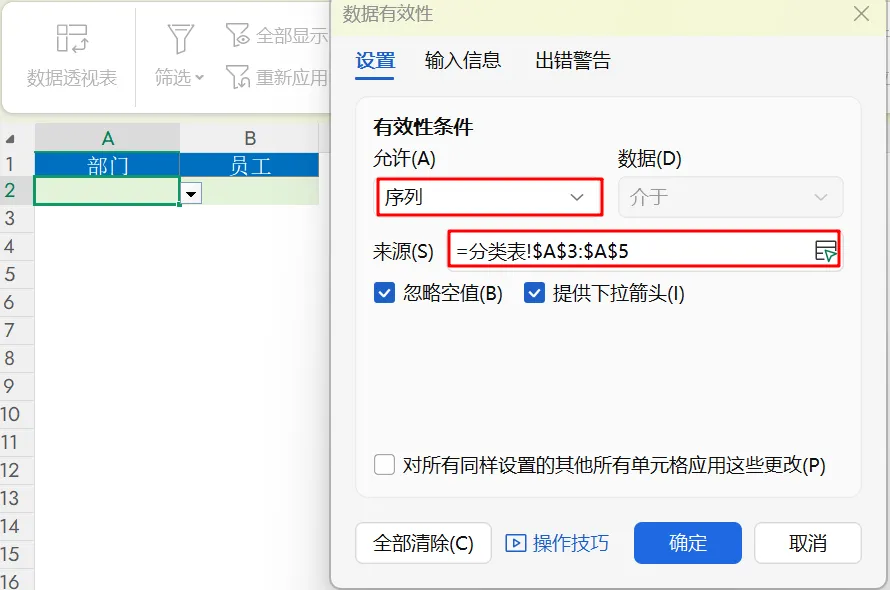
允许:选择"序列" 来源:=INDIRECT($A$2) 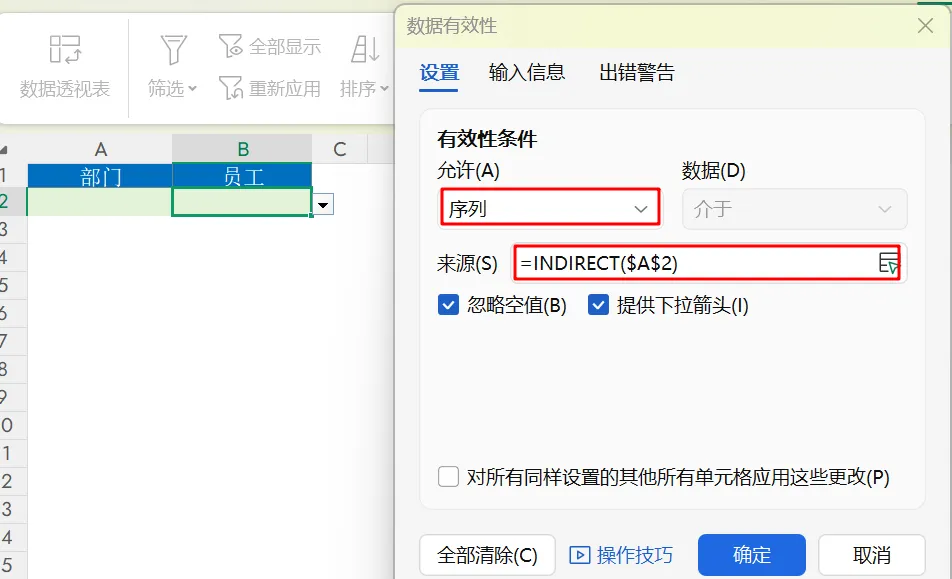
以上就是今天的全部分享啦,希望这些Excel技巧能帮到有需要的你~如果大家在实际操作中遇到疑问,比如函数、快捷键、或有其他Excel操作难题,都欢迎在评论区留言告诉我~后续也会根据大家高频提问的问题,整理更多实用技巧分享给大家!
每天陪你解锁Excel新技能,一起精进!
☟
本文来自网友投稿或网络内容,如有侵犯您的权益请联系我们删除,联系邮箱:wyl860211@qq.com 。

