Excel:“公式审核”中的“错误检查”
- 2026-09-21 06:43:20
Excel:“公式审核”中的“错误检查”上周提过,“Ctrl+`”可以直接让整个工作表中含有公式的单元格都显示原始公式。 其实这个功能在菜单栏中也有。点开“公式”,找到“公式审核”,再点击“显示公式”即可。 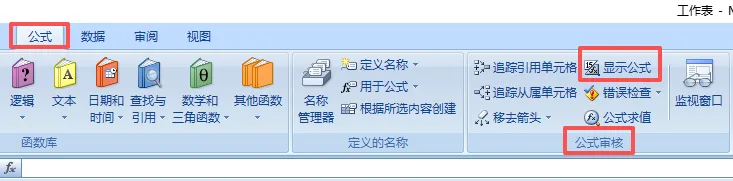
除了“显示公式”,“公式审核”中还有很多其他的选项,今天我们来探讨下其中的“错误检查”。 01 功能介绍 Excel中自带的错误检查功能,是Excel系统化排查问题的工具。 它能自动识别工作表中所有显性公式错误(即之前讲过的常见错误码),并能分类错误、标注原因,同时提供修改建议。 如下图所示: 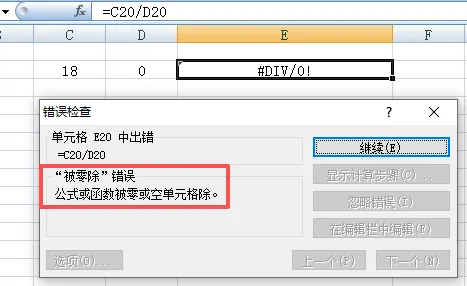
此功能可以精确识别出错误码及问题所在,并提示错误单元格位置。 在输入公式时如果出现错误码又无法准确判断其原因,可以根据“错误检查”的提示来快速修正。 02 隐形错误的识别 除了我们一直在讲的错误码,公式还可能存在一些逻辑混乱的隐性错误。出现这类错误的单元格会显示计算结果,但其结果可能存在问题。 这种时候,人为检查公式既耗时又耗力还未必找到问题。但,“错误检查”可以识别出各类问题。 比如,在计算提成时,所有员工都按10%计算,但个别员工的提成比例误点成了30%。 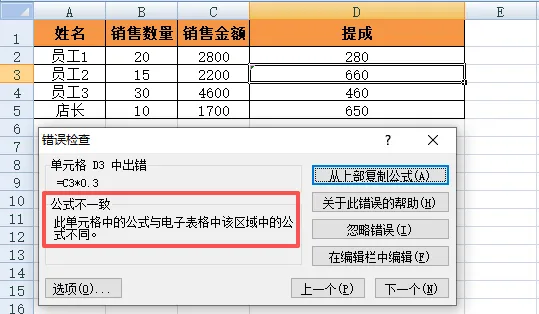
可以看到,公式错误的单元格中显示计算结果,不仔细排查很难发现问题。但使用此功能就能快速提示错误。 再看下面这份表格,是不是也不能快速看出问题所在。 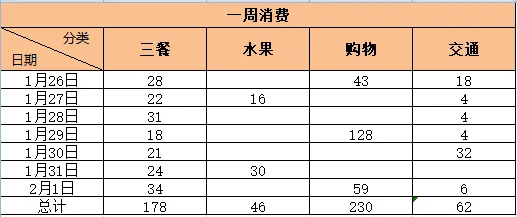
但点击“错误检查”,就会立刻得到以下结果。 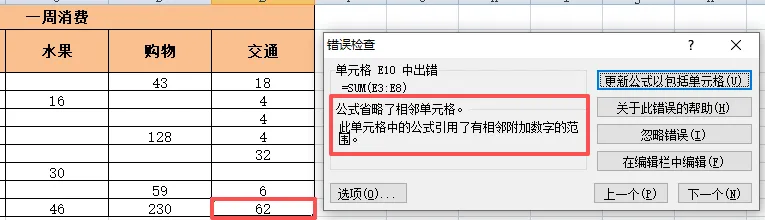
有这个功能,是不是瞬间感觉检查公式好像也没那么难了~ 03 使用逻辑 当我们点击“检查错误”以后,Excel系统会从A1单元格开始按列检查当前工作表的所有公式。 有问题时会自动弹出对话框,对话框会显示错误位置与原因。 在对话框右侧,会有5个选项 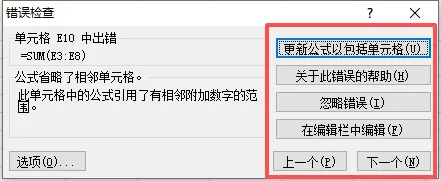
第一项,会根据不同问题显示不一样的内容,它是系统自动调整公式的快捷按钮。 第二项,“帮助”,可以打开官方帮助,能查看更详细的修改建议。 第三项,“忽略错误”,当遇到没有问题的特殊公式时,可以使用该选项跳过,继续检查下面的内容。 第四项,“编辑”,可以直接进入编辑模式,手动修改公式。 第五项,“上一个、下一个”,可切换查看其他错误。 注意:“错误检查”只对当前工作表有效,如果需要检查整个工作簿,需要切换到每个工作表再分别检查。 04 本周快捷键 无 05 写在最后 在检查公式错误时,搭配“追踪”功能更好用。下周,我们继续来讲“公式审核”中的其他功能。

期待下周与你相见~我们每周,一见。每周一,见。
PS:Excel不同版本菜单栏略有差别,WPS差别最大,但只要学会操作方法,其他都不会是问题。
本文来自网友投稿或网络内容,如有侵犯您的权益请联系我们删除,联系邮箱:wyl860211@qq.com 。

