智能办公:DOS+Excel VBA实例
- 2026-09-18 04:08:56
点击上方蓝色字关注我们吧!
上次节课我们简单介绍了下DOS批处理。我们学习DOS批处理是为了实现更高效更智能的办公。今天我们来看看如何利用DOS批处理结合EXCEL来实现高效办公吧。
01
我们来看个简单的例子:
任务要求:
将c:\tmp\data.txt 打开、分列处理。筛选出零库存。另存为0库存报表.xlsx在d:\data\temp\创建以当前日期使命的文件夹将生成的0库存报表.xlsx 移动到d:\data\temp\当前日期文件夹
02
本例实现步骤:
在C:\tmp\创建文本文件——生成0库存报表.txt
编写如下批处理脚本代码:
如图:
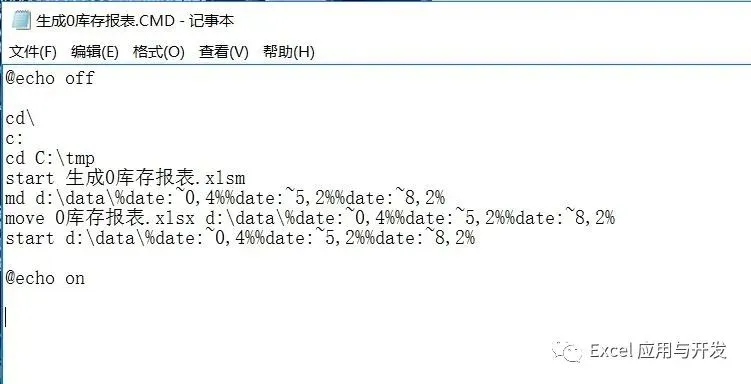
将生成0库存报表.txt 扩展名改为.cmd或.bat ,本例改为: 生成0库存报表.cmd
03
生成0库存报表的VBA程序文档
新建 生成0库存报表.xlsx
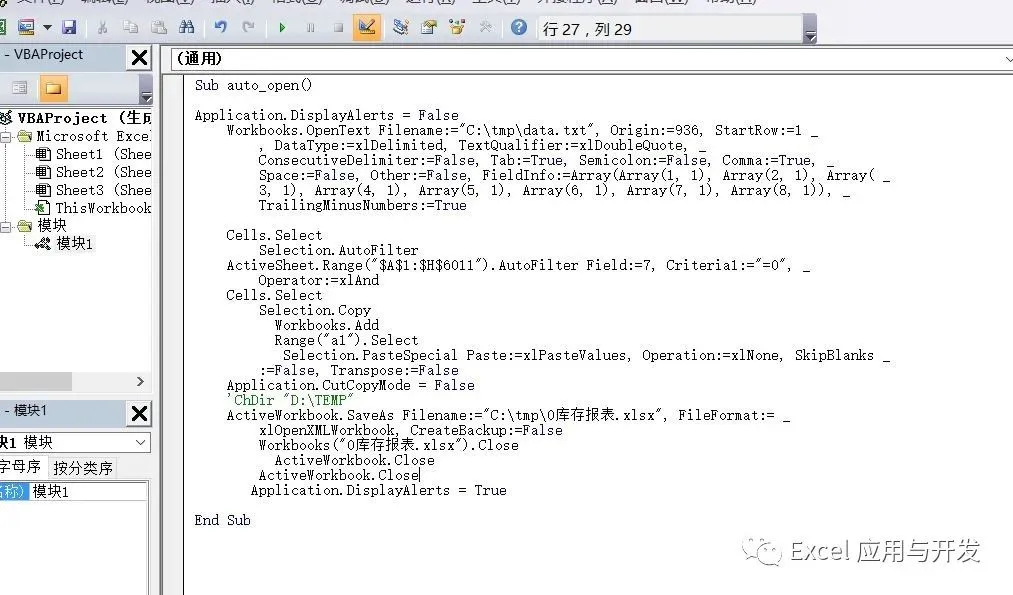
按ALT+F11,进入VBE编程环境 ,编写如下VBA代码:
如下图所示:
04
将 生成0库存报表.xlsx 另存为 :生成0库存报表.xlsm。
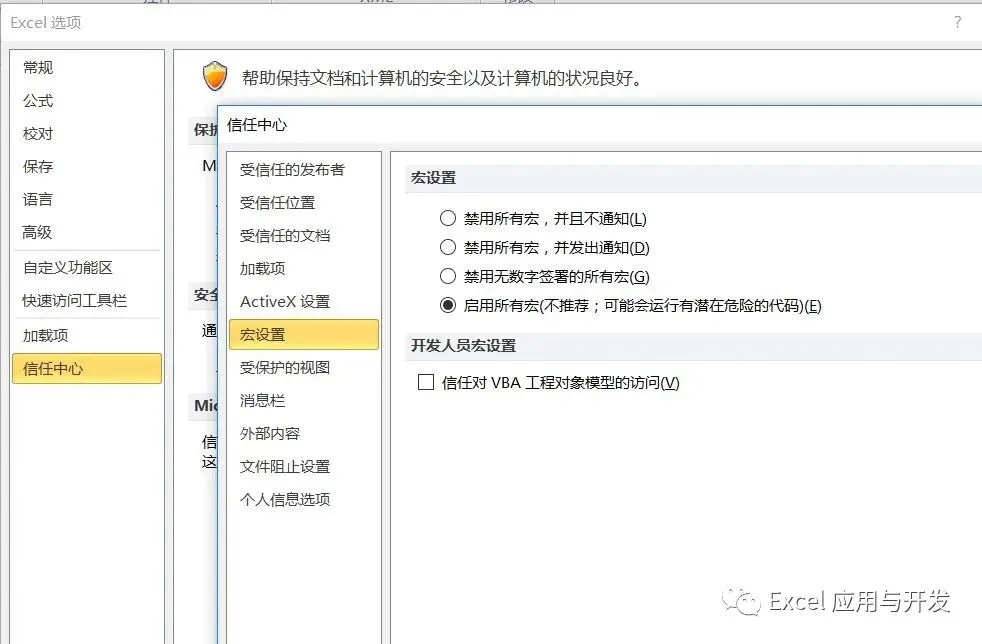
在excel 文件-选项-信任中心-宏设置-启用所有宏
如下图所示:
至此就完成了本例的制作。
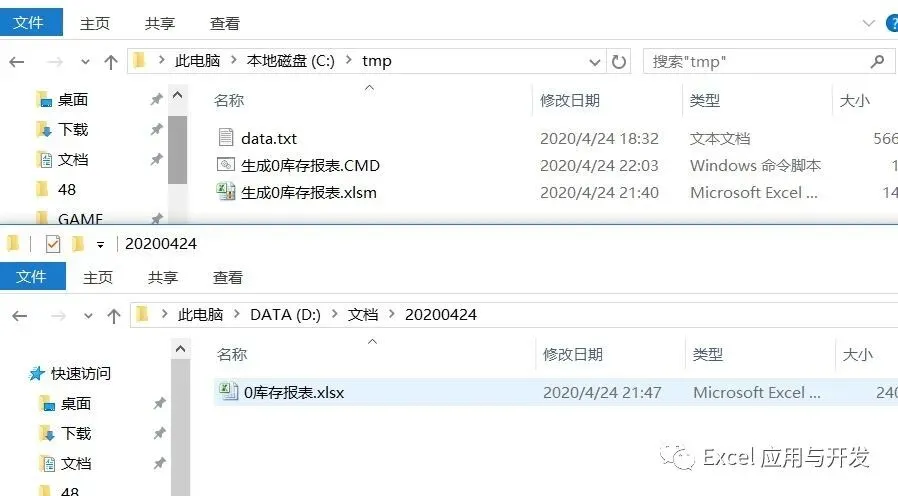
鼠标双击 生成0库存报表.cmd 即可实现
将c:\tmp\data.txt 打开、分列处理。筛选出零库存。另存为0库存报表.xlsx在d:\data\temp\创建以当前日期使命的文件夹将生成的0库存报表.xlsx 移动到d:\data\temp\当前日期文件夹
05
思路
本例是利用DOS批处理 调用包含宏或VBA代码的EXCEL文档实现高效办公。此方法是比较常见实用的方案希望对大家提高工作效率有所启发和帮助。
今天就跟大家分享到这了,感谢各位小伙伴的支持请大家帮忙点赞、转发、收藏、在看,我将创作更多更好的内容分享给大家关注我的公众号excel应用与开发。
请点击并长按下方二维码关注吧!

-END-
喜欢我的文章请关注、转发、点赞、收藏,谢谢大家的支持!

