Excel财务分析可视化实战:从底层逻辑到动态看板,一文掌握高效分析力!
- 2026-09-22 12:49:42
文末免费领取
福
利
100套财务Excel模板
6大自动化工具
58个财务模型库
5大分析模板



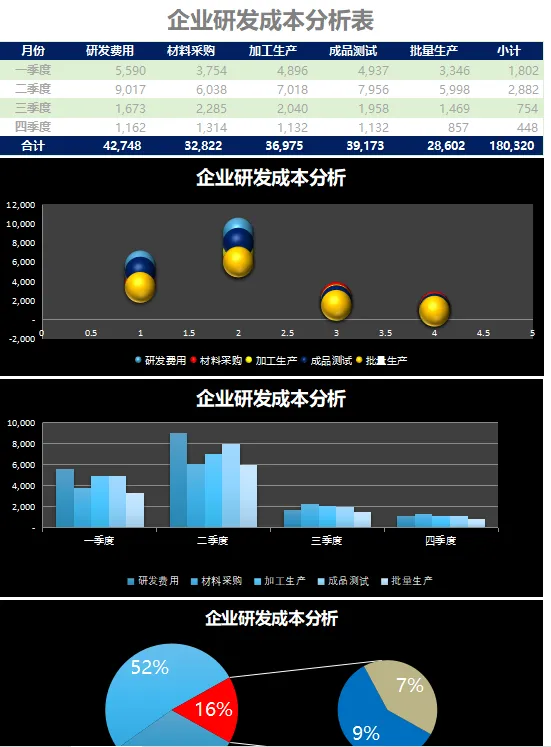
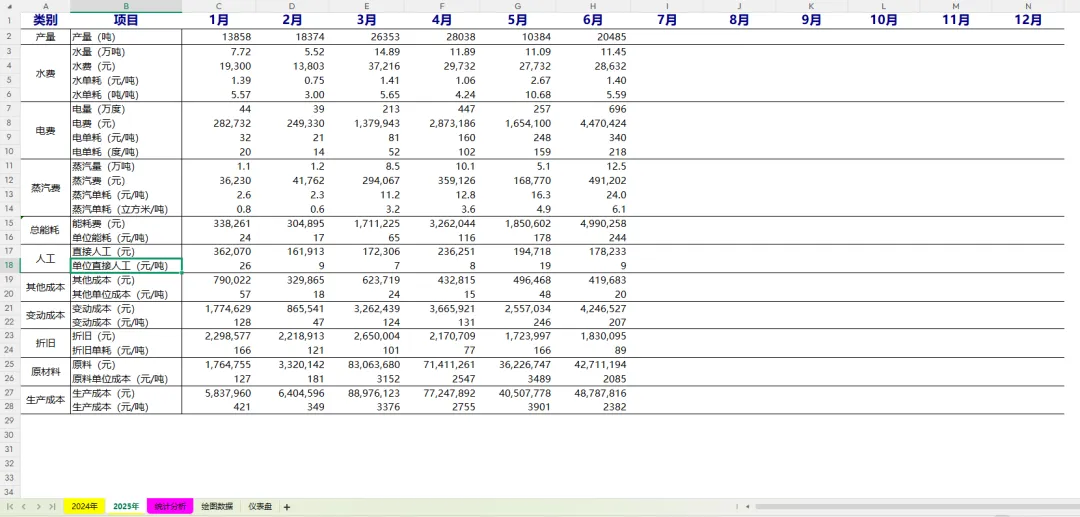
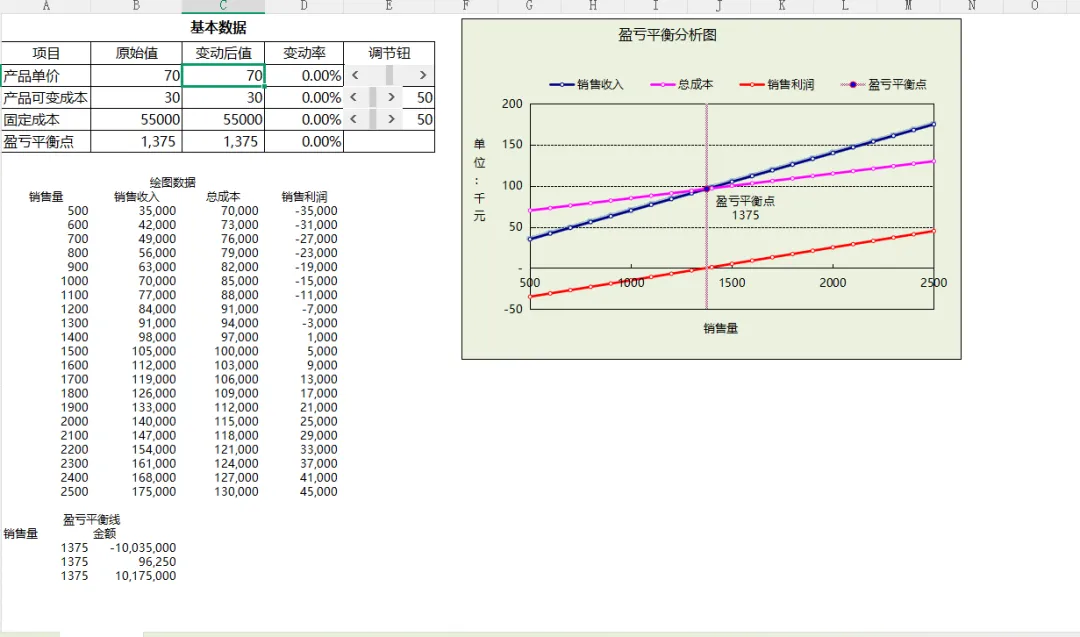
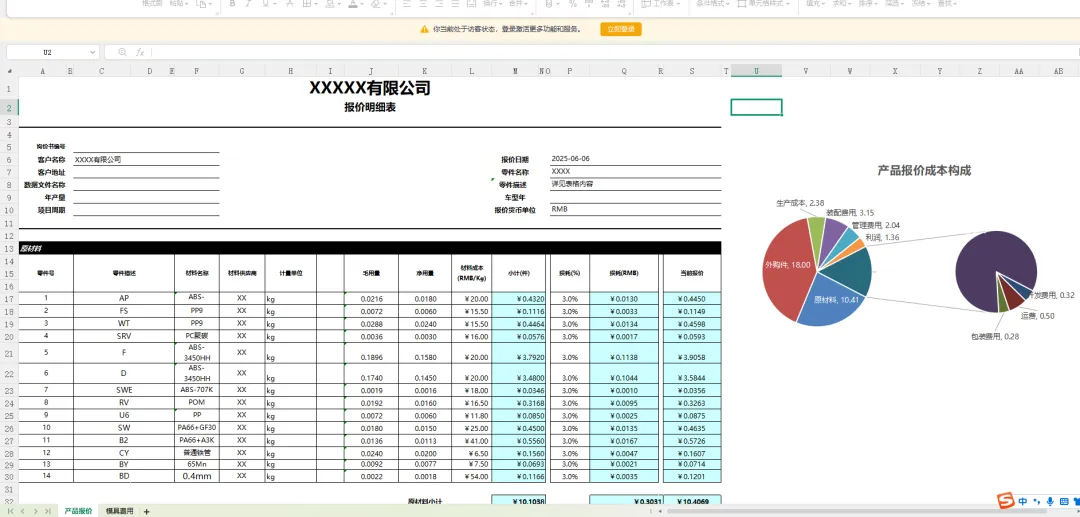
在财务工作中,你是否也遇到过这些困扰?
花了3小时整理数据,领导却说“看不懂重点”?
图表堆满PPT,但关键信息被淹没在颜色和线条中?
想做动态分析,却被复杂的函数和透视表劝退?
别急!今天这篇文章,将带你系统掌握Excel财务分析可视化的底层逻辑与实战技巧,从思维到工具,从静态图表到动态看板,一步到位提升你的财务分析效率与专业度。

01
数据分析的底层逻辑
数据分析的三个阶段 & 7个步骤
很多财务人员一拿到数据就急着建图表,结果事倍功功。真正高效的数据分析,应遵循以下流程:
三大阶段:
准备阶段:明确目标、收集数据、清洗整理
分析阶段:建模计算、可视化呈现、洞察发现
决策阶段:输出结论、支持行动、反馈优化
7个关键步骤:
明确业务问题(如:成本为何上升?)
确定分析指标(如:单位成本、变动成本率)
收集原始数据(ERP、手工台账等)
清洗与结构化(去重、补缺、统一格式)
构建分析模型(比率分析、趋势对比等)
可视化呈现(图表+注释)
输出建议与行动方案
✅ 关键点:财务分析不是“画图”,而是“用数据讲故事”。
财务图表的常见误区
即使使用Excel,很多人仍会犯以下错误:
❌ 使用3D饼图、花哨动画—干扰信息传达
❌ 颜色过多、字体混乱—降低专业感
❌ 图表无标题、无单位、无数值标签—读者无法快速理解
❌ 把所有数据塞进一张图—重点模糊
📌 记住:好的财务图表 = 简洁 + 对比 + 重点突出

如何让图表“一眼看出重点”?
聚焦关键指标:只展示与问题相关的数据
使用对比色:如红色标出异常值,绿色标出达标项
添加数据标签与注释:直接在图上写明“Q3成本上升12%”
合理选择图表类型:
趋势 → 折线图
占比 → 饼图/环形图(类别≤5)
对比 → 柱状图/条形图
结构分解 → 堆积柱状图
02
Excel数据分析思维
清单型表格 vs 报表型表格
清单型(推荐用于分析):每行一条记录,每列一个字段(如日期、科目、金额)。这是Excel分析的“黄金结构”。
日期 | 科目 | 金额 | 部门 |
2025-01 | 差旅费 | 5000 | 销售部 |
报表型(适合展示):行列交叉汇总(如利润表)。不能直接用于透视或函数分析!
⚠️ 切记:分析前务必把报表型转为清单型!
一维表 vs 二维表
一维表:所有数据在一个平面上,字段清晰(即清单型)→ 适合Power Query、透视表、VLOOKUP等
二维表:如月份×产品交叉表 → 需“逆透视”转为一维表才能深度分析
✅ 工具推荐:Excel「数据」→「从表格/区域」→ Power Query →「逆透视列」

数据可视化思维:不是“有图就行”,而是“图能说话”
少即是多:一张图只讲一个故事
对齐业务目标:成本分析图 ≠ 收入分析图
动态优于静态:让领导自己筛选维度,比你做10张图更有效
03
Excel财务动态图表实战
让数据“活”起来
透视表 + 切片器 = 单表动态分析
同一数据源 → 多表多图动态看板
窗体控件 + 函数 = 自定义动态图表
动态盈亏平衡图(本量利分析)
限时福利:进群免费领全套财务Excel工具包!

为了帮助大家快速上手,我们精心整理了财务人必备的Excel资源包,包含:
✅ 100套常用Excel表格(报销、预算、往来账等)✅ 6大Excel财务报表自动生成工具(一键出三大表)✅ 58个财务模型库(NPV、IRR、现金流预测等)✅ 工厂自动化成本分析模板✅ 动态本量利模型分析模板✅ 产品成本核算及报价分析表✅ 企业研发成本分析表模板✅ 生产制造排程规划模板
本期课程超值,热卖中