【办公软件Excel:表头固定边框+内容动态边框适配技巧】
- 2026-09-21 02:29:54
【办公软件Excel:表头固定边框+内容动态边框适配技巧】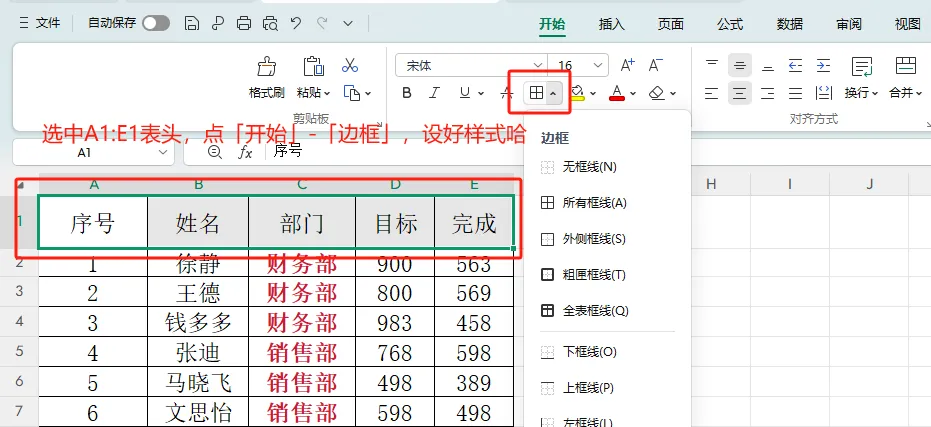
💥生效适配 ⚠️避坑指南(关键细节,别踩雷哟!)
宝子们有没有踩过这种坑😤 给表格设动态边框(只显有内容行),表头边框跟着乱变?其实找对格式优先级,就能轻松实现表头边框固定、内容边框动态适配哦,这招冷门又好懂,新手也能秒会哈🥳~
⚡2步实操(以A1:E1为表头,A2:E15为内容区为例)
1️⃣给表头设固定边框
选中A1:E1表头,点「开始」-「边框」,设好样式(比如粗边框+填充色,区分表头)。
🔥重点来啦:这是普通边框,和条件格式无关,后续操作不会影响它,从根源上避免错乱。
2️⃣给内容区设动态边框(避开表头)
这一步刚好和上一篇讲的序号+边框联动技巧一致,大家可以趁机复习巩固下啦🕵♂~
🔹选A2:E15(只选内容区,别包含表头);
🔹点「开始」-「条件格式」-「新建规则」,选“用公式确定格式单元格”;
🔹输入公式:=COUNTA($B2:$E2)>0,点「格式」-「边框」设内容区样式(比如细边框),确定即可。
💌有没有宝子上次实操过这个公式?评论区扣1让我看看谁掌握得又快又牢呀!
设置完后,表头边框固定不动,内容区只有填了内容的行显边框,增删内容时边框自动跟着变,两者互不干扰💨
📌千万别把表头加进内容区条件格式哦!否则表头边框会乱变哒❌;
📌表头和内容区边框可以选不同粗细/颜色,看着更清晰👀;
📌设置错了就删原有规则,按步骤重设就行啦🔄。
本文来自网友投稿或网络内容,如有侵犯您的权益请联系我们删除,联系邮箱:wyl860211@qq.com 。

